Cómo redirigir dongles USB y llaves de seguridad a través de RDP

El uso de un dongle USB a través de RDP a menudo falla: el dispositivo está conectado localmente, pero la aplicación remota no lo detecta. Este es un problema común con dongles de licencias, tokens USB y llaves de seguridad.

La razón es arquitectónica. La redirección USB de RDP funciona bien con dispositivos estándar, pero tiene dificultades con hardware especializado como dongles de licencias, tokens de certificados y llaves de seguridad, que requieren un nivel de acceso directo al dispositivo que RDP nunca fue diseñado para proporcionar. Windows sí ofrece opciones integradas como el passthrough USB y la redirección de tarjetas inteligentes, pero son limitadas, requieren una configuración considerable y a menudo no son fiables para hardware de licencias.

Para un acceso fiable a dongles en escritorio remoto, una solución a nivel de red como Donglify es más eficaz. Comparte el dispositivo USB a través de la red para que aparezca como conectado localmente en la máquina remota, evitando por completo las limitaciones de la redirección nativa de RDP.

Por qué los dongles USB y las claves de seguridad no funcionan a través de RDP

RDP se diseñó para ofrecer una sesión remota en una pantalla local. La entrada del teclado, la pantalla, el portapapeles y el audio se ajustan de forma natural. Los dongles USB, los tokens de certificados y las llaves de seguridad no, y los motivos varían según el tipo de dispositivo.

Dongles de licencias de software como Sentinel, HASP y CodeMeter dependen de controladores propietarios y de comprobaciones continuas de presencia. La aplicación sondea el dongle a intervalos y, si la comunicación USB se interrumpe o se retrasa, el software se bloquea o se cierra por completo.

Tokens de certificados y claves de firma digital dependen de middleware como PKCS#11 o Microsoft CryptoAPI. El problema a través de RDP no es el sondeo, sino el acceso: la máquina remota necesita tener instaladas las bibliotecas adecuadas y una forma de acceder al dispositivo físico como si fuera local.

Llaves de seguridad de hardware, incluidas muchas dispositivos FIDO2, se comportan de nuevo de forma diferente. Algunas funcionan razonablemente bien con la redirección nativa de tarjetas inteligentes de RDP, dependiendo del dispositivo específico y del entorno de Windows.

Windows sí admite una redirección USB más amplia a través de Directiva de grupo y, para tipos de dispositivos estándar como almacenamiento, impresoras y tarjetas inteligentes compatibles con PIV, funciona de forma fiable. Para los dongles de licencias merece la pena probarlo primero en un entorno de Windows controlado, pero los resultados varían según el tipo de dongle, la compatibilidad del controlador, la versión de Windows y las condiciones de red. Incluso cuando funciona, la redirección nativa solo admite una sesión RDP a la vez y requiere configuración adicional: cambios de directiva, gestión de controladores y un entorno solo de Windows.

Solución perfecta para redirigir el dongle USB a través de RDP: Donglify

Cuando el RDP nativo no es suficiente para la redirección de dongles USB, Donglify ofrece una alternativa más práctica. Permite que una sesión de escritorio remoto acceda a un dongle USB conectado a una máquina local a través de la red, de modo que el dispositivo aparezca como si estuviera conectado directamente. No se requieren soluciones alternativas de protocolo, ni limitaciones a una sola sesión, ni configuración de Directiva de Grupo.

Donglify es compatible con muchas de las principales marcas y modelos de dongles USB, incluidas las llaves Sentinel, HASP y CodeMeter que se usan habitualmente en entornos de ingeniería y diseño. Con una configuración sencilla y sin necesidad de cambios complejos en la infraestructura, es una solución práctica para equipos que necesitan un acceso fiable a dongles a través de RDP.

Funciones principales de Donglify

Compatibilidad multiconexión. Para los dongles compatibles, Donglify permite que varias máquinas remotas accedan al mismo dongle USB físico al mismo tiempo.

Sin dependencia del paso de USB nativo de RDP. Donglify comparte el dongle a través de la red, lo que lo hace útil en escenarios de escritorio remoto y máquinas virtuales donde el paso de USB es limitado.

Tráfico cifrado. Donglify afirma que sus conexiones compartidas están cifradas, y sus materiales de seguridad describen TLS 1.2 y cifrado de extremo a extremo.

Configuración solo por software. No se requiere hardware adicional para empezar a compartir un dongle a través de la red. Donglify está disponible para Windows y macOS.

Cómo configurar Donglify para el acceso al dongle de RDP

El proceso de configuración es relativamente sencillo. No se requieren ediciones de directivas de grupo, ni coincidencia de controladores entre máquinas, aunque la máquina remota sigue necesitando que se instalen por separado los controladores de dispositivo adecuados.

1. Crea una cuenta gratuita de Donglify en donglify.net.

2. Instale Donglify en el equipo servidor, el que tiene el dongle USB conectado físicamente, y en cada equipo cliente remoto que necesite acceder a él.

Instalar Donglify

3. Inicia Donglify en ambas máquinas e inicia sesión con las mismas credenciales de cuenta.

Iniciar sesión en Donglify

4. En la máquina del servidor, haz clic en el icono “+” para mostrar una lista de dispositivos USB conectados.

Compartir dongle

5. Selecciona el dongle que quieres compartir utilizando el botón de opción junto a su nombre, luego haz clic en Compartir.
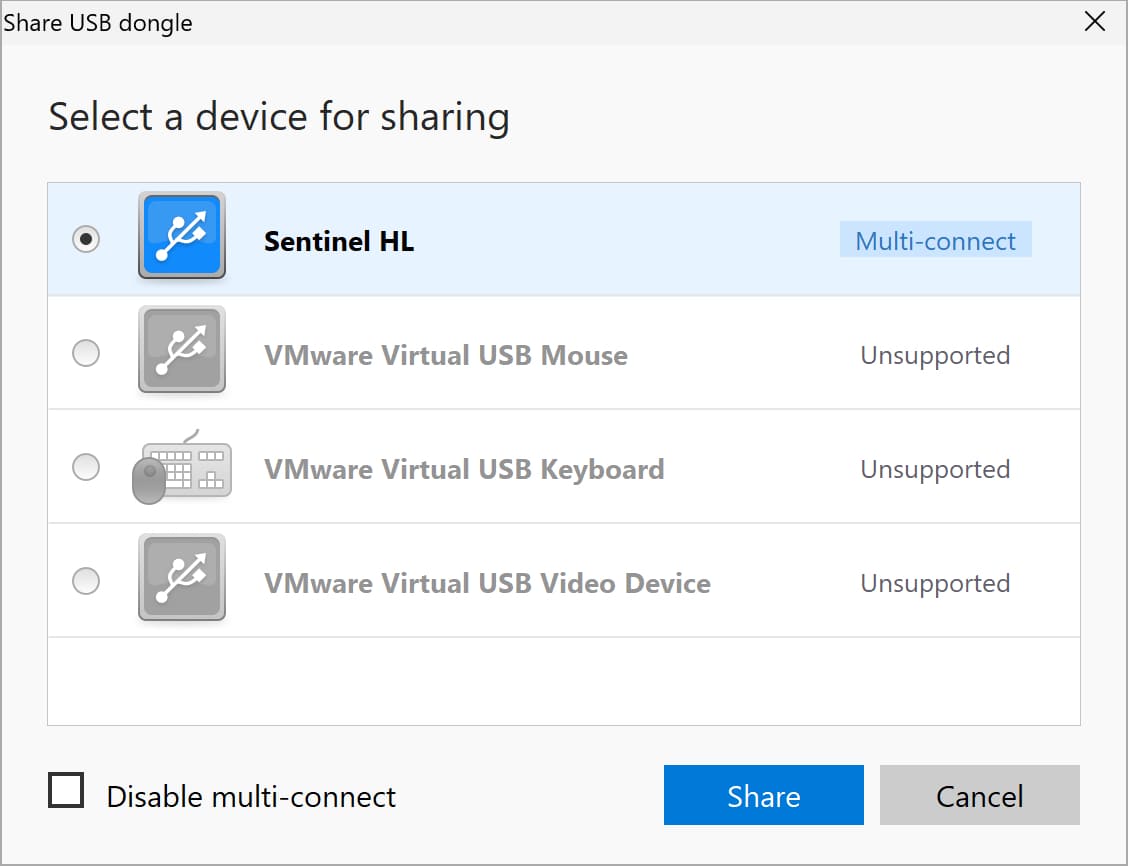
Compartir dongle

6. En la máquina cliente, busque el dongle compartido en la interfaz de Donglify y haga clic en Conectar.

Conexión de Donglify

7. Una vez establecida la conexión, el dongle aparece en el Administrador de dispositivos de la máquina remota como un dispositivo conectado localmente. En la mayoría de los dongles de licencia estándar, incluidos los Sentinel HL, HASP HL y los dispositivos CodeMeter, el software con licencia lo reconoce y la sesión se ejecuta con normalidad. Los dongles muy especializados o protegidos por firmware siguen requiriendo pruebas con tu dispositivo específico antes de confiar en ellos en producción.

Elegir entre RDP nativo y un enfoque a nivel de red

Vale la pena probar primero la redirección USB nativa de RDP, especialmente para tarjetas inteligentes compatibles con PIV, dispositivos estándar compatibles con Windows y entornos VDI controlados en los que la sobrecarga de configuración es manejable. No requiere software adicional y gestiona adecuadamente muchos escenarios comunes.

Para dongles de licencias que fallan con RDP nativo, tokens de certificados con middleware específico del proveedor, requisitos de acceso multiusuario o entornos multiplataforma, una herramienta de uso compartido de USB a nivel de red como Donglify aborda el problema en una capa diferente. La arquitectura evita el problema de traducción en lugar de intentar sortearlo. Esa es la razón práctica por la que tiende a funcionar donde la redirección nativa no lo hace, no porque sea una solución universal, sino porque no depende de la misma capa de abstracción que provoca el fallo en primer lugar.