- Strona główna
- Blog
- Jak przekierowywać dongle USB i klucze zabezpieczeń przez RDP

Jak przekierowywać dongle USB i klucze zabezpieczeń przez RDP
Korzystanie z dongla USB przez RDP często kończy się niepowodzeniem: urządzenie jest podłączone lokalnie, ale zdalna aplikacja go nie wykrywa. To powszechny problem w przypadku dongli licencyjnych, tokenów USB i kluczy bezpieczeństwa.
Powód ma charakter architektoniczny. Przekierowanie USB w RDP działa dobrze w przypadku standardowych urządzeń, ale ma trudności ze specjalistycznym sprzętem, takim jak dongle licencyjne, tokeny certyfikatów i klucze bezpieczeństwa, które wymagają poziomu bezpośredniego dostępu do urządzenia, którego RDP nigdy nie było projektowane zapewniać. Windows oferuje wprawdzie wbudowane opcje, takie jak przekazywanie USB (USB passthrough) i przekierowanie kart inteligentnych, ale są one ograniczone, wymagają znacznej konfiguracji i często są zawodne w przypadku sprzętu licencyjnego.
Aby uzyskać niezawodny zdalny dostęp do dongli w ramach pulpitu zdalnego, skuteczniejsze jest rozwiązanie na poziomie sieciowym, takie jak Donglify. Udostępnia ono urządzenie USB przez sieć, dzięki czemu na zdalnej maszynie wygląda ono jak podłączone lokalnie, całkowicie omijając ograniczenia natywnego przekierowania RDP.
Dlaczego klucze USB i klucze zabezpieczające nie działają przez RDP
RDP został zaprojektowany tak, aby dostarczać zdalną sesję na lokalny ekran. Wejście z klawiatury, wyświetlanie obrazu, schowek i dźwięk naturalnie się z tym mapują. Klucze USB (dongle), tokeny certyfikatów i klucze bezpieczeństwa już nie — a powody różnią się w zależności od typu urządzenia.
Programowe klucze licencyjne (dongle), takie jak Sentinel, HASP i CodeMeter, polegają na własnościowych sterownikach i ciągłych kontrolach obecności. Aplikacja odpytuje dongle w określonych odstępach, a jeśli komunikacja USB zostanie przerwana lub opóźniona, oprogramowanie blokuje się albo całkowicie się wyłącza.
Tokeny certyfikatów i klucze podpisu cyfrowego zależą od warstwy pośredniej (middleware) takiej jak PKCS#11 lub Microsoft CryptoAPI. Problemem przy RDP nie jest odpytywanie, lecz dostęp: maszyna zdalna musi mieć zainstalowane właściwe biblioteki i sposób dostępu do fizycznego urządzenia tak, jakby było lokalne.
Sprzętowe klucze bezpieczeństwa, w tym wiele urządzeń FIDO2, zachowują się jeszcze inaczej. Niektóre działają całkiem dobrze z natywnym przekierowaniem kart inteligentnych w RDP, w zależności od konkretnego urządzenia i środowiska Windows.
Windows obsługuje szersze przekierowanie USB poprzez Zasady grupy, a dla standardowych typów urządzeń, takich jak pamięć masowa, drukarki i karty inteligentne zgodne z PIV, działa to niezawodnie. W przypadku dongli licencyjnych warto najpierw spróbować w kontrolowanym środowisku Windows, ale wyniki różnią się w zależności od typu dongla, wsparcia sterowników, wersji Windows i warunków sieciowych. Nawet gdy działa, natywne przekierowanie obsługuje tylko jedną sesję RDP naraz i wymaga dodatkowej konfiguracji: zmian zasad, zarządzania sterownikami oraz środowiska wyłącznie Windows.
Bezproblemowe rozwiązanie do przekierowywania klucza sprzętowego USB przez RDP: Donglify
Gdy natywne RDP nie radzi sobie z przekierowaniem klucza sprzętowego USB, Donglify oferuje bardziej praktyczną alternatywę. Umożliwia zdalnej sesji pulpitu dostęp do klucza USB podłączonego do lokalnej maszyny przez sieć, dzięki czemu urządzenie jest widoczne tak, jakby było podłączone bezpośrednio. Nie są wymagane żadne obejścia protokołu, ograniczenia do jednej sesji ani konfiguracja Zasad grupy.
Donglify obsługuje wiele wiodących marek i modeli kluczy sprzętowych USB, w tym klucze Sentinel, HASP i CodeMeter powszechnie używane w środowiskach inżynieryjnych i projektowych. Dzięki prostej konfiguracji i braku potrzeby wprowadzania złożonych zmian w infrastrukturze jest to praktyczne rozwiązanie dla zespołów, które potrzebują niezawodnego dostępu do kluczy sprzętowych przez RDP.
Główne funkcje Donglify
Obsługa wielu połączeń. W przypadku obsługiwanych dongli Donglify umożliwia wielu zdalnym maszynom jednoczesny dostęp do jednego fizycznego dongla USB.
Brak zależności od natywnego przekazywania USB w RDP. Donglify udostępnia dongla przez sieć, dzięki czemu jest przydatny w scenariuszach pulpitu zdalnego i maszyn wirtualnych, gdzie przekazywanie USB jest ograniczone.
Szyfrowany ruch. Donglify twierdzi, że jego współdzielone połączenia są szyfrowane, a jego materiały dotyczące bezpieczeństwa opisują TLS 1.2 oraz szyfrowanie typu end-to-end.
Konfiguracja wyłącznie programowa. Do rozpoczęcia udostępniania dongla przez sieć nie jest wymagany dodatkowy sprzęt. Donglify jest dostępny dla systemów Windows i macOS.
Jak skonfigurować Donglify do dostępu do klucza sprzętowego RDP
Proces konfiguracji jest stosunkowo prosty. Nie są wymagane żadne zmiany w Zasadach grupy ani dopasowywanie sterowników między komputerami, choć komputer zdalny nadal musi mieć osobno zainstalowane odpowiednie sterowniki urządzeń.
1. Utwórz darmowe konto Donglify na donglify.net.
2. Zainstaluj Donglify na komputerze serwera, do którego fizycznie podłączony jest klucz USB, oraz na każdym zdalnym komputerze klienta, który będzie potrzebował do niego dostępu.

3. Uruchom Donglify na obu komputerach i zaloguj się, używając tych samych danych logowania do konta.

4. Na komputerze serwera kliknij ikonę „+”, aby wyświetlić listę podłączonych urządzeń USB.

5. Wybierz dongle, który chcesz udostępnić, używając przycisku radiowego obok jego nazwy, a następnie kliknij Udostępnij.
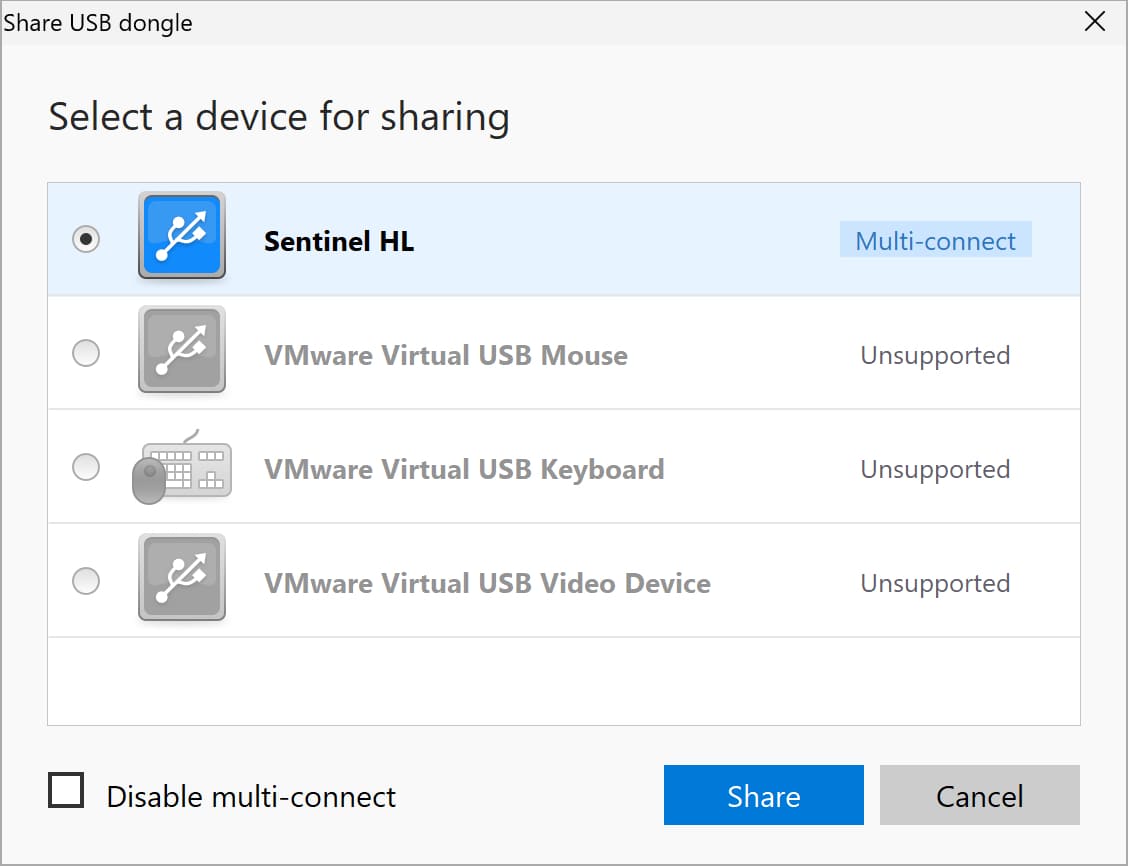
6. Na komputerze klienckim znajdź współdzielony dongle w interfejsie Donglify i kliknij Połącz.

7. Po nawiązaniu połączenia dongle pojawia się w Menedżerze urządzeń zdalnej maszyny jako urządzenie podłączone lokalnie. W przypadku większości standardowych dongli licencyjnych, w tym Sentinel HL, HASP HL oraz kluczy CodeMeter, licencjonowane oprogramowanie rozpoznaje go i sesja działa normalnie. Wysoce wyspecjalizowane lub chronione firmware’em dongle nadal wymagają przetestowania z konkretnym urządzeniem przed poleganiem na nich w środowisku produkcyjnym.
Wybór między natywnym RDP a podejściem na poziomie sieci
Natywne przekierowanie USB w RDP warto wypróbować w pierwszej kolejności, szczególnie w przypadku kart inteligentnych zgodnych z PIV, standardowych urządzeń obsługiwanych przez Windows oraz kontrolowanych środowisk VDI, w których narzut związany z konfiguracją jest do opanowania. Nie wymaga dodatkowego oprogramowania i wystarczająco dobrze obsługuje wiele typowych scenariuszy.
W przypadku kluczy sprzętowych licencyjnych, które nie działają w natywnym RDP, tokenów certyfikatów z middleware specyficznym dla dostawcy, wymagań dostępu wieloużytkownikowego lub środowisk wieloplatformowych, narzędzie do udostępniania USB na poziomie sieci, takie jak Donglify, rozwiązuje problem na innej warstwie. Architektura unika problemu translacji, zamiast próbować go obejść. To praktyczny powód, dla którego zwykle działa tam, gdzie natywne przekierowanie nie działa — nie dlatego, że jest uniwersalnym rozwiązaniem, lecz dlatego, że nie opiera się na tej samej warstwie abstrakcji, która w pierwszej kolejności powoduje awarię.