Het ontwikkelen van seriële applicaties brengt vaak unieke testuitdagingen met zich mee – vooral wanneer de toegang tot fysieke hardware beperkt is of niet beschikbaar. In veel gevallen is het niet mogelijk om het aangesloten apparaat te wijzigen, wat traditionele testmethoden onpraktisch maakt.
Gelukkig is er een flexibel en efficiënt alternatief: virtuele seriële poorten.
In deze gids nemen we je mee door hoe je seriële applicaties test met virtuele COM-poorten, verkennen we veelvoorkomende testscenario’s en tonen we praktische methoden met tools zoals terminalemulators.
Hoe seriële poortemulatie werkt
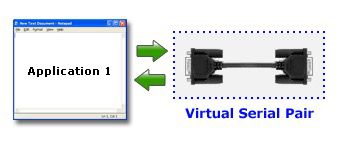
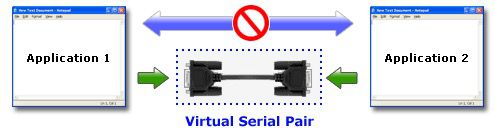
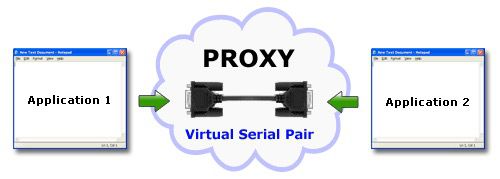
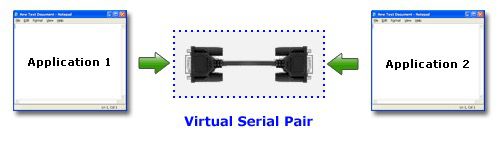
Virtual Serial Port Driver stelt u in staat virtuele COM-poorten aan te maken die zich precies gedragen als fysieke seriële interfaces. Deze poorten kunnen via een virtuele null-modemkabel verbonden worden, waardoor gegevensuitwisseling tussen toepassingen mogelijk is alsof er echte hardware betrokken is.
Eenmaal aangemaakt, virtuele poorten:
- Verschijnen in uw systeem zoals echte COM-poorten
- Ondersteunen bidirectionele communicatie
- Stellen toepassingen in staat om naadloos gegevens te verzenden en te ontvangen
Deze configuratie maakt het mogelijk om realistische communicatieomgevingen te simuleren zonder fysieke apparaten nodig te hebben.
Virtuele seriële poorten instellen
1. Download Virtual Serial Port Driver en installeer het op uw computer.
2. Start het programma en open het venster “Pair”. Daar zie je de optie ‘Pair toevoegen’. Nu kun je ofwel de virtuele seriële poorten selecteren uit de dropdownlijst of ze handmatig opgeven.
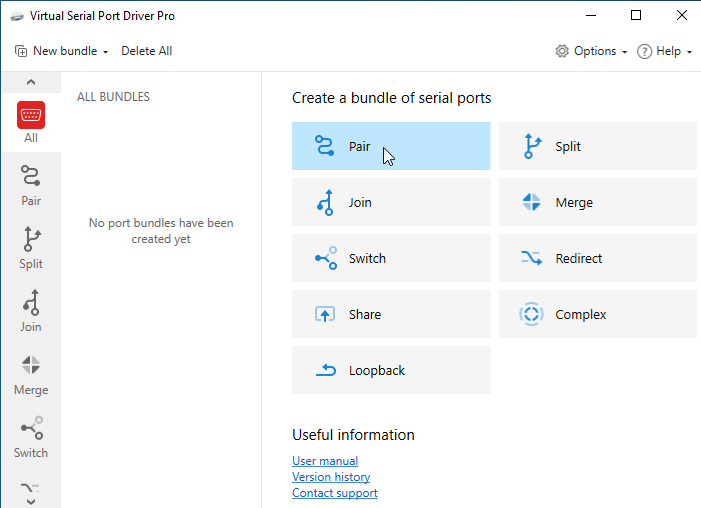
3. Wat vooral handig is, is dat je eender welke aangepaste namen kunt toewijzen aan de poorten die je met Virtual Serial Port Driver aanmaakt (behalve die poortnamen die al in je systeem in gebruik zijn). Zorg er wel voor dat de apps die met deze COM-poorten zullen werken de poortnamen ondersteunen die je gekozen hebt.
4. Klik op “Create” en dat is alles. Het aantal virtuele COM-poortparen dat je met de software kunt aanmaken, is niet beperkt.
5 Veelvoorkomende scenario’s voor seriële tests
Virtuele seriële poorten zijn uiterst veelzijdig. Laten we nu eens kijken naar verschillende scenario’s die kunnen profiteren van het gebruik van virtuele seriële poorten.
Scenario 1: Testen en debuggen van seriële applicaties
Het testen en debuggen van seriële toepassingen wordt vergemakkelijkt door het gebruik van virtuele seriële interfaces. Als u nieuwe software ontwikkelt of problemen opspoort met geïnstalleerde seriële oplossingen, geven virtuele poorten u meer flexibiliteit dan fysieke interfaces. Een van hun voordelen is de mogelijkheid om gegevens via meerdere threads te verwerken met een paar virtuele seriële poorten.
Scenario 2: Firmwareontwikkeling en stuurprogramma-testen
Firmwareontwikkelaars of technici die aan seriële apparaatstuurprogramma’s werken, kunnen virtuele poorten gebruiken voor testen en foutopsporing. Zo kunnen teamleden eender welke machine die met het netwerk verbonden is gebruiken voor seriële tests, zelfs als die geen fysieke COM-poorten heeft.
Scenario 3: Toegang tot apparaten en applicaties op afstand
Virtuele seriële poorten stellen gebruikers in staat om te werken met toepassingen en apparaten op afstand wanneer er geen fysieke verbinding tot stand kan worden gebracht. De eindpunten moeten enkel met hetzelfde netwerk verbonden zijn.
Scenario 4: Gegevensregistratie, caching en vertaling
Virtuele COM-interfaces kunnen gebruikt worden door toepassingen die ontworpen zijn om netwerkgegevensstromen te cachen, te loggen en te vertalen. Ze stellen technische teams in staat om toegang te krijgen tot seriële gegevensoverdracht zonder fysieke connectiviteit met de apparaten en programma’s.
Scenario 5: Loopbacktesten en verificatie van de gegevensstroom
Virtuele loopback-seriële poorten kunnen worden aangemaakt en aan bundels worden toegevoegd. Een loopback kan erg nuttig zijn wanneer je probeert te testen hoe een specifieke poort omgaat met gegevensoverdracht. Met een loopback hebben lijnparameters zoals de baudrate geen invloed op de gegevensoverdracht. Je kunt meteen vaststellen of informatie zonder gegevensverlies door de verbinding stroomt.
Seriële poorten testen met HyperTerminal
Een eenvoudige methode om seriële communicatie te testen is door een terminalemulator te gebruiken zoals HyperTerminal.
Hoe het werkt:
Om een nieuwe HyperTerminal-instantie te starten, ga naar het Windows Start Menu > Programma’s > Bureau-accessoires > Communicatie > HyperTerminal.
Stel dat je een paar virtuele poorten hebt met de namen COM3 en COM4. Zo gebruik je HyperTerminal:
1. Maak eerst een verbinding met de COM3-poort.
2. Open daarna het menu Bestand en selecteer ‘Nieuwe verbinding’. Voer een naam in, bv. Test_COM3, kies het pictogram en klik op OK.
3. Zoek nu COM3 in de vervolgkeuzelijst en klik op OK. Zorg ervoor dat de eigenschappen op de standaardinstellingen blijven staan en klik op OK.
4. De volgende stap is het maken van een verbinding met de andere poort – COM4.
5. Om dit te doen, open je het menu Bestand > Nieuwe verbinding. Voer een naam in, bijvoorbeeld Test_COM4, kies het pictogram en druk op OK. Kies COM4 uit de keuzelijst en klik op OK. Laat de eigenschappen op de standaardinstellingen staan en druk op de knop ‘OK’.
Vanaf dit moment kunt u HyperTerminal eenvoudig gebruiken om seriële poorten te testen. Typ gewoon de vereiste tekst in het witte tekstgebied van COM3 en de geschreven gegevens worden via een virtuele nullmodemkabel verzonden en op het scherm van COM4 weergegeven.
Zolang HyperTerminal gegevensoverdracht via COM-poorten ondersteunt, kunt u dit programma gebruiken om een loopbacktest uit te voeren. Als u behoefte hebt aan een vervanger voor HyperTerminal met een meer geavanceerde oplossing, helpt de gids HyperTerminal-alternatief u verder.
Testen met geavanceerde seriëlepoortterminal
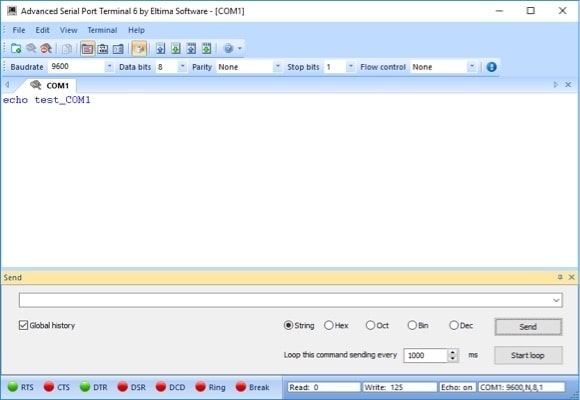
Serial Port Terminal is een gratis seriële terminalemulatieoplossing van hoge kwaliteit. De geavanceerde functies onderscheiden het van concurrerende producten met voordelen zoals de mogelijkheid om meerdere seriële poorten gelijktijdig te monitoren en de verscheidenheid aan formaten die beschikbaar zijn om datatransmissie te bekijken. De ontwikkelaars bij Electronic Team ondersteunen de tool volledig en bieden regelmatige updates om ervoor te zorgen dat de applicatie uitstekende resultaten blijft leveren.
Hier is een gedetailleerde handleiding waarmee u snel aan de slag kunt met Advanced Serial Port Terminal. We slaan de bespreking van aanpassingsinstellingen voorlopig over.
1. Nadat het programma is gestart, zult u een nieuwe verbinding met een seriële interface willen opzetten. Kies de menuoptie “File” >>> “New session”, waarna het dialoogvenster “New session” wordt geopend.
2. Het dialoogvenster “Nieuwe sessie” is waar u verbindingsparameters definieert, zoals het nummer van de seriële poort en de baudrate, stopbits en pariteitsinstellingen. Deze moeten identiek zijn aan de verbindingsinstellingen van de seriële poort die op afstand zal worden benaderd.
3. Klik op de knop “Openen” om de nieuw aangemaakte sessie te starten.
4. Nadat de communicatie tot stand is gebracht, moet de seriële poort worden geopend met een van deze drie opties.
❒ Selecteer “Bestand”>>> “Poort openen” in het hoofdmenu van de applicatie.
❒ Klik op de knop “Poort openen” op de werkbalk.
❒ Gebruik de sneltoets “Alt” + “O”.
5. Je hebt minstens één niet-bezette seriële poort nodig om die te openen voor gebruik met de app. Dit betekent dat er geen ander programma gebruik mag maken van de interface wanneer de verbinding tot stand wordt gebracht.
6. Zodra de poort geopend is, kan de verbinding gebruikt worden om gegevens te verzenden in tekst-, binaire, octale, decimale of hexadecimale indeling. U kunt binaire of tekstbestanden verzenden en ook het gedrag van de seriële interface monitoren.
Waarom het testen van seriële poorten belangrijk is
Het testen van seriële communicatie is essentieel om betrouwbaarheid te garanderen over hardware- en softwaresystemen heen. Tools die hiervoor ontworpen zijn, kunnen:
- Alle poortactiviteit monitoren en loggen
- Datatransmissie simuleren
- Communicatieprotocollen analyseren
- Prestatieproblemen en fouten detecteren
Zo kunnen gespecialiseerde tools bijvoorbeeld alle seriële gegevensuitwisselingen in real time volgen en weergeven, waardoor ontwikkelaars sneller problemen kunnen identificeren en de prestaties kunnen optimaliseren.