開發串列應用程式常常伴隨獨特的測試挑戰—尤其是在無法或難以取得實體硬體的情況下。許多時候,無法修改已連接的裝置,這使得傳統測試方法不切實際。
幸運的是,有一種彈性且高效率的替代方案:虛擬串列埠。
在本指南中,我們將逐步說明如何使用虛擬 COM 埠測試串列應用程式,探討常見的測試情境,並展示使用終端機模擬器等工具的實用方法。
序列埠模擬如何運作
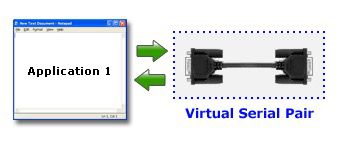
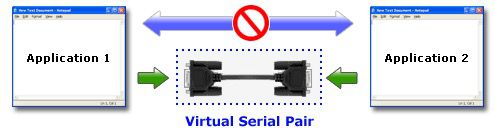
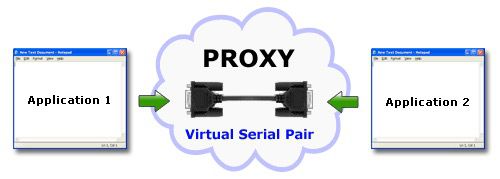
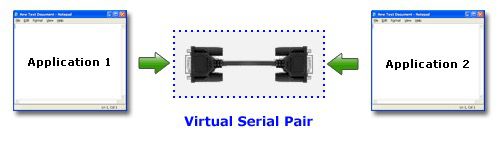
虛擬序列埠驅動程式可讓您建立虛擬 COM 埠,其行為與實體序列介面完全一致。這些埠可透過虛擬空值數據機纜線連接,使應用程式之間能夠交換資料,就像涉及真實硬體一樣。
建立後,虛擬連接埠:
- 在您的系統中如同真正的 COM 連接埠般顯示
- 支援雙向通訊
- 允許應用程式無縫傳送與接收資料
此設定可在不需要實體裝置的情況下,模擬真實世界的通訊環境。
設定虛擬序列埠
1. 下載 Virtual Serial Port Driver 並將其安裝在您的電腦上。
2. 啟動程式並開啟「配對」視窗。你會在那裡看到「新增配對」選項。現在,你可以從下拉式清單中選擇虛擬序列埠,或手動指定它們。
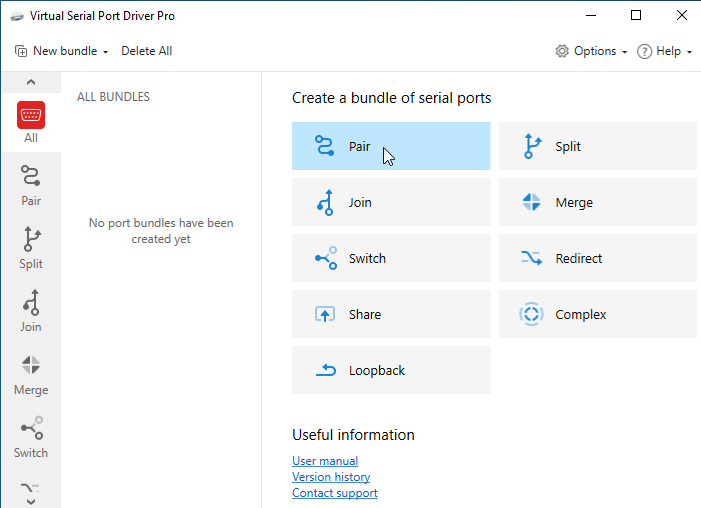
3. 特別方便的是,您可以為使用 Virtual Serial Port Driver 建立的連接埠指派任何自訂名稱(系統中已使用的連接埠名稱除外)只要確保將與這些 COM 連接埠搭配運作的應用程式支援您所選擇的連接埠名稱即可。
4. 點擊「建立」就完成了。您可以使用此軟體建立的虛擬 COM 連接埠配對數量沒有限制。
5 種常見的序列測試情境
虛擬序列埠非常多功能。現在讓我們來看看幾個可從使用虛擬序列埠中受益的情境。
情境 1:測試與除錯序列應用程式
使用虛擬序列介面可促進序列應用程式的測試與除錯。如果您正在開發新軟體或追查已安裝的序列解決方案中的問題,虛擬連接埠比實體介面提供更高的彈性。其優點之一是能夠透過一對虛擬序列連接埠進行資料多執行緒處理。
情境 2:韌體開發與驅動程式測試
從事序列裝置驅動程式的韌體開發人員或技術人員可以使用虛擬埠進行測試與除錯。這讓團隊成員即使在缺少實體 COM 埠的情況下,也能使用任何已連線至網路的機器進行序列測試。
情境 3:遠端裝置與應用程式存取
虛擬序列埠允許使用者在無法建立實體連線時,與遠端位置的應用程式和裝置進行操作。端點只需要連接到同一個網路即可。
情境 4:資料記錄、快取與翻譯
虛擬 COM 介面可供設計用於快取、記錄與轉換網路資料流的應用程式使用。它們允許技術團隊在無需與裝置和程式進行實體連線的情況下,存取序列資料傳輸。
情境 5:迴路測試與資料流驗證
可以建立虛擬回送序列埠並將其新增至套件中。在嘗試測試特定埠如何處理資料傳輸時,回送會非常有幫助。使用回送時,像是鮑率這類的線路參數不會影響資料傳輸。您將能立即判斷資訊是否在連線中流動且沒有資料遺失。
使用 HyperTerminal 測試序列埠
測試序列通訊的一個簡單方法是使用像 HyperTerminal 這樣的終端機模擬器。
運作方式:
若要啟動新的 HyperTerminal 執行個體,請前往 Windows 開始功能表 > 程式 > 附屬應用程式 > 通訊 > HyperTerminal。
例如,您有一對名為 COM3 和 COM4 的虛擬連接埠。以下是如何使用 HyperTerminal:
1. 首先,建立與 COM3 連接埠的連線。
2. 之後,打開檔案選單並選取「新增連線」輸入名稱,例如 Test_COM3,選擇圖示,然後按下「確定」
3. 現在,在下拉清單中找到 COM3 並按下「確定」請確認屬性保持為預設值,然後按下「確定」
4. 下一步是建立與另一個連接埠(COM4)的連線。
5. 要做到這點,開啟「檔案」選單 >「新增連線」輸入名稱,例如 Test_COM4,選擇圖示,然後按下「確定」從下拉式清單中選擇 COM4 並按下「確定」保留屬性為預設值,然後按下「確定」按鈕。
從這一刻起,您可以輕鬆使用 HyperTerminal 來測試序列埠。只要在 COM3 的白色文字區域中輸入所需文字,寫入的資料就會透過虛擬空值數據機纜線傳輸,並顯示在 COM4 的螢幕上。
只要 HyperTerminal 支援透過 COM 埠進行資料傳輸,您就可以使用此程式來執行回送測試。如果您覺得需要以更進階的解決方案來取代 HyperTerminal,HyperTerminal 替代方案指南將會協助您。
使用進階序列埠終端機進行測試
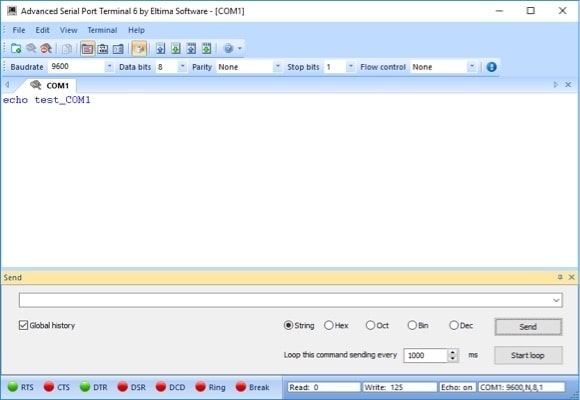
序列埠終端機是一款高品質的免費序列終端機模擬解決方案。其進階功能使其有別於競品,具備可同時監控多個序列埠以及提供多種可用於檢視資料傳輸的格式等優勢。Electronic Team 的開發人員全力支援此工具,並定期提供更新,以確保應用程式持續提供卓越的成果。
以下是一份詳細指南,可讓你快速上手 Advanced Serial Port Terminal。我們暫時先略過自訂設定的討論。
1. 程式啟動後,您會想要建立與序列介面的新連線。選擇「檔案」>>>「新工作階段」選單選項,這將會開啟「新工作階段」對話視窗。
2. 「新工作階段」對話視窗是您將定義連線參數的地方,例如序列埠的編號,以及其鮑率、停止位元和同位元設定。它們必須與將被遠端存取的序列埠連線設定完全相同。
3. 點擊「開啟」按鈕以啟動新建立的工作階段。
4. 建立通訊後,需要使用以下三種選項之一開啟序列埠。
❒ 從應用程式的主選單中選取「檔案」>>>「開啟連接埠」
❒ 按一下位於工具列上的「開啟連接埠」按鈕。
❒ 使用「Alt」+「O」鍵盤快速鍵。
5. 您需要至少一個未被佔用的序列埠,才能開啟供應用程式使用。這表示在建立連線時,不能有其他程式正在使用該介面。
6. 一旦連接埠開啟後,即可使用連線以文字、二進位、八進位、十進位或十六進位格式傳送資料。您可以傳送二進位或文字檔案,也可以監控序列介面的行為。
為何序列埠測試很重要
測試序列通訊對於確保硬體與軟體系統之間的可靠性至關重要。為此目的設計的工具可以:
- 監控並記錄所有連接埠活動
- 模擬資料傳輸
- 分析通訊協定
- 偵測效能問題與錯誤
例如,專用工具可以即時追蹤並顯示所有序列資料交換,幫助開發人員更快找出問題並最佳化效能。