Korleis teste serielle applikasjonar

Utvikling av serielle applikasjonar byr ofte på unike testutfordringar – særleg når tilgang til fysisk maskinvare er avgrensa eller ikkje tilgjengeleg. I mange tilfelle er det ikkje mogleg å endre den tilkopla eininga, noko som gjer tradisjonelle testmetodar upraktiske.

Heldigvis finst det eit fleksibelt og effektivt alternativ: virtuelle serieportar.

I denne rettleiinga går vi gjennom korleis du testar serielle applikasjonar ved hjelp av virtuelle COM-portar, utforskar vanlege testscenario og viser praktiske metodar med verktøy som terminalemulatorar.

Korleis seriellportemulering fungerer

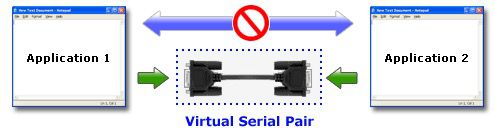
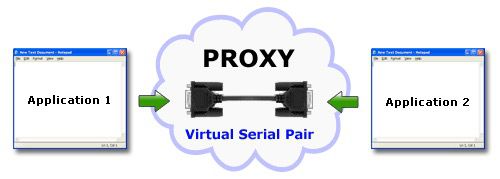
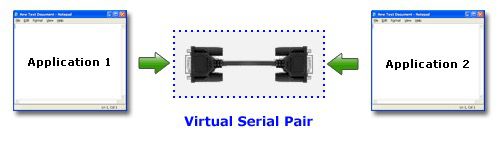
Virtual Serial Port Driver lèt deg opprette virtuelle COM-portar som oppfører seg nøyaktig som fysiske serielle grensesnitt. Desse portane kan koplast saman via ein virtuell nullmodem-kabel, noko som gjer det mogleg å utveksle data mellom program som om ekte maskinvare var involvert.

Når dei er oppretta, virtuelle portar:

  • Viser seg i systemet ditt som ekte COM-portar
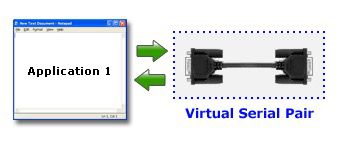
  • Støttar tovegskommunikasjon
  • Lèt program sende og ta imot data sømlaust


Dette oppsettet gjer det mogleg å simulere kommunikasjonsmiljø i den verkelege verda utan å trenge fysiske einingar.

Set opp virtuelle serieportar

1. Last ned Virtual Serial Port Driver og installer det på datamaskina di.

2. Start programmet og opne “Pair”-vindauget. Der ser du alternativet «Add pair». No kan du anten velje dei virtuelle serieportane frå rullegardinlista eller spesifisere dei manuelt.
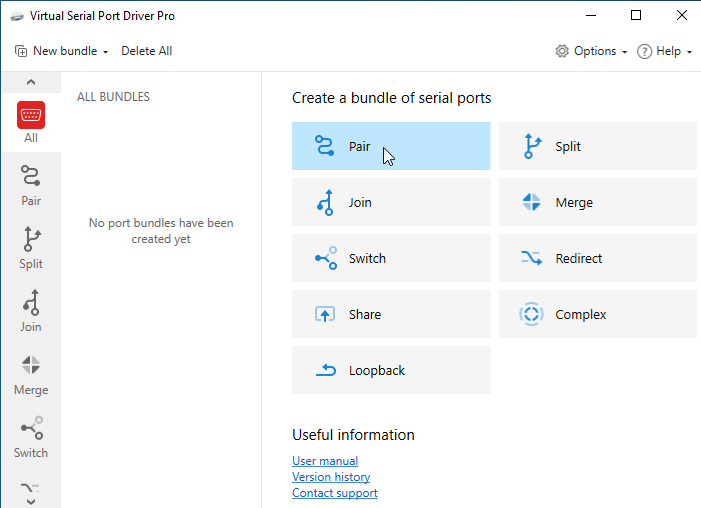
Parvindauge

3. Det som er spesielt praktisk, er at du kan tilordne eigendefinerte namn til portane du opprettar med Virtual Serial Port Driver (med unntak av portnamn som allereie er i bruk i systemet ditt). Berre sørg for at appane som skal fungere med desse COM-portane, støttar portnamna du har valt.

4. Klikk «Opprett», og det er det. Talet på virtuelle COM-portpar du kan opprette med programvara, er ikkje avgrensa.
Proff-tips: Om du jobbar med .NET-applikasjonar, må du sørgje for at portnamn følgjer COM-namnekonvensjonen – elles vil dei ikkje bli attkjende av rammeverket.

5 vanlege scenario for seriell testing

Virtuelle serieportar er svært allsidige. No skal vi sjå på fleire scenario som kan dra nytte av bruken av virtuelle serieportar.

Scenario 1: Testing og feilsøking av serielle applikasjonar

Testing og feilsøking av serielle applikasjonar blir enklare ved å bruke virtuelle serielle grensesnitt. Viss du utviklar ny programvare eller sporar opp problem med installerte serielle løysingar, gir virtuelle portar deg meir fleksibilitet enn fysiske grensesnitt. Ein av fordelane deira er moglegheita til å multitråde data med eit par virtuelle serielle portar.

scenario 1

Scenario 2: Fastvareutvikling og drivartesting

Firmwareutviklarar eller teknikarar som arbeider med serielle einingsdrivarar kan bruke virtuelle portar til testing og feilretting. Dette gjer at teammedlemmar kan bruke kva som helst nettverkstilknytt maskin til seriell testing, sjølv om ho manglar fysiske COM-portar.

scenario 2

Scenario 3: Tilgang til ekstern eining og applikasjon

Virtuelle serielle portar gjer det mogleg for brukarar å arbeide med applikasjonar og einingar som er plasserte eksternt når ingen fysisk tilkopling kan etablerast. Endepunkta treng berre å vere tilkopla det same nettverket.

scenario 3

Scenario 4: Datalogging, hurtiglagring og omsetjing

Virtuelle COM-grensesnitt kan brukast av applikasjonar som er utforma for å bufre, loggføre og omsetje nettverksdataflyt. Dei gjer det mogleg for tekniske team å få tilgang til seriell datatransmisjon utan fysisk tilkopling til einingane og programma.

scenario 4

Scenario 5: Loopback-testing og verifisering av dataflyt

Virtuelle loopback-serieportar kan opprettast og leggjast til i buntar. Ein loopback kan vere svært nyttig når du prøver å teste korleis ein bestemt port handterer dataoverføring. Med ein loopback vil lineparametrar som baudrate ikkje påverke dataoverføringa. Du vil umiddelbart kunne avgjere om informasjon flyt gjennom tilkoplinga utan datatap.

Testing serielle portar med HyperTerminal

Ein enkel metode for å teste seriell kommunikasjon er å bruke ein terminalemulator som HyperTerminal.

Korleis det fungerer:

For å starte ein ny HyperTerminal-instans, gå til Windows Start-meny > Program > Tilbehør > Kommunikasjon > HyperTerminal.

Sei at du har eit par virtuelle portar med namna COM3 og COM4. Slik bruker du HyperTerminal:

1. Først, opprett ei tilkopling til COM3-porten.

2. Etter det opnar du Fil-menyen og vel «Ny tilkopling». Skriv inn eit namn, t.d. Test_COM3, vel ikonet og trykk OK.

3. Finn no COM3 i nedtrekkslista og trykk OK. Sørg for at eigenskapane blir haldne som standard, og trykk OK.

4. Neste steg er å opprette ei tilkopling til den andre porten – COM4.

5. For å gjere dette, opna Fil-menyen > Ny tilkopling. Skriv inn eit namn, til dømes Test_COM4, vel ikonet, og trykk OK. Vel COM4 frå rullegardinlista og trykk OK. Behald standardeigenskapane og trykk på «OK»-knappen.

Frå og med dette augeblikket kan du enkelt bruke HyperTerminal til å teste serieportar. Skriv berre inn den nødvendige teksten i det kvite tekstområdet på COM3, og dei innskrivne dataa vil bli sende via ein virtuell nullmodemkabel og viste på skjermen til COM4.

Så lenge HyperTerminal støttar dataoverføring via COM-portar, kan du bruke dette programmet til å utføre ein loopback-test. Dersom du kjenner behov for å erstatte HyperTerminal med ei meir avansert løysing, vil rettleiinga HyperTerminal Alternative hjelpe deg.

Testing med avansert seriellportterminal

Serial Port Terminal er ei gratis serialterminalemuleringsløysing av høg kvalitet. Dei avanserte funksjonane skil han frå konkurrerande produkt med fordelar som moglegheita til å overvake fleire serialportar samtidig og dei mange formata som er tilgjengelege for vising av datatransmisjon. Utviklarane hos Electronic Team støttar verktøyet fullt ut og tilbyr regelmessige oppdateringar for å sikre at applikasjonen held fram med å levere framifrå resultat.

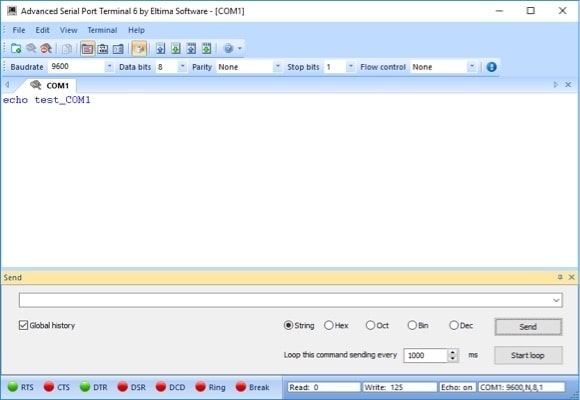
Seriellport-terminal

Her er en detaljert rettleiing som raskt får deg i gang med Advanced Serial Port Terminal. Vi hoppar over ei drøfting av tilpassingsinnstillingar for tida.

1. Etter at programmet er starta, vil du ønskje å etablere ei ny tilkopling til eit seriegrensesnitt. Vel menyvalet “File” >>> “New session” som vil opne dialogvindauget “New session”.

2. Dialogvindauget «Ny økt» er der du vil definere tilkoplingsparametrar som til dømes nummeret på serieporten samt baudrate, stoppbitar og paritetsinnstillingar. Dei må vere identiske med tilkoplingsinnstillingane for serieporten som skal nåast eksternt.

3. Klikk på «Åpne»-knappen for å starte den nyoppretta økta.

4. Etter at kommunikasjonen er etablert, må serieporten opnast ved å bruke eitt av desse tre alternativa.

❒ Vel «Fil»>>> «Opna port» frå hovudmenyen i applikasjonen.
❒ Klikk på knappen «Opna port» som er plassert på verktøylinja.
❒ Bruk hurtigtasten «Alt» + «O».

5. Du treng minst éin ledig serieport for å kunna opna han for bruk med appen. Dette betyr at ingen andre program kan bruka grensesnittet når tilkoplinga blir etablert.

6. Når porten er opna, kan tilkoplinga brukast til å sende data i tekst-, binær-, oktal-, desimal- eller heksadesimalformat. Du kan sende binær- eller tekstfiler, og òg overvake åtferda til det serielle grensesnittet.

Kvifor testing av serieport er viktig

Testing av seriell kommunikasjon er avgjerande for å sikre pålitelegheit på tvers av maskinvare- og programvaresystem. Verktøy som er utforma for dette føremålet kan:

  • Overvake og logge all portaktivitet
  • Simulere dataoverføring
  • Analysere kommunikasjonsprotokollar
  • Oppdage ytingsproblem og feil


Til dømes kan spesialiserte verktøy spore og vise alle serielle datautvekslingar i sanntid, noko som hjelper utviklarar med å identifisere problem raskare og optimalisere ytinga.