सीरियल एप्लिकेशन विकसित करना अक्सर विशिष्ट परीक्षण चुनौतियो के साथ आता है — खासकर तब जब भौतिक हार्डवेयर तक पहुच सीमित हो या उपलब्ध न हो कई मामलो मे, जुड़ हुए डिवाइस मे बदलाव करना संभव नही होता, जिससे पारंपरिक परीक्षण विधिया अव्यावहारिक हो जाती है
सौभाग्य से, एक लचीला और कुशल विकल्प मौजूद है: वर्चुअल सीरियल पोर्ट्स।
इस गाइड मे, हम बताएँगे कि वर्चुअल COM पोर्ट्स का उपयोग करके सीरियल एप्लिकेशन का परीक्षण कैसे करे, सामान्य परीक्षण परिदृश्यो का अन्वेषण करेगे, और टर्मिनल एमुलेटर जैसे टूल्स का उपयोग करके व्यावहारिक तरीके दिखाएँगे
सीरियल पोर्ट इम्यूलेशन कैसे काम करता है
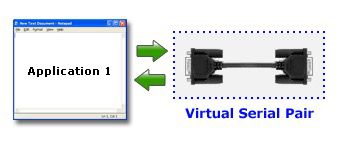
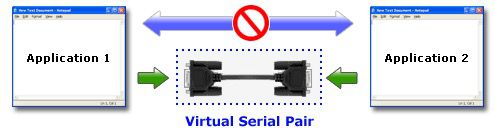
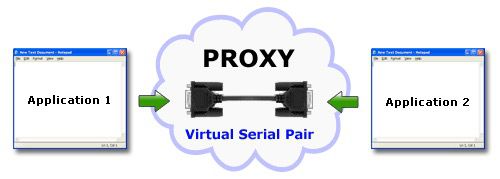
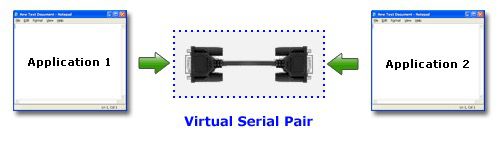
वर्चुअल सीरियल पोर्ट ड्राइवर आपको वर्चुअल COM पोर्ट बनाने की अनुमति देता है जो ठीक वैसे ही व्यवहार करते है जैसे भौतिक सीरियल इंटरफेस। इन पोर्टो को वर्चुअल नल-मोडेम केबल के माध्यम से जोड़ जा सकता है, जिससे अनुप्रयोगो के बीच डेटा का आदान-प्रदान संभव होता है, मानो वास्तविक हार्डवेयर शामिल हो
एक बार बनाए जाने के बाद, वर्चुअल पोर्ट:
- आपके सिस्टम मे वास्तविक COM पोर्ट की तरह दिखाई देते है
- द्विदिशीय संचार का समर्थन करते है
- एप्लिकेशन को बिना किसी रुकावट के डेटा भेजने और प्राप्त करने की अनुमति देते है
यह सेटअप भौतिक उपकरणो की आवश्यकता के बिना वास्तविक दुनिया के संचार परिवेशो का सिमुलेशन करना संभव बनाता है
वर्चुअल सीरियल पोर्ट्स सेट करना
1. डाउनलोड वर्चुअल सीरियल पोर्ट ड्राइवर और इसे अपने कंप्यूटर पर इंस्टॉल करे
2. प्रोग्राम शुरू करे और “Pair” विडो खोले वहा आपको ‘Add pair’ विकल्प दिखाई देगा अब, आप या तो ड्रॉपडाउन सूची से वर्चुअल सीरियल पोर्ट चुन सकते है या उन्हे मैन्युअल रूप से निर्दिष्ट कर सकते है
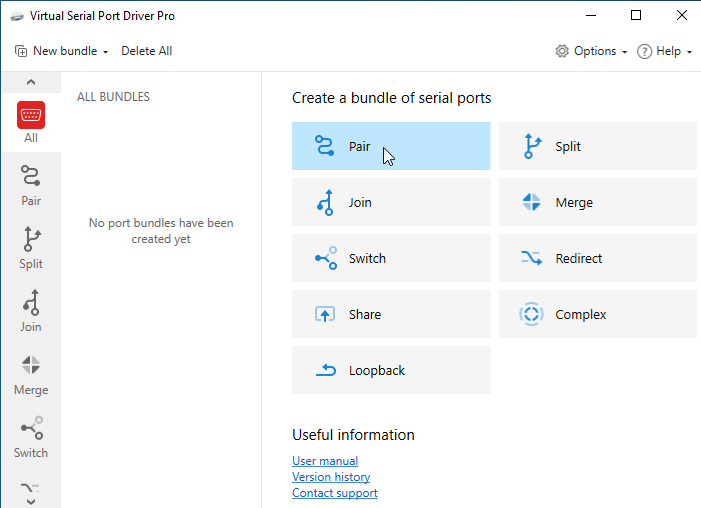
3. विशेष रूप से सुविधाजनक यह है कि आप Virtual Serial Port Driver के साथ बनाए गए पोर्ट्स को कोई भी कस्टम नाम असाइन कर सकते है (सिवाय उन पोर्ट नामो के जो आपके सिस्टम मे पहले से उपयोग मे है)। बस यह सुनिश्चित करे कि जो ऐप्स इन COM पोर्ट्स के साथ काम करेगे, वे आपके द्वारा चुने गए पोर्ट नामो का समर्थन करते हो
4. “Create” पर क्लिक करे और बस हो गया सॉफ़टवेयर से आप जितने चाहे उतने वर्चुअल COM पोर्ट पेयर बना सकते है, इसकी कोई सीमा नही है
5 सामान्य सीरियल परीक्षण परिदृश्य
वर्चुअल सीरियल पोर्ट अत्यंत बहुमुखी है अब आइए कुछ परिदृश्यो पर नज़र डाले जो वर्चुअल सीरियल पोर्ट के उपयोग से लाभ उठा सकते है
परिदृश्य 1: सीरियल अनुप्रयोगो का परीक्षण और डिबगिग
वर्चुअल सीरियल इंटरफेस का उपयोग करके सीरियल एप्लिकेशन का परीक्षण और डिबगिग करना आसान हो जाता है यदि आप नया सॉफ़टवेयर विकसित कर रहे है या इंस्टॉल किए गए सीरियल समाधानो मे समस्याओं का पता लगा रहे है, तो वर्चुअल पोर्ट आपको भौतिक इंटरफेस की तुलना मे अधिक लचीलापन देते है उनके लाभो मे से एक वर्चुअल सीरियल पोर्ट की एक जोड़ के साथ डेटा को मल्टी-थ्रेड करने की क्षमता है
परिदृश्य 2: फ़र्मवेयर विकास और ड्राइवर परीक्षण
सीरियल डिवाइस ड्राइवरो पर काम करने वाले फ़र्मवेयर डेवलपर्स या तकनीशियन परीक्षण और डिबगिग के लिए वर्चुअल पोर्ट्स का उपयोग कर सकते है इससे टीम के सदस्य सीरियल परीक्षण के लिए किसी भी नेटवर्क-कनेक्टेड मशीन का उपयोग कर सकते है, भले ही उसमे भौतिक COM पोर्ट्स न हो
परिदृश्य 3: रिमोट डिवाइस और एप्लिकेशन एक्सेस
वर्चुअल सीरियल पोर्ट उपयोगकर्ताओं को दूरस्थ रूप से स्थित एप्लिकेशन और डिवाइस के साथ काम करने की अनुमति देते है, जब कोई भौतिक कनेक्शन स्थापित नही किया जा सकता एंडपॉइंट्स को बस उसी नेटवर्क से जुड़ होना चाहिए।
परिदृश्य 4: डेटा लॉगिग, कैशिग, और अनुवाद
वर्चुअल COM इंटरफेस का उपयोग उन अनुप्रयोगो द्वारा किया जा सकता है जिन्हे नेटवर्क डेटा प्रवाह को कैश, लॉग और अनुवाद करने के लिए डिज़इन किया गया है वे तकनीकी टीमो को उपकरणो और प्रोग्रामो से भौतिक कनेक्टिविटी के बिना सीरियल डेटा ट्रासमिशन तक पहुचने की अनुमति देते है
परिदृश्य 5: लूपबैक परीक्षण और डेटा प्रवाह सत्यापन
वर्चुअल लूपबैक सीरियल पोर्ट स्थापित किए जा सकते है और बंडलो मे जोड़ जा सकते है लूपबैक बहुत उपयोगी हो सकता है जब यह परीक्षण करने का प्रयास किया जा रहा हो कि कोई विशिष्ट पोर्ट डेटा ट्रासफर को कैसे संभाल रहा है लूपबैक के साथ, बाउड रेट जैसे लाइन पैरामीटर डेटा ट्रासमिशन को प्रभावित नही करेगे आप तुरंत यह निर्धारित कर पाएंगे कि बिना किसी डेटा हानि के जानकारी कनेक्शन के माध्यम से प्रवाहित हो रही है या नही
हाइपरटर्मिनल के साथ सीरियल पोर्ट्स का परीक्षण
सीरियल संचार का परीक्षण करने के लिए एक सरल तरीका HyperTerminal जैसे टर्मिनल एम्युलेटर का उपयोग करना है
यह कैसे काम करता है:
एक नया HyperTerminal इंस्टेस लॉन्च करने के लिए, Windows Start Menu > Programs > Accessories > Communication > HyperTerminal पर जाएँ
मान ले कि आपके पास COM3 और COM4 नाम के वर्चुअल पोर्ट्स की एक जोड़ है HyperTerminal का उपयोग करने का तरीका यहा है:
1. सबसे पहले, COM3 पोर्ट से कनेक्शन स्थापित करे
2. उसके बाद, फ़इल मेनू खोले और ‘New Connection’ चुने एक नाम दर्ज करे, जैसे Test_COM3, आइकन चुने, और OK दबाएँ
3. अब, ड्रॉपडाउन सूची मे COM3 खोजे और OK दबाएँ सुनिश्चित करे कि गुण डिफ़ल्ट रखे गए है और OK दबाएँ
4. अगला चरण दूसरे पोर्ट – COM4 से कनेक्शन बनाना है
5. ऐसा करने के लिए, फ़इल मेनू > नई कनेक्शन खोले एक नाम दर्ज करे, जैसे Test_COM4, आइकन चुने, और OK दबाएँ ड्रॉपडाउन सूची से COM4 चुने और OK दबाएँ गुणो को डिफ़ल्ट ही रखे और ‘OK’ बटन दबाएँ
इस क्षण से, आप सीरियल पोर्ट्स का परीक्षण करने के लिए HyperTerminal का आसानी से उपयोग कर सकते है बस COM3 के सफेद टेक्स्ट क्षेत्र मे आवश्यक टेक्स्ट टाइप करे और लिखा हुआ डेटा एक वर्चुअल नल मॉडेम केबल के माध्यम से प्रेषित किया जाएगा और COM4 की स्क्रीन पर प्रदर्शित होगा
जब तक HyperTerminal COM पोर्ट्स के माध्यम से डेटा ट्रासफ़र का समर्थन करता है, आप इस प्रोग्राम का उपयोग लूपबैक टेस्ट करने के लिए कर सकते है यदि आपको HyperTerminal के विकल्प के रूप मे अधिक उन्नत समाधान की आवश्यकता महसूस होती है, तो HyperTerminal Alternative गाइड आपकी मदद करेगा
एडवास्ड सीरियल पोर्ट टर्मिनल के साथ परीक्षण
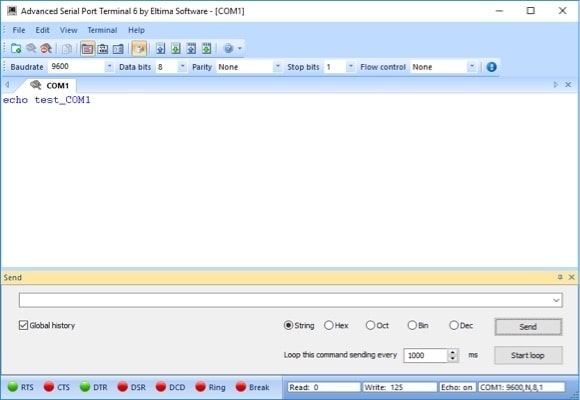
Serial Port Terminal एक उच्च गुणवत्ता वाला निशुल्क सीरियल टर्मिनल एमुलेशन समाधान है इसकी उन्नत विशेषताएँ इसे प्रतिस्पर्धी उत्पादो से अलग करती है, जैसे कि एक साथ कई सीरियल पोर्ट की निगरानी करने की क्षमता और डेटा ट्रासमिशन देखने के लिए उपलब्ध विभिन्न प्रारूप। Electronic Team के डेवलपर्स इस टूल का पूर्ण समर्थन करते है और नियमित अपडेट प्रदान करते है ताकि यह एप्लिकेशन उत्कृष्ट परिणाम देना जारी रखे
यहा एक विस्तृत मार्गदर्शिका है जो आपको Advanced Serial Port Terminal के साथ जल्दी से शुरू करने और चलाने मे मदद करती है फिलहाल हम अनुकूलन सेटिग्स पर चर्चा को छोड़ देगे
1. प्रोग्राम शुरू होने के बाद, आप एक सीरियल इंटरफ़स के लिए एक नया कनेक्शन स्थापित करना चाहेगे “File” >>> “New session” मेनू विकल्प चुने, जिससे “New session” डायलॉग विडो खुल जाएगी
2. “नया सत्र” डायलॉग विडो वह स्थान है जहा आप कनेक्शन पैरामीटर परिभाषित करेगे, जैसे सीरियल पोर्ट का नंबर, साथ ही उसका बाउड रेट, स्टॉप बिट्स, और पैरिटी सेटिग्स। इन्हे उस सीरियल पोर्ट की कनेक्शन सेटिग्स के समान होना चाहिए जिसे दूरस्थ रूप से एक्सेस किया जाएगा
3. नए बनाए गए सत्र को शुरू करने के लिए “Open” बटन पर क्लिक करे
4. संचार स्थापित होने के बाद, इन तीन विकल्पो मे से किसी एक का उपयोग करके सीरियल पोर्ट खोलना आवश्यक है
❒ एप्लिकेशन के मुख्य मेनू से “File”>>> “Open port” चुने
❒ टूलबार पर स्थित “Open port” बटन पर क्लिक करे
❒ “Alt” + “O” कीबोर्ड शॉर्टकट का उपयोग करे
5. ऐप के साथ उपयोग के लिए इसे खोलने हेतु आपको कम से कम एक अप्रयुक्त सीरियल पोर्ट की आवश्यकता है इसका अर्थ है कि कनेक्शन स्थापित होने पर कोई अन्य प्रोग्राम इंटरफ़स का उपयोग नही कर सकता
6. एक बार पोर्ट खुल जाने पर, कनेक्शन का उपयोग टेक्स्ट, बाइनरी, ऑक्टल, डेसिमल या हेक्साडेसिमल फ़र्मेट मे डेटा भेजने के लिए किया जा सकता है आप बाइनरी या टेक्स्ट फ़इले भेज सकते है तथा सीरियल इंटरफ़स के व्यवहार की निगरानी भी कर सकते है
सीरियल पोर्ट परीक्षण क्यो महत्वपूर्ण है
हार्डवेयर और सॉफ्टवेयर प्रणालियो मे विश्वसनीयता सुनिश्चित करने के लिए सीरियल संचार का परीक्षण आवश्यक है इस उद्देश्य के लिए बनाए गए टूल निम्न कार्य कर सकते है:
- सभी पोर्ट गतिविधि की निगरानी और लॉग करना
- डेटा ट्रासमिशन का सिमुलेशन करना
- संचार प्रोटोकॉल का विश्लेषण करना
- प्रदर्शन संबंधी समस्याओं और त्रुटियो का पता लगाना
उदाहरण के लिए, विशेष टूल रियल टाइम मे सभी सीरियल डेटा एक्सचेज को ट्रैक और प्रदर्शित कर सकते है, जिससे डेवलपर्स को समस्याओं की तेज़ से पहचान करने और प्रदर्शन को अनुकूलित करने मे मदद मिलती है