Att utveckla seriella applikationer innebär ofta unika testutmaningar – särskilt när tillgången till fysisk hårdvara är begränsad eller saknas. I många fall är det inte möjligt att modifiera den anslutna enheten, vilket gör traditionella testmetoder opraktiska.
Lyckligtvis finns det ett flexibelt och effektivt alternativ: virtuella seriella portar.
I den här guiden går vi igenom hur du testar seriella applikationer med virtuella COM-portar, utforskar vanliga testscenarier och visar praktiska metoder med verktyg som terminalemulatorer.
Hur seriell portemulering fungerar
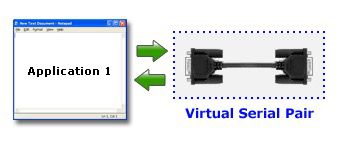
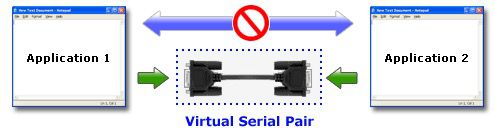
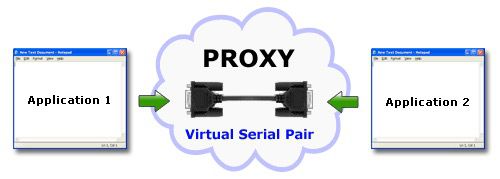
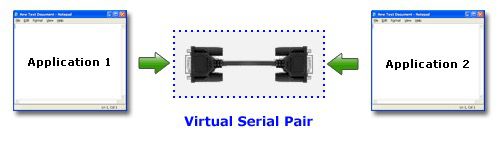
Virtual Serial Port Driver låter dig skapa virtuella COM-portar som fungerar exakt som fysiska seriella gränssnitt. Dessa portar kan anslutas via en virtuell nullmodemkabel, vilket möjliggör datautbyte mellan applikationer som om riktig hårdvara vore inblandad.
När de har skapats kommer virtuella portar att:
- Visas i ditt system som riktiga COM-portar
- Stödja dubbelriktad kommunikation
- Göra det möjligt för program att skicka och ta emot data sömlöst
Den här konfigurationen gör det möjligt att simulera verkliga kommunikationsmiljöer utan att behöva fysiska enheter.
Konfigurera virtuella seriella portar
1. Ladda ner Virtual Serial Port Driver och installera det på din dator.
2. Starta programmet och öppna fönstret “Pair”. Där ser du alternativet ‘Add pair’. Nu kan du antingen välja de virtuella serieportarna från rullgardinslistan eller ange dem manuellt.
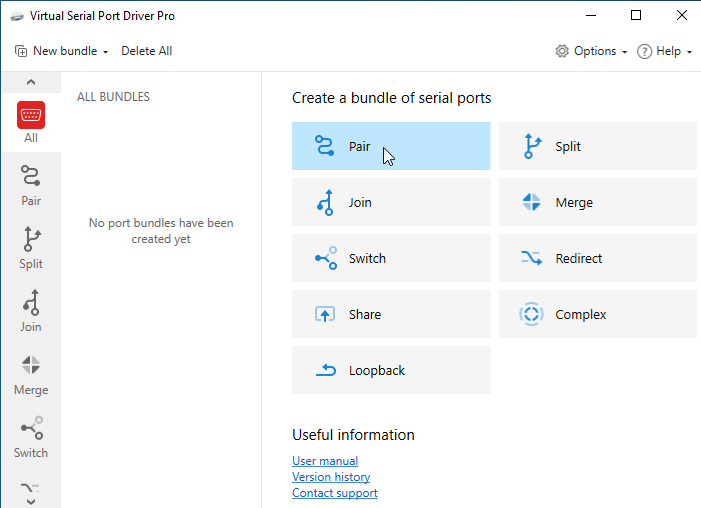
3. Det som är särskilt praktiskt är att du kan tilldela vilka egna namn som helst till de portar du skapar med Virtual Serial Port Driver (förutom de portnamn som redan används i ditt system). Se bara till att apparna som ska fungera med dessa COM-portar stöder de portnamn du har valt.
4. Klicka på “Skapa” och det är allt. Antalet virtuella COM-portpar som du kan skapa med programvaran är inte begränsat.
5 vanliga scenarier för serieportstestning
Virtuella seriella portar är extremt mångsidiga. Låt oss nu titta på flera scenarier som kan dra nytta av användningen av virtuella seriella portar.
Scenario 1: Testning och felsökning av seriella applikationer
Testning och felsökning av seriella applikationer underlättas genom att använda virtuella seriella gränssnitt. Om du utvecklar ny programvara eller spårar problem med installerade seriella lösningar ger virtuella portar dig mer flexibilitet än fysiska gränssnitt. En av deras fördelar är möjligheten att multitråda data med ett par virtuella seriella portar.
Scenario 2: Utveckling av firmware och drivrutinstestning
Firmwareutvecklare eller tekniker som arbetar med seriella enhetsdrivrutiner kan använda virtuella portar för testning och felsökning. Detta låter teammedlemmar använda valfri nätverksansluten dator för seriell testning även om den saknar fysiska COM-portar.
Scenario 3: Åtkomst till fjärrenhet och applikationer
Virtuella seriella portar gör det möjligt för användare att arbeta med program och enheter på distans när ingen fysisk anslutning kan upprättas. Ändpunkterna behöver bara vara anslutna till samma nätverk.
Scenario 4: Dataloggning, cachelagring och översättning
Virtuella COM-gränssnitt kan användas av applikationer som är utformade för att cachelagra, logga och översätta nätverksdataflöde. De gör det möjligt för tekniska team att få åtkomst till seriell dataöverföring utan fysisk anslutning till enheterna och programmen.
Scenario 5: Loopback-testning och verifiering av dataflöde
Virtuella loopback-serieportar kan upprättas och läggas till i buntar. En loopback kan vara mycket användbar när du försöker testa hur en specifik port hanterar dataöverföring. Med en loopback kommer linjeparametrar som baudhastighet inte att påverka dataöverföringen. Du kommer omedelbart att kunna avgöra om information flödar genom anslutningen utan dataförlust.
Testa seriella portar med HyperTerminal
En enkel metod för att testa seriell kommunikation är att använda en terminalemulator som HyperTerminal.
Så fungerar det:
För att starta en ny HyperTerminal-instans, gå till Windows Start-menyn > Program > Tillbehör > Kommunikation > HyperTerminal.
Säg att du har ett par virtuella portar med namnen COM3 och COM4. Så här använder du HyperTerminal:
1. Skapa först en anslutning till COM3-porten.
2. Öppna därefter Arkiv-menyn och välj ”Ny anslutning”. Ange ett namn, t.ex. Test_COM3, välj ikonen och klicka på OK.
3. Leta nu upp COM3 i rullgardinslistan och tryck på OK. Se till att egenskaperna är kvar på standardinställningarna och tryck på OK.
4. Nästa steg är att skapa en anslutning till den andra porten – COM4.
5. För att göra detta, öppna Fil-menyn > Ny anslutning. Ange ett namn, till exempel Test_COM4, välj ikonen och tryck på OK. Välj COM4 i rullgardinslistan och tryck på OK. Behåll standardegenskaperna och tryck på knappen ”OK”.
Från och med nu kan du enkelt använda HyperTerminal för att testa seriella portar. Skriv bara in önskad text i det vita textområdet för COM3 så kommer den skrivna datan att överföras via en virtuell nullmodemkabel och visas på skärmen för COM4.
Så länge HyperTerminal stöder dataöverföring via COM-portar kan du använda det här programmet för att utföra ett loopback-test. Om du känner att du behöver ersätta HyperTerminal med en mer avancerad lösning kommer guiden HyperTerminal-alternativ att hjälpa dig.
Testar med Avancerad seriell portterminal
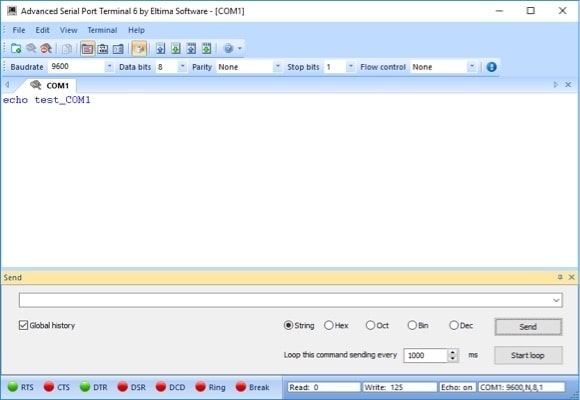
Serial Port Terminal är en kostnadsfri seriell terminalemuleringslösning av hög kvalitet. Dess avancerade funktioner skiljer den från konkurrerande produkter med fördelar som möjligheten att samtidigt övervaka flera seriella portar och de många format som finns tillgängliga för att visa dataöverföring. Utvecklarna på Electronic Team ger full support för verktyget och tillhandahåller regelbundna uppdateringar för att säkerställa att applikationen fortsätter att leverera utmärkta resultat.
Här är en detaljerad guide som snabbt får dig igång med Advanced Serial Port Terminal. Vi hoppar över en diskussion om anpassningsinställningar tills vidare.
1. Efter att programmet har startats vill du upprätta en ny anslutning till ett seriellt gränssnitt. Välj menyalternativet ”Arkiv” >>> ”Ny session” som öppnar dialogfönstret ”Ny session”.
2. Dialogfönstret ”Ny session” är där du anger anslutningsparametrar såsom numret på serieporten samt dess baudhastighet, stoppbitar och paritetsinställningar. De måste vara identiska med anslutningsinställningarna för den serieport som ska nås på distans.
3. Klicka på knappen ”Öppna” för att initiera den nyskapade sessionen.
4. När kommunikationen har upprättats måste serieporten öppnas med något av dessa tre alternativ.
❒ Välj “Arkiv”>>> “Öppna port” i programmets huvudmeny.
❒ Klicka på knappen “Öppna port” som finns i verktygsfältet.
❒ Använd kortkommandot “Alt” + “O”.
5. Du behöver minst en ledig serieport för att kunna öppna den för användning med appen. Det innebär att inget annat program kan använda gränssnittet när anslutningen upprättas.
6. När porten har öppnats kan anslutningen användas för att skicka data i text-, binär-, oktal-, decimal- eller hexadecimalformat. Du kan skicka binära eller textfiler samt övervaka beteendet hos det seriella gränssnittet.
Varför testning av serieporten är viktig
Testning av seriell kommunikation är avgörande för att säkerställa tillförlitlighet i både hårdvaru- och mjukvarusystem. Verktyg som är utformade för detta ändamål kan:
- Övervaka och logga all portaktivitet
- Simulera dataöverföring
- Analysera kommunikationsprotokoll
- Upptäcka prestandaproblem och fel
Till exempel kan specialiserade verktyg spåra och visa all seriell datautväxling i realtid, vilket hjälper utvecklare att identifiera problem snabbare och optimera prestandan.