Vývoj sériových aplikací často přináší jedinečné testovací výzvy – zejména když je přístup k fyzickému hardwaru omezený nebo nedostupný. V mnoha případech není možné upravit připojené zařízení, což činí tradiční metody testování nepraktickými.
Naštěstí existuje flexibilní a efektivní alternativa: virtuální sériové porty.
V tomto průvodci si ukážeme, jak testovat sériové aplikace pomocí virtuálních portů COM, prozkoumáme běžné testovací scénáře a představíme praktické metody s využitím nástrojů, jako jsou terminálové emulátory.
Jak funguje emulace sériového portu
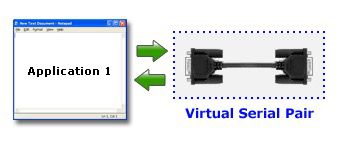
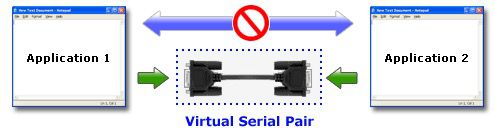
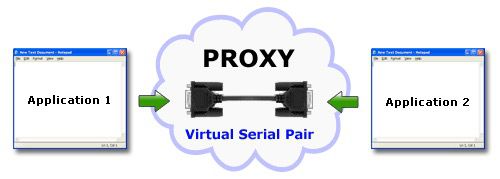
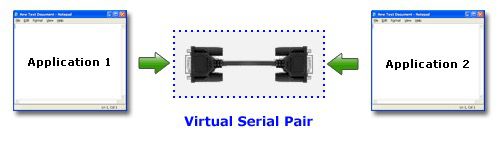
Ovladač virtuálního sériového portu vám umožňuje vytvářet virtuální porty COM, které se chovají přesně jako fyzická sériová rozhraní. Tyto porty lze propojit prostřednictvím virtuálního null-modemového kabelu, což umožňuje výměnu dat mezi aplikacemi, jako by bylo zapojeno skutečné hardwarové zařízení.
Po vytvoření virtuální porty:
- Zobrazí se ve vašem systému jako skutečné porty COM
- Podporují obousměrnou komunikaci
- Umožňují aplikacím plynule odesílat a přijímat data
Toto nastavení umožňuje simulovat reálná komunikační prostředí bez potřeby fyzických zařízení.
Nastavení virtuálních sériových portů
1. Stáhněte Virtual Serial Port Driver a nainstalujte jej do svého počítače.
2. Spusťte program a otevřete okno „Pair“. Zde uvidíte možnost „Add pair“. Nyní můžete buď vybrat virtuální sériové porty z rozbalovacího seznamu, nebo je zadat ručně.
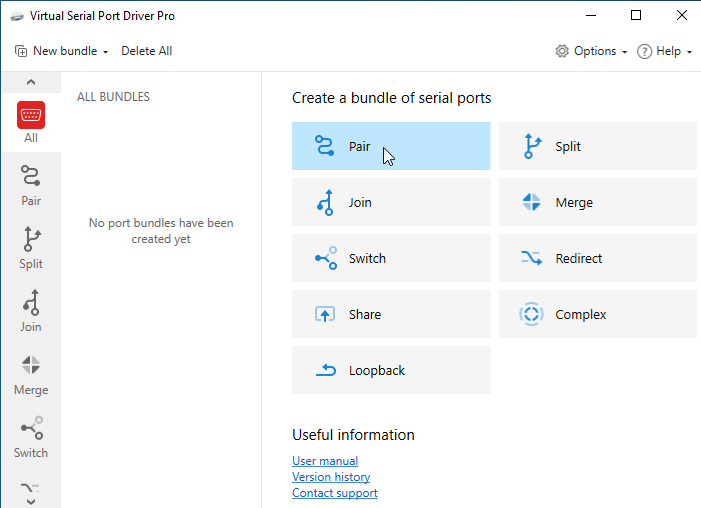
3. Zvláště pohodlné je, že portům, které vytvoříte pomocí Virtual Serial Port Driver, můžete přiřadit libovolné vlastní názvy (s výjimkou názvů portů, které jsou již ve vašem systému použity). Jen se ujistěte, že aplikace, které budou s těmito porty COM pracovat, podporují názvy portů, které jste zvolili.
4. Klikněte na „Vytvořit“ a je hotovo. Počet dvojic virtuálních portů COM, které můžete pomocí softwaru vytvořit, není omezen.
5 Běžných scénářů testování sériové komunikace
Virtuální sériové porty jsou mimořádně všestranné. Nyní se podívejme na několik scénářů, které mohou těžit z použití virtuálních sériových portů.
Scénář 1: Testování a ladění sériových aplikací
Testování a ladění sériových aplikací je usnadněno používáním virtuálních sériových rozhraní. Pokud vyvíjíte nový software nebo hledáte příčiny problémů u nainstalovaných sériových řešení, virtuální porty vám poskytují větší flexibilitu než fyzická rozhraní. Jednou z jejich výhod je schopnost vícevláknového zpracování dat pomocí dvojice virtuálních sériových portů.
Scénář 2: Vývoj firmwaru a testování ovladačů
Vývojáři firmwaru nebo technici pracující na ovladačích sériových zařízení mohou pro testování a ladění používat virtuální porty. To umožňuje členům týmu používat k sériovému testování jakýkoli stroj připojený k síti, i když nemá fyzické porty COM.
Scénář 3: Vzdálený přístup k zařízení a aplikacím
Virtuální sériové porty umožňují uživatelům pracovat se vzdáleně umístěnými aplikacemi a zařízeními, když nelze navázat žádné fyzické připojení. Koncové body stačí připojit ke stejné síti.
Scénář 4: Protokolování dat, ukládání do mezipaměti a překlad
Virtuální rozhraní COM mohou používat aplikace navržené k ukládání do mezipaměti, protokolování a překladu toku síťových dat. Umožňují technickým týmům přístup k přenosu sériových dat bez fyzického připojení k zařízením a programům.
Scénář 5: Testování zpětné smyčky a ověření toku dat
Virtuální zpětné smyčky sériových portů lze vytvořit a přidat do balíčků. Zpětná smyčka může být velmi užitečná při pokusu o otestování, jak konkrétní port zpracovává přenos dat. Se zpětnou smyčkou nebudou mít parametry linky, jako je přenosová rychlost, vliv na přenos dat. Okamžitě budete schopni určit, zda informace proudí přes připojení bez ztráty dat.
Testování sériových portů pomocí HyperTerminalu
Jednou z jednoduchých metod pro testování sériové komunikace je použití emulátoru terminálu, jako je HyperTerminal.
Jak to funguje:
Chcete-li spustit novou instanci HyperTerminalu, přejděte do nabídky Start systému Windows > Programy > Příslušenství > Komunikace > HyperTerminal.
Řekněme, že máte dvojici virtuálních portů s názvy COM3 a COM4. Zde je postup, jak použít HyperTerminal:
1. Nejprve vytvořte připojení k portu COM3.
2. Poté otevřete nabídku Soubor a vyberte „Nové připojení“. Zadejte název, např. Test_COM3, vyberte ikonu a klikněte na OK.
3. Nyní najděte v rozevíracím seznamu COM3 a stiskněte OK. Ujistěte se, že vlastnosti jsou ponechány výchozí, a stiskněte OK.
4. Dalším krokem je vytvoření připojení k druhému portu – COM4.
5. Chcete-li to provést, otevřete nabídku Soubor > Nové připojení. Zadejte název, například Test_COM4, vyberte ikonu a stiskněte OK. Z rozevíracího seznamu vyberte COM4 a klikněte na OK. Ponechte výchozí vlastnosti a stiskněte tlačítko „OK“.
Od tohoto okamžiku můžete snadno používat HyperTerminal k testování sériových portů. Stačí napsat požadovaný text do bílého textového pole COM3 a zapsaná data budou přenesena přes virtuální kabel null modem a zobrazena na obrazovce COM4.
Dokud HyperTerminal podporuje přenos dat přes porty COM, můžete tento program použít k provedení testu loopback. Pokud máte potřebu nahradit HyperTerminal pokročilejším řešením, pomůže vám průvodce Alternativa k HyperTerminalu.
Testování pomocí pokročilého terminálu sériového portu
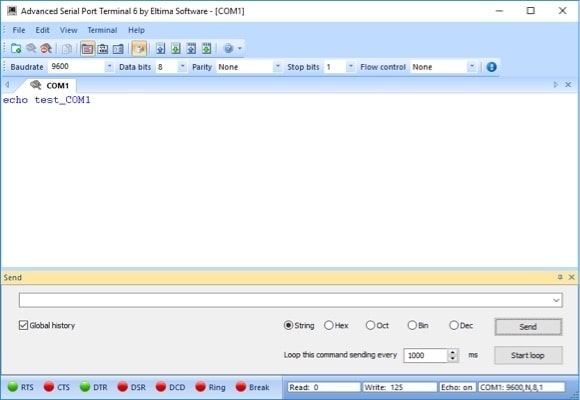
Serial Port Terminal je vysoce kvalitní bezplatné řešení pro emulaci sériového terminálu. Jeho pokročilé funkce jej odlišují od konkurenčních produktů díky výhodám, jako je možnost současně monitorovat více sériových portů a rozmanitost formátů dostupných pro zobrazení přenosu dat. Vývojáři ve společnosti Electronic Team tento nástroj plně podporují a poskytují pravidelné aktualizace, aby aplikace i nadále přinášela vynikající výsledky.
Zde je podrobný průvodce, který vás rychle uvede do práce s Advanced Serial Port Terminal. Prozatím vynecháme diskusi o nastavení přizpůsobení.
1. Po spuštění programu budete chtít navázat nové připojení k sériovému rozhraní. Zvolte možnost nabídky „File“ >>> „New session“, která otevře dialogové okno „New session“.
2. Dialogové okno „Nová relace“ slouží k definování parametrů připojení, jako je číslo sériového portu, jeho přenosová rychlost (baud rate), počet stop bitů a nastavení parity. Musí být shodné s nastavením připojení sériového portu, ke kterému bude vzdáleně přistupováno.
3. Kliknutím na tlačítko „Otevřít“ zahájíte nově vytvořenou relaci.
4. Po navázání komunikace je třeba otevřít sériový port pomocí jedné z těchto tří možností.
❒ V hlavní nabídce aplikace vyberte „Soubor“>>> „Otevřít port“.
❒ Klikněte na tlačítko „Otevřít port“ umístěné na panelu nástrojů.
❒ Použijte klávesovou zkratku „Alt“ + „O“.
5. K otevření a použití v aplikaci potřebujete alespoň jeden neobsazený sériový port. To znamená, že při navázání připojení nemůže rozhraní používat žádný jiný program.
6. Jakmile je port otevřen, lze připojení použít k odesílání dat v textovém, binárním, osmičkovém, desítkovém nebo šestnáctkovém formátu. Můžete odesílat binární nebo textové soubory a také sledovat chování sériového rozhraní.
Proč je testování sériového portu důležité
Testování sériové komunikace je nezbytné pro zajištění spolehlivosti napříč hardwarovými a softwarovými systémy. Nástroje určené k tomuto účelu mohou:
- Monitorovat a zaznamenávat veškerou aktivitu portu
- Simulovat přenos dat
- Analyzovat komunikační protokoly
- Detekovat problémy s výkonem a chyby
Například specializované nástroje mohou v reálném čase sledovat a zobrazovat veškeré výměny sériových dat, což vývojářům pomáhá rychleji identifikovat problémy a optimalizovat výkon.