Sådan tester du serielle applikationer

Udvikling af serielle applikationer medfører ofte unikke testudfordringer – især når adgangen til fysisk hardware er begrænset eller ikke er tilgængelig. I mange tilfælde er det ikke muligt at ændre den tilsluttede enhed, hvilket gør traditionelle testmetoder upraktiske.

Heldigvis findes der et fleksibelt og effektivt alternativ: virtuelle serielle porte.

I denne guide gennemgår vi, hvordan du tester serielle applikationer ved hjælp af virtuelle COM-porte, udforsker almindelige testscenarier og viser praktiske metoder med værktøjer som terminalemulatorer.

Hvordan seriel portemulering fungerer

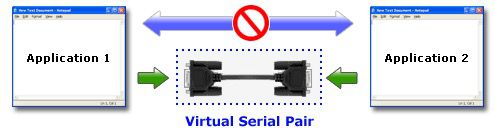
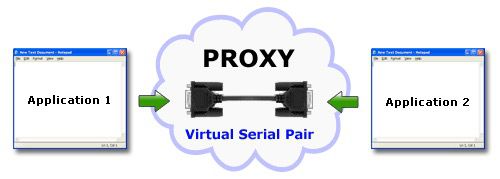
Virtual Serial Port Driver giver dig mulighed for at oprette virtuelle COM-porte, der opfører sig præcis som fysiske serielle grænseflader. Disse porte kan forbindes via et virtuelt null-modem-kabel, hvilket muliggør dataudveksling mellem applikationer, som om der var tale om rigtig hardware.

Når de først er oprettet, virtuelle porte:

  • Vises i dit system som rigtige COM-porte
  • Understøtter tovejskommunikation
  • Gør det muligt for applikationer at sende og modtage data problemfrit


Denne opsætning gør det muligt at simulere kommunikationsmiljøer fra den virkelige verden uden at have behov for fysiske enheder.

Opsætning af virtuelle serielle porte

1. Download Virtual Serial Port Driver og installer det på din computer.

2. Start programmet, og åbn “Pair”-vinduet. Der vil du se indstillingen ‘Tilføj par’. Nu kan du enten vælge de virtuelle serielle porte fra rullelisten eller angive dem manuelt.
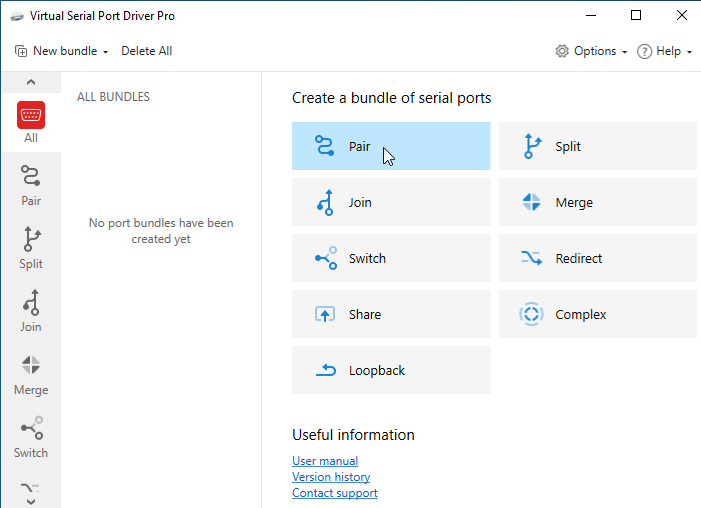
Parvindue

3. Det, der er særligt praktisk, er, at du kan tildele vilkårlige brugerdefinerede navne til de porte, du opretter med Virtual Serial Port Driver (undtagen for de portnavne, der allerede bruges i dit system). Sørg blot for, at de apps, der skal arbejde med disse COM-porte, understøtter de portnavne, du har valgt.

4. Klik på “Opret”, og det var det. Antallet af virtuelle COM-portpar, du kan oprette med softwaren, er ikke begrænset.
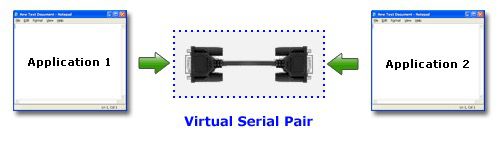
Pro tip: Hvis du arbejder med .NET-applikationer, skal du sikre, at portnavne følger COM-navngivningskonventionen—ellers vil de ikke blive genkendt af frameworket.

5 Almindelige scenarier for seriel testning

Virtuelle serielle porte er yderst alsidige. Lad os nu se på flere scenarier, der kan drage fordel af brugen af virtuelle serielle porte.

Scenarie 1: Test og fejlfinding af serielle applikationer

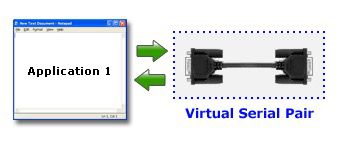
Test og fejlfinding af serielle applikationer lettes ved at bruge virtuelle serielle grænseflader. Hvis du udvikler ny software eller finder fejl i installerede serielle løsninger, giver virtuelle porte dig mere fleksibilitet end fysiske grænseflader. En af deres fordele er muligheden for at multithreade data med et par virtuelle serielle porte.

scenarie 1

Scenarie 2: Firmwareudvikling og drivertestning

Firmwareudviklere eller teknikere, der arbejder på serielle enhedsdrivere, kan bruge virtuelle porte til test og fejlfinding. Dette gør det muligt for teammedlemmer at bruge enhver netværksforbundet maskine til seriel test, selv hvis den mangler fysiske COM-porte.

scenarie 2

Scenarie 3: Fjernenhed og applikationsadgang

Virtuelle serielle porte gør det muligt for brugere at arbejde med programmer og enheder, der er placeret på afstand, når der ikke kan etableres nogen fysisk forbindelse. Slutpunkterne skal blot være tilsluttet det samme netværk.

scenarie 3

Scenarie 4: Datalogning, caching og oversættelse

Virtuelle COM-grænseflader kan bruges af applikationer, der er designet til at cache, logge og oversætte netværksdatastrøm. De gør det muligt for tekniske teams at få adgang til seriel datatransmission uden fysisk forbindelse til enhederne og programmerne.

scenarie 4

Scenarie 5: Loopback-test og verificering af dataflow

Virtuelle loopback-serielle porte kan oprettes og tilføjes til bundles. En loopback kan være meget nyttig, når du forsøger at teste, hvordan en bestemt port håndterer dataoverførsel. Med en loopback vil linjeparametre som baudrate ikke påvirke datatransmissionen. Du vil straks kunne afgøre, om information flyder gennem forbindelsen uden datatab.

Test af serielle porte med HyperTerminal

En simpel metode til at teste seriel kommunikation er at bruge en terminalemulator som HyperTerminal.

Sådan fungerer det:

For at starte en ny HyperTerminal-instans skal du gå til Windows Start Menu > Programmer > Tilbehør > Kommunikation > HyperTerminal.

Lad os sige, at du har et par virtuelle porte med navnene COM3 og COM4. Sådan bruger du HyperTerminal:

1. Opret først en forbindelse til COM3-porten.

2. Åbn derefter menuen Filer, og vælg ‘Ny forbindelse’. Indtast et navn, f.eks. Test_COM3, vælg ikonet, og tryk på OK.

3. Find nu COM3 i rullelisten, og tryk på OK. Sørg for, at egenskaberne er indstillet til standard, og tryk på OK.

4. Næste trin er at oprette en forbindelse til den anden port – COM4.

5. For at gøre dette skal du åbne menuen Filer > Ny forbindelse. Indtast et navn, f.eks. Test_COM4, vælg ikonet, og tryk på OK. Vælg COM4 fra rullemenuen, og tryk på OK. Behold standardegenskaberne, og tryk på knappen ‘OK’.

Fra dette øjeblik kan du nemt bruge HyperTerminal til at teste serielle porte. Du skal blot indtaste den ønskede tekst i det hvide tekstområde på COM3, og de indtastede data vil blive sendt via et virtuelt null-modem-kabel og vist på skærmen for COM4.

Så længe HyperTerminal understøtter dataoverførsel via COM-porte, kan du bruge dette program til at udføre en loopback-test. Hvis du har behov for en HyperTerminal-erstatning med en mere avanceret løsning, vil guiden HyperTerminal Alternative hjælpe dig.

Test med avanceret seriel portterminal

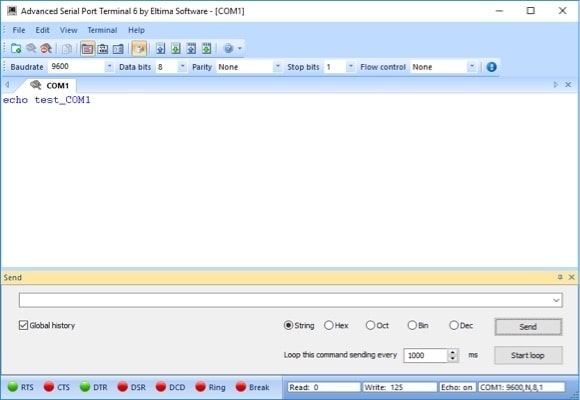
Serial Port Terminal er en gratis seriel terminalemuleringsløsning af høj kvalitet. Dens avancerede funktioner adskiller den fra konkurrerende produkter med fordele såsom muligheden for samtidig at overvåge flere serielle porte og de mange formater, der er tilgængelige til visning af datatransmission. Udviklerne hos Electronic Team yder fuld support til værktøjet og leverer regelmæssige opdateringer for at sikre, at applikationen fortsat leverer fremragende resultater.

Seriel portterminal

Her er en detaljeret guide, der hurtigt får dig i gang med Advanced Serial Port Terminal. Vi springer en gennemgang af tilpasningsindstillinger over for nu.

1. Når programmet er startet, vil du gerne oprette en ny forbindelse til en seriel grænseflade. Vælg menupunktet “Filer” >>> “Ny session”, som vil åbne dialogvinduet “Ny session”.

2. Dialogvinduet “Ny session” er, hvor du vil definere forbindelsesparametre såsom nummeret på den serielle port samt dens baudrate, stopbits og paritetsindstillinger. De skal være identiske med forbindelsesindstillingerne for den serielle port, der vil blive tilgået eksternt.

3. Klik på knappen “Åbn” for at starte den nyoprettede session.

4. Når kommunikationen er etableret, skal den serielle port åbnes ved hjælp af en af disse tre muligheder.

❒ Vælg “File”>>> “Open port” i programmets hovedmenu.
❒ Klik på knappen “Open port” på værktøjslinjen.
❒ Brug tastaturgenvejen “Alt” + “O”.

5. Du skal have mindst én ledig seriel port for at kunne åbne den til brug med appen. Det betyder, at intet andet program kan bruge grænsefladen, når forbindelsen oprettes.

6. Når porten er åbnet, kan forbindelsen bruges til at sende data i tekst-, binær-, oktal-, decimal- eller hexadecimalformat. Du kan sende binære eller tekstfiler samt overvåge serielgrænsefladens opførsel.

Hvorfor test af serielport er vigtigt

Test af seriel kommunikation er afgørende for at sikre pålidelighed på tværs af hardware- og softwaresystemer. Værktøjer, der er designet til dette formål, kan:

  • Overvåge og logge al portaktivitet
  • Simulere datatransmission
  • Analysere kommunikationsprotokoller
  • Registrere ydeevneproblemer og fejl


For eksempel kan specialiserede værktøjer spore og vise al udveksling af serielle data i realtid, hvilket hjælper udviklere med hurtigere at identificere problemer og optimere ydeevnen.