Cara Menguji Aplikasi Serial

Mengembangkan aplikasi serial sering kali menghadirkan tantangan pengujian yang unik – terutama ketika akses ke perangkat keras fisik terbatas atau tidak tersedia. Dalam banyak kasus, memodifikasi perangkat yang terhubung tidak memungkinkan, yang membuat metode pengujian tradisional menjadi tidak praktis.

Untungnya, ada alternatif yang fleksibel dan efisien: port serial virtual.

Dalam panduan ini, kami akan memandu Anda tentang cara menguji aplikasi serial menggunakan port COM virtual, membahas skenario pengujian yang umum, dan menunjukkan metode praktis menggunakan alat seperti emulator terminal.

Cara Kerja Emulasi Port Serial

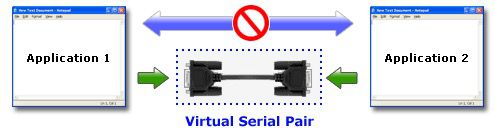
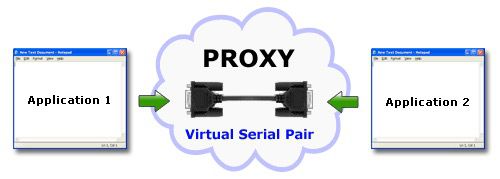
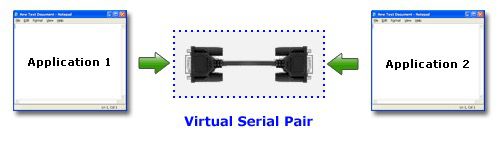
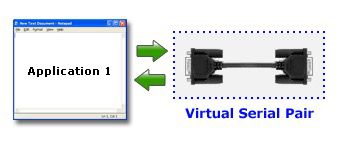
Driver Port Serial Virtual memungkinkan Anda membuat port COM virtual yang berperilaku persis seperti antarmuka serial fisik. Port ini dapat dihubungkan melalui kabel null-modem virtual, sehingga memungkinkan pertukaran data antar aplikasi seolah-olah perangkat keras nyata terlibat.

Setelah dibuat, port virtual:

  • Muncul di sistem Anda seperti port COM nyata
  • Mendukung komunikasi dua arah
  • Memungkinkan aplikasi mengirim dan menerima data tanpa hambatan


Pengaturan ini memungkinkan untuk mensimulasikan lingkungan komunikasi dunia nyata tanpa memerlukan perangkat fisik.

Menyiapkan Port Serial Virtual

1. Unduh Virtual Serial Port Driver dan instal di komputer Anda.

2. Mulai program dan buka jendela “Pair”. Di sana Anda akan melihat opsi ‘Add pair’. Sekarang, Anda dapat memilih port serial virtual dari daftar dropdown atau menentukannya secara manual.
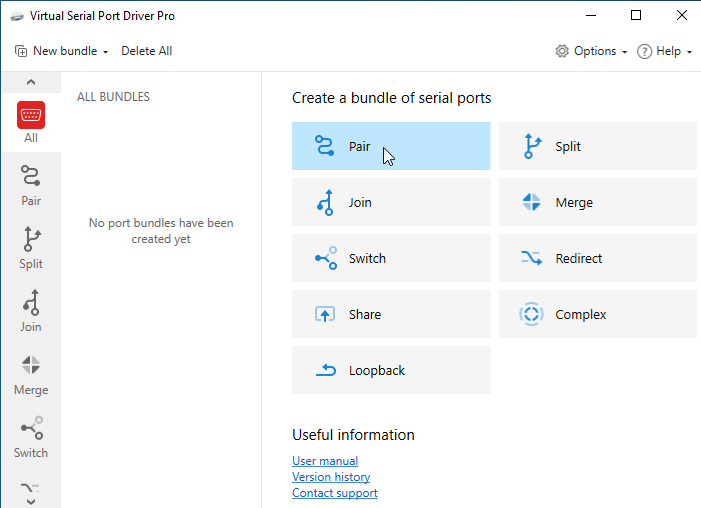
Jendela pasangan

3. Yang sangat praktis adalah Anda dapat menetapkan nama kustom apa pun untuk port yang Anda buat dengan Virtual Serial Port Driver (kecuali untuk nama port yang sudah digunakan di sistem Anda). Pastikan saja aplikasi yang akan bekerja dengan port COM ini mendukung nama port yang Anda pilih.

4. Klik “Buat” dan selesai. Jumlah pasangan port COM virtual yang dapat Anda buat dengan perangkat lunak ini tidak terbatas.
Kiat pro: Jika Anda bekerja dengan aplikasi .NET, pastikan nama port mengikuti konvensi penamaan COM—jika tidak, port tersebut tidak akan dikenali oleh framework.

5 Skenario Pengujian Serial yang Umum

Port serial virtual sangat serbaguna. Sekarang mari kita lihat beberapa skenario yang dapat memperoleh manfaat dari penggunaan port serial virtual.

Skenario 1: Pengujian dan Debugging Aplikasi Serial

Pengujian dan debugging aplikasi serial dipermudah dengan menggunakan antarmuka serial virtual. Jika Anda sedang mengembangkan perangkat lunak baru atau melacak masalah pada solusi serial yang telah terpasang, port virtual memberi Anda lebih banyak fleksibilitas daripada antarmuka fisik. Salah satu manfaatnya adalah kemampuan untuk melakukan multi-thread data dengan sepasang port serial virtual.

skenario 1

Skenario 2: Pengembangan Firmware dan Pengujian Driver

Pengembang firmware atau teknisi yang mengerjakan driver perangkat serial dapat menggunakan port virtual untuk pengujian dan debugging. Ini memungkinkan anggota tim menggunakan mesin apa pun yang terhubung ke jaringan untuk pengujian serial meskipun tidak memiliki port COM fisik.

skenario 2

Skenario 3: Akses Perangkat dan Aplikasi Jarak Jauh

Port serial virtual memungkinkan pengguna bekerja dengan aplikasi dan perangkat yang berada di lokasi jarak jauh ketika tidak ada koneksi fisik yang dapat dibuat. Titik akhir hanya perlu terhubung ke jaringan yang sama.

skenario 3

Skenario 4: Pencatatan Data, Caching, dan Penerjemahan

Antarmuka COM Virtual dapat digunakan oleh aplikasi yang dirancang untuk menyimpan cache, mencatat log, dan menerjemahkan aliran data jaringan. Antarmuka tersebut memungkinkan tim teknis untuk mengakses transmisi data serial tanpa konektivitas fisik ke perangkat dan program.

skenario 4

Skenario 5: Pengujian Loopback dan Verifikasi Aliran Data

Port serial loopback virtual dapat dibuat dan ditambahkan ke bundel. Loopback dapat sangat membantu saat mencoba menguji bagaimana port tertentu menangani transfer data. Dengan loopback, parameter jalur seperti baud rate tidak akan memengaruhi transmisi data. Anda akan segera dapat menentukan apakah informasi mengalir melalui koneksi tanpa kehilangan data.

Menguji Port Serial dengan HyperTerminal

Salah satu metode sederhana untuk menguji komunikasi serial adalah menggunakan emulator terminal seperti HyperTerminal.

Cara kerjanya:

Untuk meluncurkan instance HyperTerminal baru, buka Menu Start Windows > Programs > Accessories > Communication > HyperTerminal.

Misalnya, Anda memiliki sepasang port virtual bernama COM3 dan COM4. Berikut cara menggunakan HyperTerminal:

1. Pertama, buat koneksi ke port COM3.

2. Setelah itu, buka Menu File dan pilih ‘Koneksi Baru’. Masukkan nama, misalnya Test_COM3, pilih ikon, lalu klik OK.

3. Sekarang, temukan COM3 di daftar tarik-turun dan tekan OK. Pastikan properti tetap default dan tekan OK.

4. Langkah selanjutnya adalah membuat koneksi ke port lainnya – COM4.

5. Untuk melakukan ini, buka Menu File > Koneksi Baru. Masukkan nama, misalnya Test_COM4, pilih ikon, dan tekan OK. Pilih COM4 dari daftar dropdown dan tekan OK. Biarkan properti pada pengaturan default dan tekan tombol ‘OK’.

Mulai dari saat ini, Anda dapat dengan mudah menggunakan HyperTerminal untuk menguji port serial. Cukup ketik teks yang diperlukan di area teks putih pada COM3 dan data yang ditulis akan dikirim melalui kabel modem null virtual dan ditampilkan di layar COM4.

Selama HyperTerminal mendukung transfer data melalui port COM, Anda dapat menggunakan program ini untuk melakukan uji loopback. Jika Anda merasa perlu mengganti HyperTerminal dengan solusi yang lebih canggih, panduan Alternatif HyperTerminal akan membantu Anda.

Pengujian dengan Terminal Port Serial Tingkat Lanjut

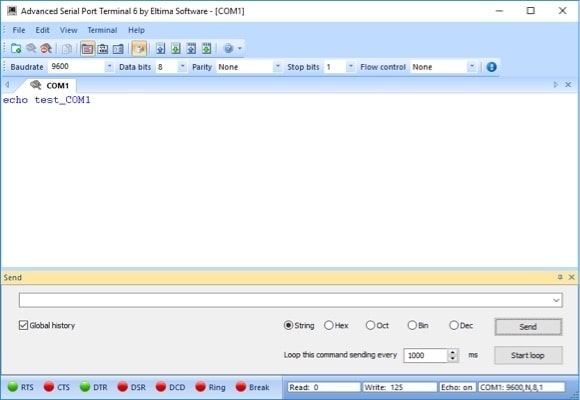
Serial Port Terminal adalah solusi emulasi terminal serial gratis berkualitas tinggi. Fitur-fitur canggihnya membedakannya dari produk kompetitif dengan keunggulan seperti kemampuan untuk memantau beberapa port serial secara bersamaan dan beragam format yang tersedia untuk melihat transmisi data. Para pengembang di Electronic Team sepenuhnya mendukung alat ini dan menyediakan pembaruan rutin untuk memastikan aplikasi terus memberikan hasil yang sangat baik.

Terminal Port Serial

Berikut adalah panduan terperinci yang dengan cepat membantu Anda mulai menggunakan Advanced Serial Port Terminal. Untuk sementara waktu, kami akan melewatkan pembahasan tentang pengaturan kustomisasi.

1. Setelah program dijalankan, Anda perlu membuat koneksi baru ke antarmuka serial. Pilih opsi menu “File” >>> “Sesi baru” yang akan memunculkan jendela dialog “Sesi baru”.

2. Jendela dialog “Sesi baru” adalah tempat Anda akan menentukan parameter koneksi seperti nomor port serial serta baud rate, bit stop, dan pengaturan paritasnya. Parameter tersebut harus identik dengan pengaturan koneksi port serial yang akan diakses dari jarak jauh.

3. Klik tombol “Buka” untuk memulai sesi yang baru dibuat.

4. Setelah komunikasi tersambung, port serial perlu dibuka menggunakan salah satu dari tiga opsi ini.

❒ Pilih “File”>>> “Buka port” dari menu utama aplikasi.
❒ Klik tombol “Buka port” yang terletak pada bilah alat.
❒ Gunakan pintasan keyboard “Alt” + “O”.

5. Anda memerlukan setidaknya satu port serial yang tidak sedang digunakan agar dapat membukanya untuk digunakan dengan aplikasi. Ini berarti tidak ada program lain yang dapat menggunakan antarmuka tersebut saat koneksi dibuat.

6. Setelah port dibuka, koneksi dapat digunakan untuk mengirim data dalam format teks, biner, oktal, desimal, atau heksadesimal. Anda dapat mengirim file biner atau teks serta memantau perilaku antarmuka serial.

Mengapa Pengujian Port Serial Penting

Menguji komunikasi serial sangat penting untuk memastikan keandalan di berbagai sistem perangkat keras dan perangkat lunak. Alat yang dirancang untuk tujuan ini dapat:

  • Memantau dan mencatat semua aktivitas port
  • Mensimulasikan transmisi data
  • Menganalisis protokol komunikasi
  • Mendeteksi masalah kinerja dan kesalahan


Sebagai contoh, alat khusus dapat melacak dan menampilkan semua pertukaran data serial secara real time, membantu pengembang mengidentifikasi masalah lebih cepat dan mengoptimalkan kinerja.