Sarjasovellusten kehittäminen tuo usein mukanaan ainutlaatuisia testaushaasteita – erityisesti silloin, kun pääsy fyysiseen laitteistoon on rajallista tai sitä ei ole saatavilla. Monissa tapauksissa kytkettyä laitetta ei ole mahdollista muokata, mikä tekee perinteisistä testausmenetelmistä epäkäytännöllisiä.
Onneksi on olemassa joustava ja tehokas vaihtoehto: virtuaaliset sarjaportit.
Tässä oppaassa käymme läpi, miten sarjasovelluksia testataan virtuaalisten COM-porttien avulla, tarkastelemme yleisiä testausskenaarioita ja esittelemme käytännöllisiä menetelmiä työkalujen, kuten pääte-emulaattorien, avulla.
Miten sarjaportin emulointi toimii
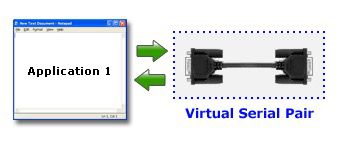
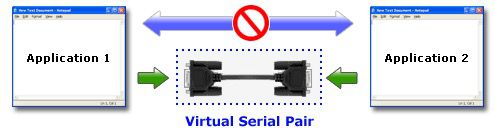
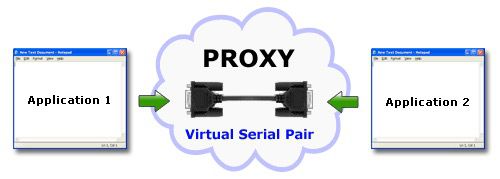
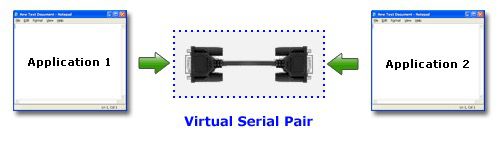
Virtual Serial Port Driver mahdollistaa virtuaalisten COM-porttien luomisen, jotka käyttäytyvät täsmälleen kuten fyysiset sarjaliitännät. Nämä portit voidaan yhdistää virtuaalisella nollamodeemikaapelilla, mikä mahdollistaa tiedonvaihdon sovellusten välillä ikään kuin mukana olisi oikeaa laitteistoa.
Kun virtuaaliportit on luotu:
- Näkyvät järjestelmässäsi kuin oikeat COM-portit
- Tukevat kaksisuuntaista tiedonsiirtoa
- Mahdollistavat sovelluksille tietojen lähettämisen ja vastaanottamisen saumattomasti
Tämä määritys mahdollistaa todellisten viestintäympäristöjen simuloinnin ilman fyysisiä laitteita.
Virtuaalisten sarjaporttien määrittäminen
1. Lataa Virtual Serial Port Driver ja asenna se tietokoneellesi.
2. Käynnistä ohjelma ja avaa “Pair”-ikkuna. Siellä näet “Add pair” -vaihtoehdon. Nyt voit joko valita virtuaaliset sarjaportit pudotusvalikosta tai määrittää ne manuaalisesti.
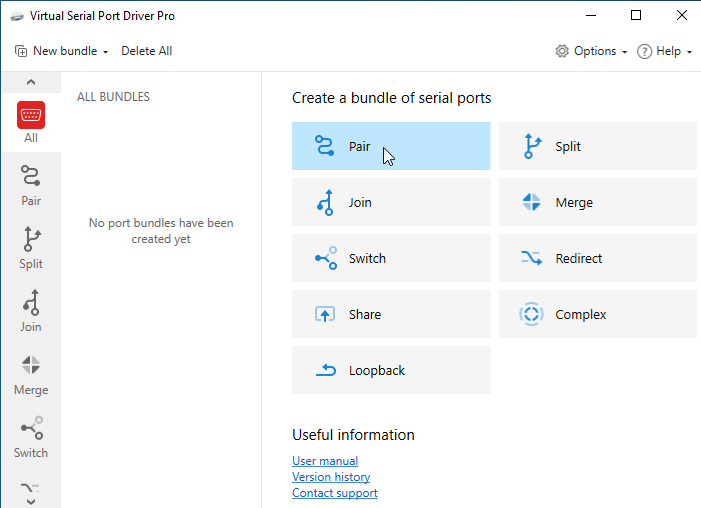
3. Erityisen kätevää on se, että voit määrittää Virtual Serial Port Driverilla luomillesi porteille mitkä tahansa mukautetut nimet (paitsi ne porttien nimet, jotka ovat jo käytössä järjestelmässäsi). Varmista vain, että sovellukset, jotka käyttävät näitä COM-portteja, tukevat valitsemiasi porttien nimiä.
4. Napsauta “Luo” ja se on siinä. Ohjelmistolla luotavien virtuaalisten COM-porttiparien määrää ei ole rajoitettu.
5 Yleistä sarjatestauksen skenaariota
Virtuaaliset sarjaportit ovat erittäin monipuolisia. Tarkastellaan nyt useita skenaarioita, jotka voivat hyötyä virtuaalisten sarjaporttien käytöstä.
Skenaario 1: Sarjasovellusten testaus ja virheenkorjaus
Sarjasovellusten testaamista ja virheenkorjausta helpottaa virtuaalisten sarjaliitäntöjen käyttö. Jos kehität uutta ohjelmistoa tai jäljität ongelmia asennetuissa sarjaratkaisuissa, virtuaaliportit tarjoavat enemmän joustavuutta kuin fyysiset liitännät. Yksi niiden eduista on mahdollisuus monisäikeistää dataa virtuaalisten sarjaporttien parilla.
Skenaario 2: Laiteohjelmiston kehitys ja ajuritestaus
Laiteohjainten laiteohjelmistokehittäjät tai teknikot, jotka työskentelevät sarjalaitteiden ajureiden parissa, voivat käyttää virtuaaliportteja testaukseen ja vianmääritykseen. Tämä antaa tiimin jäsenille mahdollisuuden käyttää mitä tahansa verkkoon liitettyä konetta sarjatestaukseen, vaikka siinä ei olisi fyysisiä COM-portteja.
Skenaario 3: Etälaitteen ja sovellusten käyttöoikeus
Virtuaaliset sarjaportit mahdollistavat käyttäjille etänä sijaitsevien sovellusten ja laitteiden käytön, kun fyysistä yhteyttä ei voida muodostaa. Päätepisteiden tarvitsee vain olla liitettyinä samaan verkkoon.
Skenaario 4: Datalokitus, välimuistitus ja käännös
Virtuaalisia COM-liitäntöjä voivat käyttää sovellukset, jotka on suunniteltu välimuistiin tallentamaan, lokittamaan ja kääntämään verkkodatan virtausta. Ne mahdollistavat teknisille tiimeille pääsyn sarjadatan siirtoon ilman fyysistä yhteyttä laitteisiin ja ohjelmiin.
Skenaario 5: Loopback-testaus ja tietovirran varmennus
Virtuaaliset silmukkasulkuiset sarjaportit voidaan luoda ja lisätä nipuihin. Silmukkasulku voi olla erittäin hyödyllinen, kun yritetään testata, miten tietty portti käsittelee tiedonsiirtoa. Silmukkasulun avulla linjaparametrit, kuten siirtonopeus, eivät vaikuta tiedonsiirtoon. Voit välittömästi todeta, kulkeeko tieto yhteyden läpi ilman tietojen menetystä.
Testataan sarjaportteja HyperTerminalilla
Yksi yksinkertainen menetelmä sarjaviestinnän testaamiseen on käyttää pääte-emulaattoria, kuten HyperTerminalia.
Miten se toimii:
Uuden HyperTerminal-istunnon käynnistämiseksi siirry Windowsin Käynnistä-valikkoon > Ohjelmat > Apuohjelmat > Tietoliikenne > HyperTerminal.
Oletetaan, että sinulla on virtuaaliporttipari nimeltä COM3 ja COM4. Näin käytät HyperTerminalia:
1. Luo ensin yhteys COM3-porttiin.
2. Sen jälkeen avaa Tiedosto-valikko ja valitse ‘Uusi yhteys’. Anna nimi, esim. Test_COM3, valitse kuvake ja paina OK.
3. Etsi nyt COM3 avattavasta luettelosta ja paina OK. Varmista, että ominaisuudet säilyvät oletusarvoisina, ja paina OK.
4. Seuraava vaihe on yhteyden luominen toiseen porttiin – COM4.
5. Tee tämä avaamalla Tiedosto-valikko > Uusi yhteys. Anna nimi, esimerkiksi Test_COM4, valitse kuvake ja paina OK. Valitse COM4 avattavasta luettelosta ja paina OK. Pidä ominaisuudet oletusasetuksina ja paina ‘OK’-painiketta.
Tästä hetkestä alkaen voit helposti käyttää HyperTerminalia sarjaporttien testaamiseen. Kirjoita vain tarvittava teksti COM3:n valkoiseen tekstialueeseen, ja kirjoitettu data lähetetään virtuaalisen null modem -kaapelin kautta ja näytetään COM4:n näytöllä.
Niin kauan kuin HyperTerminal tukee tiedonsiirtoa COM-porttien kautta, voit käyttää tätä ohjelmaa suorittaaksesi loopback-testin. Jos koet tarvitsevasi HyperTerminalin korvaavan edistyneemmän ratkaisun, HyperTerminal Alternative -opas auttaa sinua.
Testaus edistyneellä sarjaporttipäätteellä
Serial Port Terminal on korkealaatuinen ilmainen sarjaterminaalin emulointiratkaisu. Sen edistyneet ominaisuudet erottavat sen kilpailijoista eduilla, kuten kyvyllä valvoa samanaikaisesti useita sarjaportteja sekä saatavilla olevien tiedonsiirron tarkasteluun tarkoitettujen muotojen monipuolisuudella. Electronic Teamin kehittäjät tukevat työkalua täysimääräisesti ja tarjoavat säännöllisiä päivityksiä varmistaakseen, että sovellus tuottaa jatkossakin erinomaisia tuloksia.
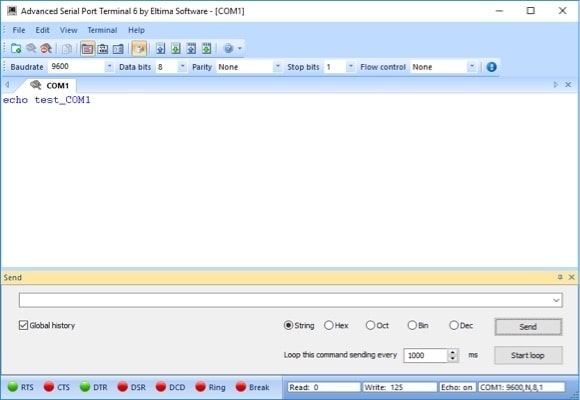
Tässä on yksityiskohtainen opas, jonka avulla pääset nopeasti alkuun Advanced Serial Port Terminalin kanssa. Ohitamme toistaiseksi mukautusasetusten käsittelyn.
1. Kun ohjelma on käynnistetty, haluat luoda uuden yhteyden sarjaliitäntään. Valitse valikkovaihtoehto “File” >>> “New session”, jolloin avautuu “New session” -valintaikkuna.
2. “Uusi istunto” -valintaikkunassa määrität yhteysparametrit, kuten sarjaportin numeron sekä sen siirtonopeuden, stopbitit ja pariteettiasetukset. Niiden on oltava identtiset sen sarjaportin yhteysasetusten kanssa, jota käytetään etäkäytön kautta.
3. Napsauta “Avaa”-painiketta käynnistääksesi juuri luodun istunnon.
4. Kun yhteys on muodostettu, sarjaportti on avattava käyttämällä jotakin näistä kolmesta vaihtoehdosta.
❒ Valitse sovelluksen päävalikosta “Tiedosto”>>> “Avaa portti”.
❒ Napsauta työkalurivillä olevaa “Avaa portti” -painiketta.
❒ Käytä pikanäppäintä “Alt” + “O”.
5. Tarvitset vähintään yhden vapaan sarjaportin, jotta voit avata sen käytettäväksi sovelluksen kanssa. Tämä tarkoittaa, että mikään muu ohjelma ei voi käyttää liitäntää, kun yhteys muodostetaan.
6. Kun portti on avattu, yhteyttä voidaan käyttää tietojen lähettämiseen teksti-, binääri-, oktaali-, desimaali- tai heksadesimaalimuodossa. Voit lähettää binääri- tai tekstitiedostoja sekä valvoa sarjaliitännän toimintaa.
Miksi sarjaporttien testaus on tärkeää
Sarjaliikenteen testaaminen on olennaista luotettavuuden varmistamiseksi laitteisto- ja ohjelmistojärjestelmien välillä. Tähän tarkoitukseen suunnitellut työkalut voivat:
- Valvoa ja kirjata kaiken porttitoiminnan
- Simuloida tiedonsiirtoa
- Analysoida tietoliikenneprotokollia
- Havaita suorituskykyongelmia ja virheitä
Esimerkiksi erikoistyökalut voivat seurata ja näyttää kaikki sarjadatan vaihdot reaaliajassa, mikä auttaa kehittäjiä tunnistamaan ongelmat nopeammin ja optimoimaan suorituskyvyn.