シリアルアプリケーションの開発には、特有のテスト上の課題が伴うことが多くあります。特に、物理ハードウェアへのアクセスが限られている、または利用できない場合はなおさらです。多くの場合、接続されたデバイスを変更することはできず、そのため従来のテスト手法は現実的ではありません。
幸いなことに、柔軟で効率的な代替手段があります。それが仮想シリアルポートです。
このガイドでは、仮想COMポートを使用してシリアルアプリケーションをテストする方法を順を追って説明し、一般的なテストシナリオを取り上げ、ターミナルエミュレーターなどのツールを使った実践的な方法を紹介します。
シリアルポートエミュレーションの仕組み
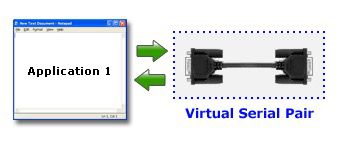
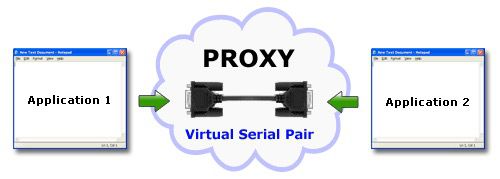
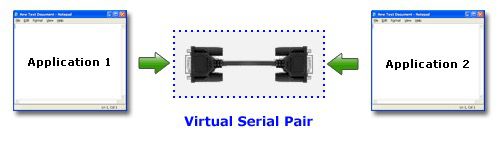
Virtual Serial Port Driver を使用すると、物理的なシリアルインターフェースとまったく同じように動作する仮想COMポートを作成できます。これらのポートは仮想ヌルモデムケーブルを介して接続でき、実際のハードウェアが関与しているかのようにアプリケーション間でデータ交換を可能にします。
作成すると、仮想ポートは次のようになります:
- 実際のCOMポートのようにシステムに表示されます
- 双方向通信をサポートします
- アプリケーションがシームレスにデータを送受信できるようにします
この設定により、物理デバイスを必要とせずに現実世界の通信環境をシミュレートできます。
仮想シリアルポートの設定
1. ダウンロード Virtual Serial Port Driver をダウンロードし、コンピューターにインストールします。
2. プログラムを起動し、ペア」ウィンドウを開きます。そこに「ペアを追加」オプションが表示されます。ここで、ドロップダウンリストから仮想シリアルポートを選択するか、手動で指定することができます。
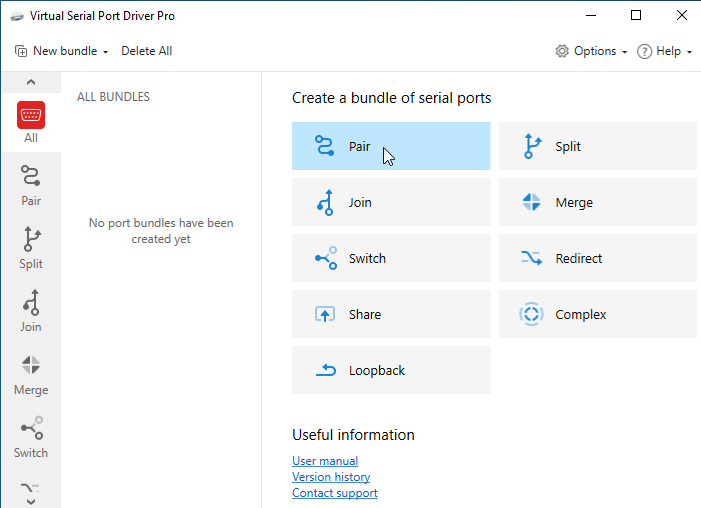
3. 特に便利なのは、Virtual Serial Port Driver で作成したポートに任意のカスタム名を割り当てられることです(ただし、システムですでに使用されているポート名は除きます)これらの COM ポートを使用するアプリが、選択したポート名をサポートしていることを確認してください。
4. 「作成」をクリックすれば完了です。このソフトウェアで作成できる仮想COMポートペアの数に制限はありません。
5つの一般的なシリアルテストシナリオ
仮想シリアルポートは非常に汎用性が高いです。では、仮想シリアルポートの使用が役立ついくつかのシナリオを見ていきましょう。
シナリオ 1: シリアルアプリケーションのテストとデバッグ
仮想シリアルインターフェースを使用すると、シリアルアプリケーションのテストとデバッグが容易になります。新しいソフトウェアを開発している場合や、インストール済みのシリアルソリューションの問題を追跡している場合、仮想ポートは物理インターフェースよりも柔軟性を提供します。その利点の一つは、仮想シリアルポートのペアを使用してデータをマルチスレッド化できることです。
シナリオ 2:ファームウェア開発とドライバーテスト
シリアルデバイスドライバーに取り組むファームウェア開発者や技術者は、テストとデバッグのために仮想ポートを使用できます。これにより、物理的なCOMポートがなくても、チームメンバーはネットワークに接続された任意のマシンをシリアルテストに使用できます。
シナリオ 3: リモートデバイスおよびアプリケーションへのアクセス
仮想シリアルポートにより、物理的な接続を確立できない場合でも、ユーザーは遠隔地にあるアプリケーションやデバイスを利用できます。エンドポイントは同じネットワークに接続されているだけでよいのです。
シナリオ 4: データロギング、キャッシュ、および翻訳
仮想COMインターフェースは、ネットワークデータフローのキャッシュ、ログ記録、変換を行うように設計されたアプリケーションで使用できます。これにより、技術チームはデバイスやプログラムへの物理的な接続なしに、シリアルデータ伝送にアクセスできます。
シナリオ 5: ループバックテストとデータフロー検証
仮想ループバックシリアルポートを確立してバンドルに追加できます。ループバックは、特定のポートがデータ転送をどのように処理しているかをテストしようとする際に非常に役立ちます。ループバックを使用すると、ボーレートなどの回線パラメータはデータ伝送に影響しません。データ損失なしに情報が接続を通じて流れているかどうかを直ちに判断できます。
HyperTerminal を使用したシリアルポートのテスト
シリアル通信をテストするための簡単な方法の1つは、HyperTerminalのようなターミナルエミュレーターを使用することです。
仕組み:
新しい HyperTerminal インスタンスを起動するには、Windows の [スタート] メニュー > [プログラム] > [アクセサリ] > [通信] > [HyperTerminal] に移動します。
たとえば、COM3 と COM4 という名前の仮想ポートのペアがあるとします。HyperTerminal の使用方法は次のとおりです:
1. まず、COM3ポートへの接続を作成します。
2. その後、ファイルメニューを開き、新しい接続」を選択します。名前(例:Test_COM3)を入力し、アイコンを選んで、OK をクリックします。
3. 次に、ドロップダウンリストで COM3 を見つけて OK を押します。プロパティがデフォルトのままになっていることを確認し、OK を押します。
4. 次のステップは、もう一方のポート(COM4)への接続を作成することです。
5. これを行うには、[ファイル] メニュー > [新規接続] を開きます。名前(例:Test_COM4)を入力し、アイコンを選択して、OK を押します。ドロップダウンリストから COM4 を選択し、OK をクリックします。プロパティはデフォルトのままにして、OK」ボタンを押します。
この瞬間から、HyperTerminal を簡単に使用してシリアルポートをテストできます。COM3 の白いテキストエリアに必要なテキストを入力するだけで、書き込まれたデータは仮想ヌルモデムケーブルを介して送信され、COM4 の画面に表示されます。
HyperTerminal が COM ポート経由のデータ転送をサポートしている限り、このプログラムを使用して ループバックテストを実行できます。より高度なソリューションとして HyperTerminal の代替が必要だと感じた場合は、HyperTerminal Alternative ガイドが役立ちます。
高度なシリアルポートターミナルでテストしています
Serial Port Terminalは、高品質な無料のシリアル端末エミュレーションソリューションです。その高度な機能により、複数のシリアルポートを同時に監視できることや、データ送信の表示に利用できるさまざまな形式といった利点で、競合製品と一線を画しています。Electronic Teamの開発者はこのツールを全面的にサポートし、アプリケーションが引き続き優れた結果を提供できるよう、定期的なアップデートを提供しています。
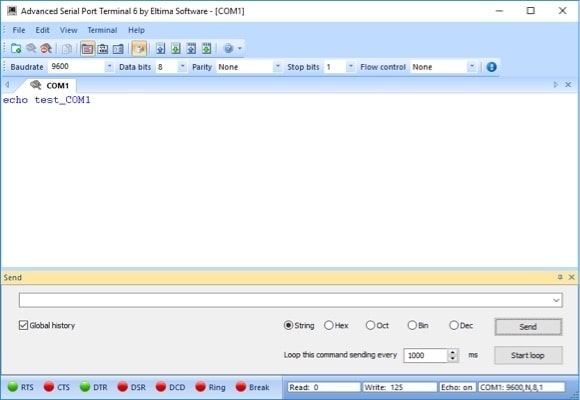
Advanced Serial Port Terminal をすぐに使い始めるための詳細なガイドをご紹介します。カスタマイズ設定についての説明はひとまず省略します。
1. プログラムを起動したら、シリアルインターフェースへの新しい接続を確立する必要があります。ファイル」>>>「新しいセッション」メニューオプションを選択すると、新しいセッション」ダイアログウィンドウが表示されます。
2. 「新規セッション」ダイアログウィンドウでは、シリアルポート番号のほか、ボーレート、ストップビット、パリティ設定などの接続パラメータを定義します。これらは、リモートでアクセスされるシリアルポートの接続設定と同一である必要があります。
3. 「開く」ボタンをクリックして、新しく作成したセッションを開始します。
4. 通信が確立したら、次の3つのいずれかの方法でシリアルポートを開く必要があります。
❒ アプリケーションのメインメニューから「ファイル」>>>「ポートを開く」を選択します。
❒ ツールバーにある「ポートを開く」ボタンをクリックします。
❒ 「Alt」+「O」のキーボードショートカットを使用します。
5. アプリで使用するために開くには、少なくとも1つの未使用のシリアルポートが必要です。これは、接続が確立される際に他のプログラムがそのインターフェースを使用していてはならないことを意味します。
6. ポートが開かれると、接続を使用してテキスト、バイナリ、8進数、10進数、または16進数形式でデータを送信できます。バイナリファイルやテキストファイルを送信できるほか、シリアルインターフェースの動作を監視することもできます。
シリアルポートのテストが重要な理由
シリアル通信のテストは、ハードウェアおよびソフトウェアシステム全体での信頼性を確保するために不可欠です。この目的のために設計されたツールは、次のことができます:
- すべてのポートアクティビティを監視してログに記録する
- データ送信をシミュレートする
- 通信プロトコルを解析する
- パフォーマンスの問題やエラーを検出する
たとえば、専用ツールはすべてのシリアルデータのやり取りをリアルタイムで追跡して表示でき、開発者が問題をより迅速に特定し、パフォーマンスを最適化するのに役立ちます。