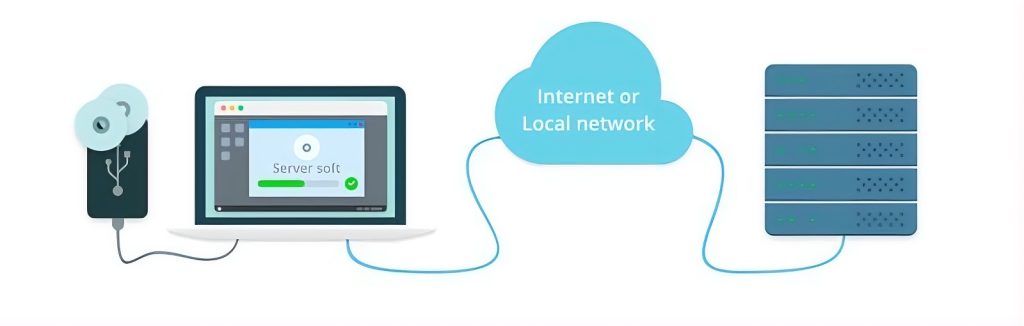
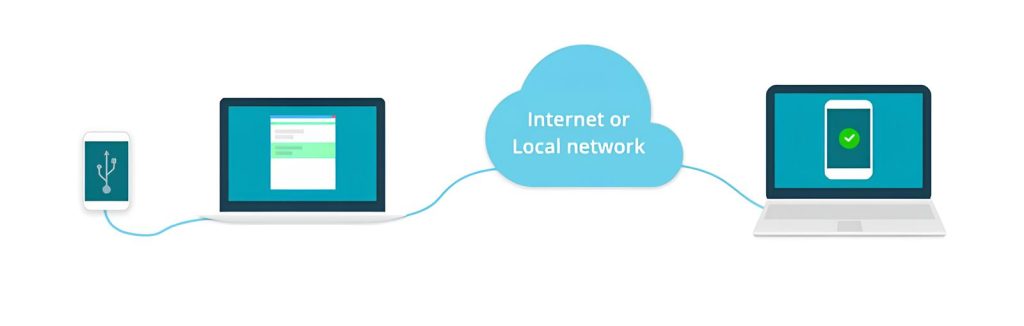
La falta de puertos USB en un ordenador se puede solucionar con la ayuda del uso compartido de USB. USB Network Gate permite a un ordenador compartir sus dispositivos USB en una red local o a través de Internet, siendo los puertos virtuales una opción para usuarios remotos o máquinas virtuales que no tienen un puerto USB libre para el dispositivo. Se comportan exactamente igual que un puerto físico.
Casos de uso del USB virtual en USB Network Gate
Proporcionar puertos USB para máquinas virtuales. USB Network Gate es compatible con VMware, Citrix XenDesktop, Hyper-V y más. Para muchas máquinas virtuales, es una opción superior al passthrough USB nativo, ya que admite más tipos de dispositivos USB. Sigue este enlace para obtener más información sobre el uso de USB Network Gate en máquinas virtuales.
Acceder a dispositivos USB locales en sesiones RDP. En lugar de depender de la redirección USB nativa proporcionada por su cliente RDP, puede garantizar el éxito e incluso conectar tipos de dispositivos que no son compatibles de forma nativa.
Depura y diagnostica dispositivos compatibles con USB de forma remota. USB Network Gate permite a una empresa mantener todo su hardware de pruebas dedicado en el mismo lugar y ponerlo a disposición de los programadores en cualquier momento desde su escritorio.
Funciones de USB Network Gate
USB Network Gate es una aplicación totalmente multiplataforma que es compatible con Windows, macOS, Linux y Android. También se puede instalar en dispositivos ARM Linux, lo que incluye Raspberry Pi. USB Network Gate funciona en redes locales y, con la configuración y los recursos adecuados, también funcionará a través de Internet. Esto es lo que lo hace tan flexible, y la creación de puertos USB virtuales lo une todo.
Los puertos virtuales serán muy útiles, ya que una sola licencia de USB Network Gate permite compartir 10 dispositivos al mismo tiempo. Hay una prueba gratuita de 14 días disponible para probar nuestra aplicación con tu configuración. USB Network Gate ofrece:
- Opciones de optimización de la conexión
- Intercambio en caliente de dispositivos USB
- Cifrado y compresión del tráfico
- Aislamiento de dispositivos en entornos multiusuario
Puedes ver el video a continuación para ver USB Network Gate en acción, o usar la guía paso a paso para compartir un dispositivo con su propio puerto USB virtual.

Cómo crear un puerto USB virtual en USB Network Gate
1. Descargue el instalador de USB Network Gate para su sistema operativo.
2. Instálelo en ambas computadoras. Active el cliente en la computadora que compartirá dispositivos USB.
3. En el equipo compartido, cambie a la pestaña Dispositivos USB locales.
4. Haga clic en «Compartir» junto a uno de los dispositivos.
5. Ahora se puede acceder al dispositivo compartido desde la pestaña Dispositivos USB remotos haciendo clic en “Conectar”.
USB Network Gate creará automáticamente un puerto virtual para el dispositivo remoto.
Preguntas frecuentes
Los puertos físicos son gestionados por una placa base y se accede a ellos desde un ordenador mediante software de controladores. Para este, el puerto es simplemente una fuente de paquetes de datos. Un puerto virtual imita los controladores USB para crear un puerto imaginario sin entrada física y transmite datos desde una fuente diferente, como un socket TCP, a dicho puerto.
En muchos casos, ¡la única forma es USB Network Gate! Las máquinas virtuales suelen depender de sus propias implementaciones de passthrough USB, que tienden a ser deficientes y no admitir muchos tipos de dispositivos USB. Sin embargo, si tu dispositivo es compatible y no funciona, es posible que debas cambiar algunos ajustes; por ejemplo, consulta nuestros artículos sobre passthrough USB en VMWare y VirtualBox.