Remote Desktop Protocol (RDP) est une solution populaire pour accéder à des ordinateurs à distance. Cependant, certaines limitations rendent l’utilisation d’un microphone via une connexion RDP difficile. Les utilisateurs ne peuvent pas utiliser efficacement les sessions RDP pour des tâches qui nécessitent un microphone, telles que la visioconférence ou la dictée à distance. Les équipes rencontrent couramment des problèmes tels que des limites réseau, du matériel non pris en charge ou des logiciels mal configurés, entraînant une mauvaise communication et une perte de productivité.
Les utilisateurs peuvent obtenir une redirection fiable des microphones USB à l’aide de logiciels spécialisés tels que USB Network Gate. Il offre une solution sécurisée et multiplateforme pour partager des microphones USB et d’autres périphériques dans des sessions RDP.
Utilisation de USB Network Gate pour rediriger un microphone via RDP
USB Network Gate par Electronic Team, Inc. résout le problème de la connexion d’un microphone à un ordinateur distant. L’application dédiée simplifie le processus et redirige les périphériques USB afin que les utilisateurs sur la machine distante bénéficient des mêmes fonctionnalités que s’ils disposaient d’une connexion physique directe.
USB Network Gate offre aux équipes les avantages suivants
- Le logiciel redirige les périphériques en partageant des ports USB avec des clients distants connectés au réseau. Lorsque vous connectez un appareil à un port partagé, il est immédiatement disponible dans les sessions RDP sans modification de configuration.
- Les équipes peuvent tirer parti de l’isolation des périphériques USB par session pour attribuer des appareils à des utilisateurs spécifiques. Cette fonctionnalité est essentielle dans les environnements multi-utilisateurs pour garantir qu’un appareil utilisé par une session RDP n’est pas visible ni accessible aux autres sessions.
- L’application est une solution multiplateforme compatible avec Windows et Linux. L’outil permet l’utilisation de périphériques USB dans des bureaux à distance via Citrix ICA et Microsoft RDP.
Guide étape par étape :
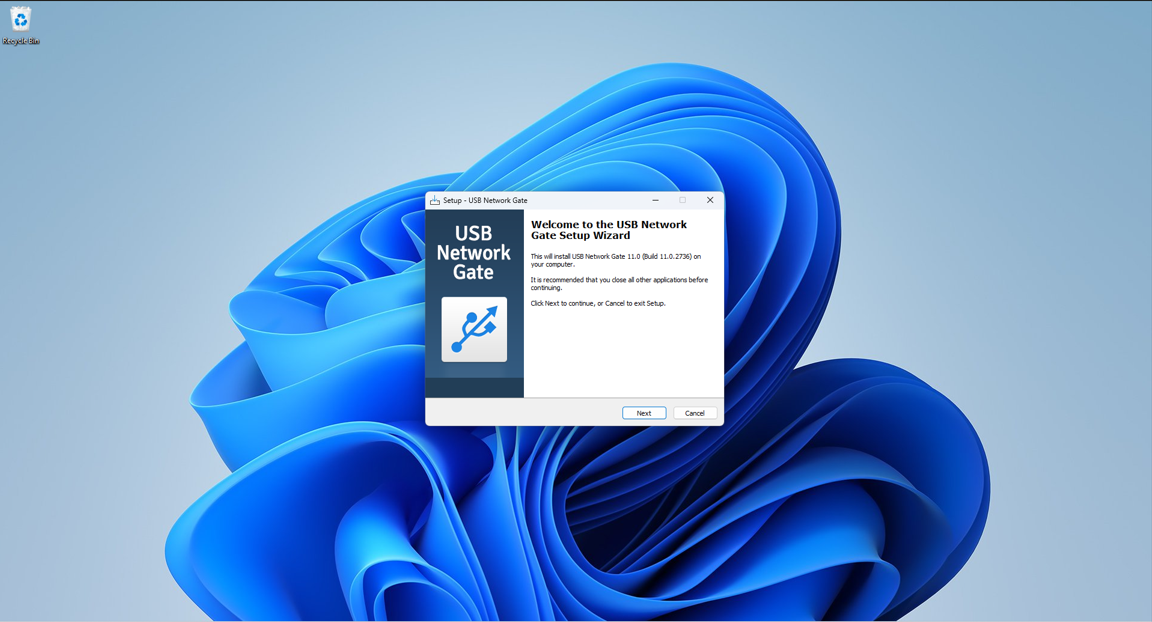
USB Network Gate vous permet de partager un port USB et tout appareil qui y est connecté. Les utilisateurs peuvent simplement brancher un périphérique sur un port partagé pour le rendre disponible aux autres ordinateurs via le réseau. Tout ce que vous avez à faire est d’installer USB Network Gate sur les deux machines qui participent à la connexion :
- Le composant USB Network Server doit être installé sur la machine locale où Microsoft RDP est installé afin que les appareils USB puissent être partagés via RDP.
- Le client USB Network Gate doit être installé sur l’ordinateur distant exécutant le composant RDP Terminal Server afin d’accéder aux appareils partagés.
Les utilisateurs doivent effectuer les actions suivantes sur la machine locale avec le client léger :
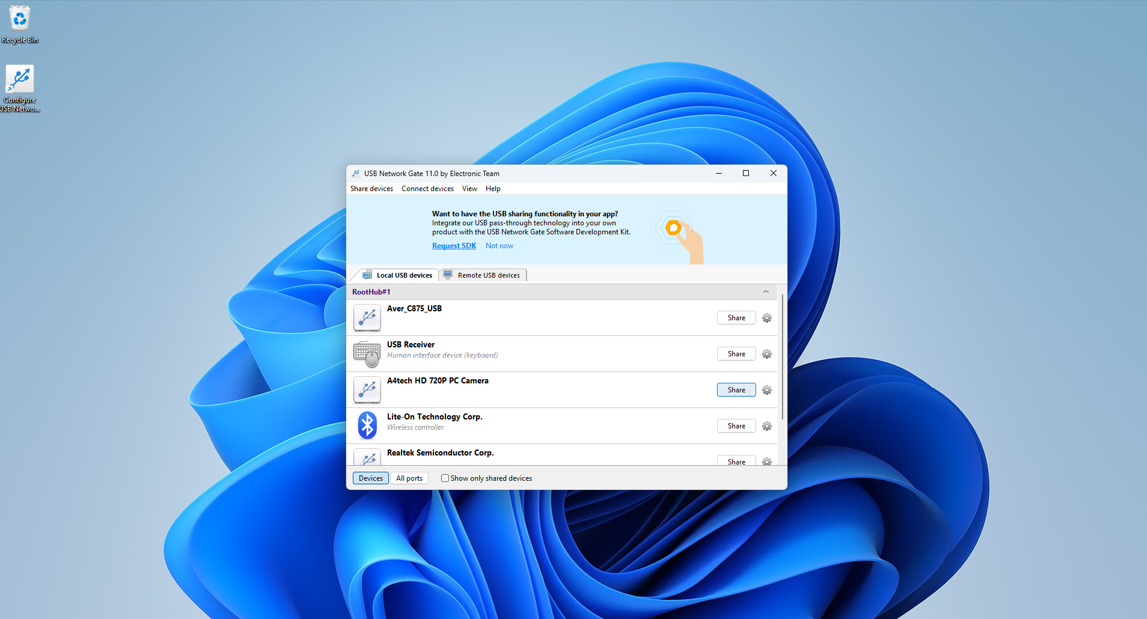
2. Partagez le port USB souhaité et l’appareil qui y est connecté.
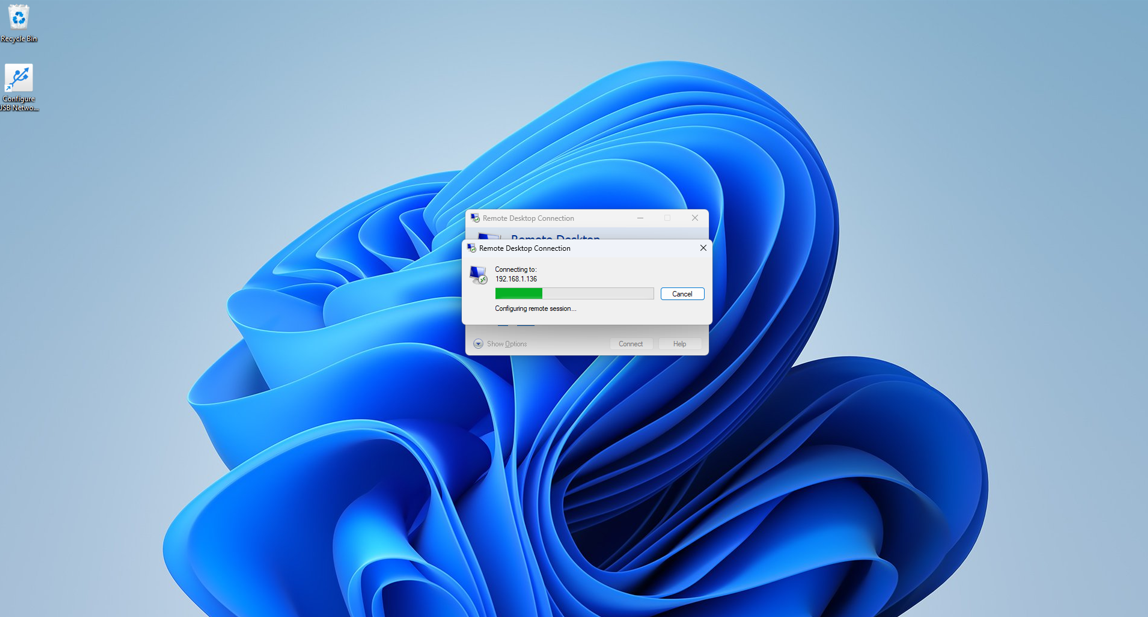
3. Connectez-vous via RDP au bureau à distance.
Effectuez les actions suivantes sur la machine distante :
1. Saisissez le mot de passe si nécessaire.
2. Lancez USB Network Gate après vous être connecté via RDP.
3. Seuls les appareils partagés sur l’hôte seront affichés sur l’ordinateur invité pendant la session RDP. Vous pouvez également rechercher d’autres appareils réseau partagés.
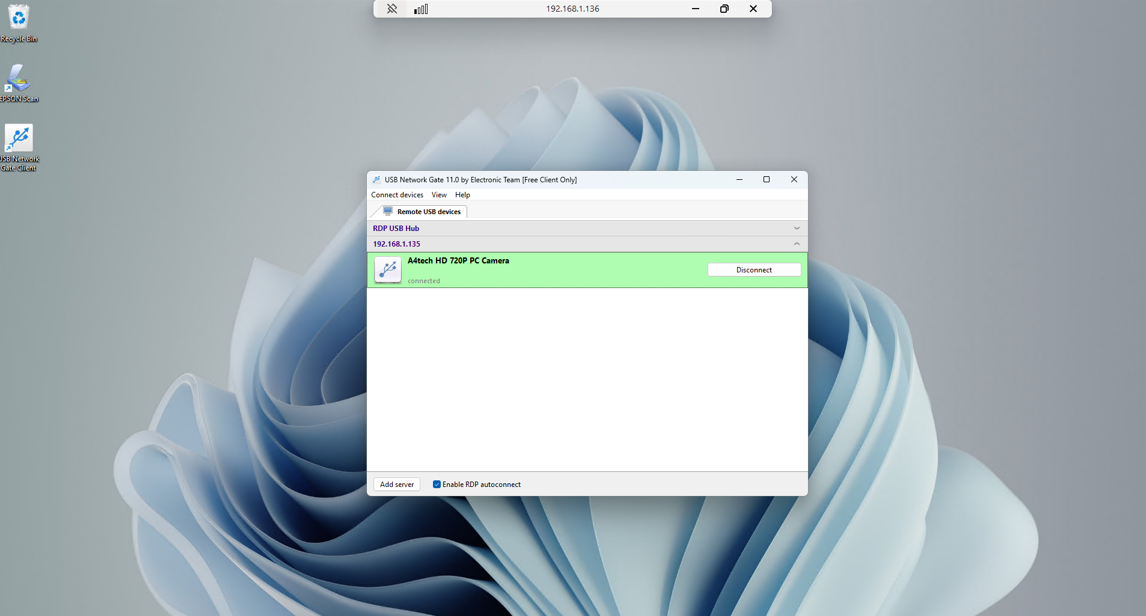
4. Les utilisateurs peuvent sélectionner l’option « Activer la connexion automatique RDP » pour se connecter automatiquement aux appareils partagés sur l’hôte sans démarrer l’interface graphique de USB Network Gate, afin de gagner en commodité lorsqu’ils travaillent régulièrement avec des périphériques partagés.
Ce guide propose une méthode simplifiée pour rediriger un microphone dans les sessions RDP. USB Network Gate offre une redirection USB avancée avec le contrôle granulaire nécessaire pour utiliser efficacement les bureaux à distance et les périphériques.
FAQ
Le protocole Remote Desktop Protocol (RDP) propose plusieurs méthodes natives pour rediriger un microphone vers une session à distance afin qu’il soit utilisé par des applications sur la machine distante :
- Redirection de l’entrée audio RDP, une fonctionnalité RDP native
- Canaux virtuels dynamiques (DVC) RDP
- API de configuration du client Bureau à distance
- Intégration au sous-système audio du système d’exploitation
- Configuration de la stratégie de groupe
Votre microphone peut ne pas fonctionner dans une session de bureau à distance pour plusieurs raisons :
- Le client ou le serveur RDP pourrait avoir désactivé les paramètres de redirection audio du microphone.
- Des pilotes incompatibles ou obsolètes peuvent être installés sur la machine locale ou distante.
- Les paramètres RDP peuvent être configurés incorrectement, rendant la redirection du microphone indisponible.
- Des restrictions de stratégie de groupe ou du registre peuvent bloquer la redirection.
