使用 USB Network Gate 在遠端桌面中重新導向麥克風

遠端桌面通訊協定(RDP)是存取遠端電腦的熱門解決方案。然而,某些限制使得在 RDP 連線上使用麥克風變得具有挑戰性。使用者無法有效地將 RDP 工作階段用於需要麥克風的任務,例如視訊會議或遠端聽寫。團隊常見的問題包括網路限制、不支援的硬體或軟體設定錯誤,導致溝通不良與生產力流失。

使用者可以透過 USB Network Gate 等專用軟體來實現可靠的 USB 麥克風重新導向。它提供安全、跨平台的解決方案,可在 RDP 工作階段中分享 USB 麥克風與其他周邊裝置。

使用 USB Network Gate 透過 RDP 重新導向麥克風

USB Network Gate 由 Electronic Team, Inc. 推出解決了將麥克風連接到遠端電腦的問題。這款專用應用程式簡化了流程並重新導向 USB 周邊設備,讓遠端機器上的使用者享有與直接實體連接相同的功能。

USB Network Gate 為團隊提供以下優勢

  • 該軟體透過與遠端網路連線的用戶端共享 USB 連接埠來重新導向周邊設備。當您將裝置連接到共享連接埠時,無需變更設定,即可立即在 RDP 工作階段中使用。
  • 團隊可以運用 每個工作階段的 USB 裝置隔離 將裝置指派給特定使用者。此功能在多使用者環境中至關重要,可確保由 RDP 工作階段使用的裝置不會對其他工作階段可見或可存取。
  • 此應用程式為跨平台解決方案,支援 Windows 與 Linux。該工具可在透過 Citrix ICA 與 Microsoft RDP 的遠端桌面中使用 USB 周邊設備。

逐步指南:

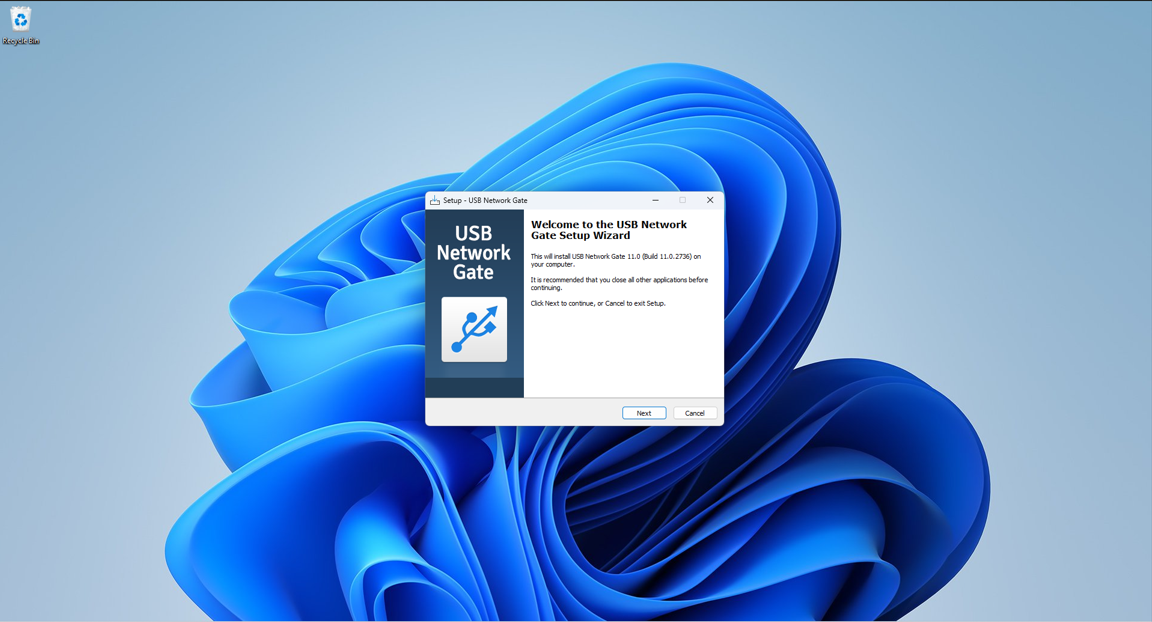
USB Network Gate 讓您可以分享 USB 連接埠以及任何已連接的裝置。使用者只需將周邊裝置插入共享的連接埠,即可讓其他電腦透過網路使用它。您只需要在參與連線的兩台機器上安裝 USB Network Gate:

  • USB Network Server 元件應安裝在本機(已安裝 Microsoft RDP 的電腦)上,以便可透過 RDP 分享 USB 裝置。
  • USB Network Gate 用戶端必須安裝在遠端電腦(執行 RDP Terminal Server 元件的電腦)上,才能存取共享的裝置。

使用者必須在本機的精簡型用戶端上採取以下動作:

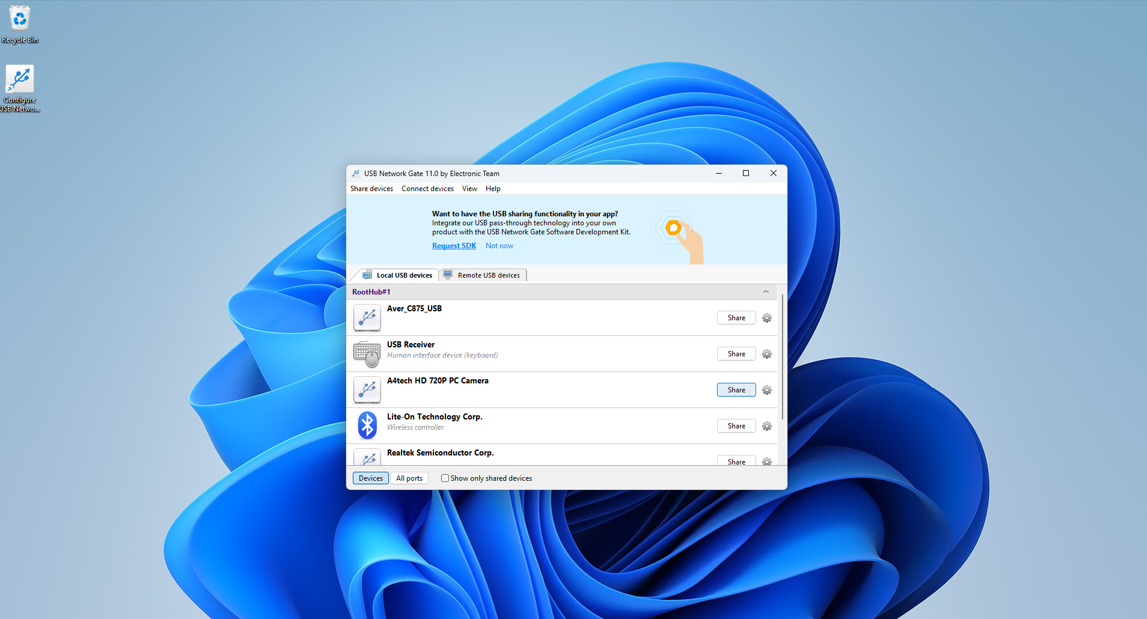
2. 分享所需的 USB 連接埠及其連接的裝置。

分享所需的 USB 連接埠及其所連接的裝置

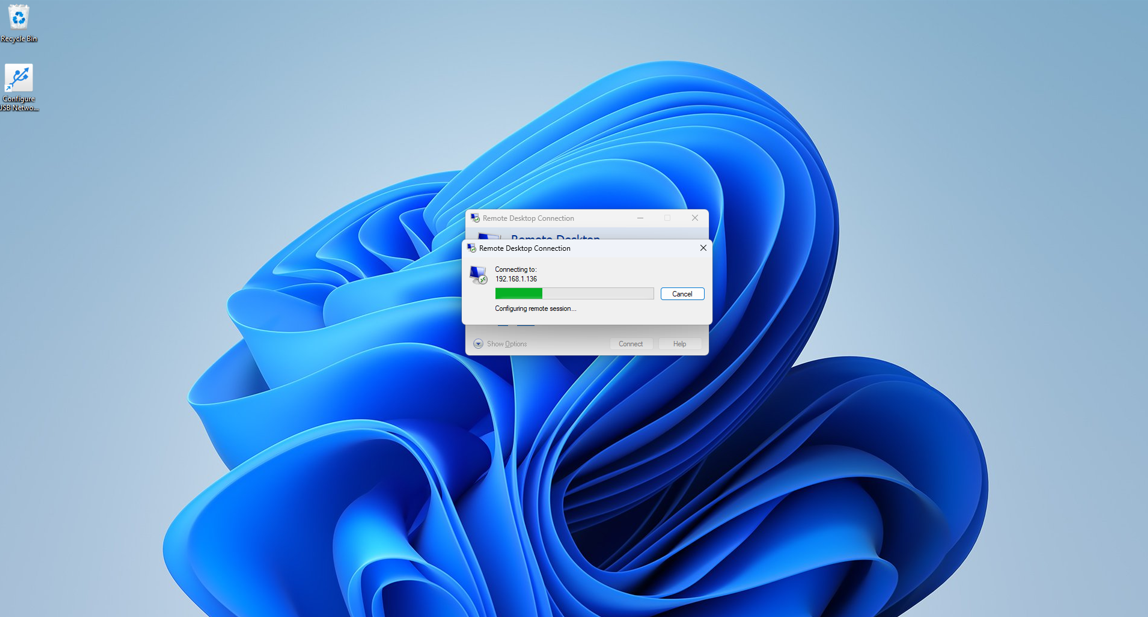
3. 透過 RDP 連線至遠端桌面。

透過 RDP 連線至遠端桌面

在遠端機器上執行下列動作:

1. 如有需要,請輸入密碼。

2. 透過 RDP 連線後啟動 USB Network Gate。

3. 僅會在 RDP 工作階段期間於訪客電腦上顯示主機上共享的裝置。您也可以搜尋其他共享的網路裝置。
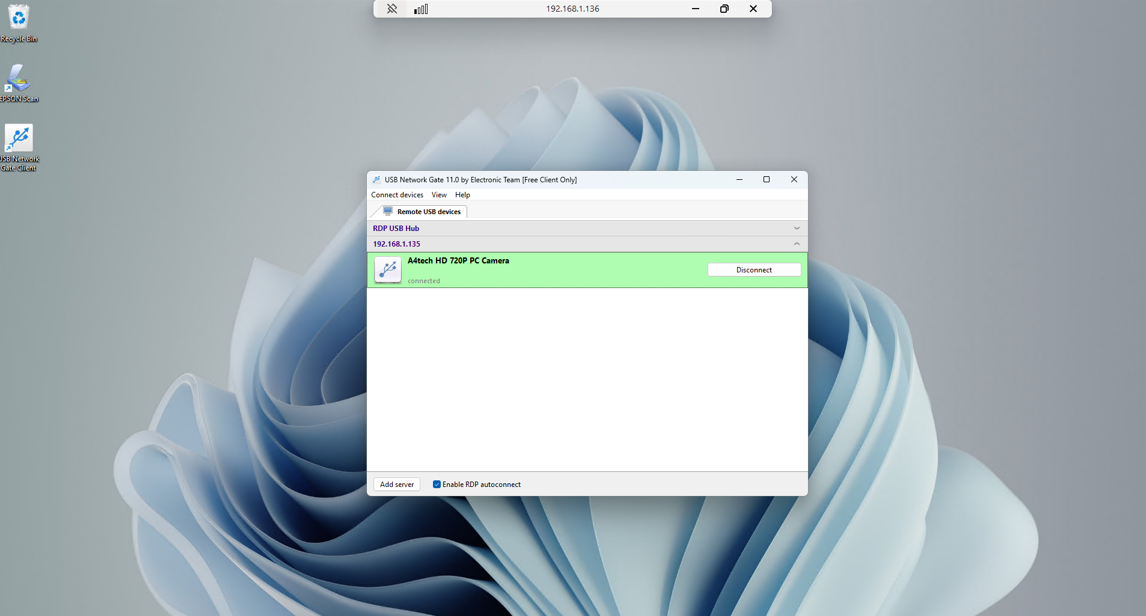
在主機上共享的裝置

4. 使用者可以選取「啟用 RDP 自動連線」選項,以便在經常使用共享周邊設備時,無需啟動 USB Network Gate GUI,即可自動連線到主機上共享的裝置。

注意: RDP 協定提供內建的密碼保護與加密功能,對於已在伺服器上設定密碼保護的裝置,在遠端工作階段期間無需輸入密碼。

本指南提供在 RDP 工作階段中重新導向麥克風的精簡方法。USB Network Gate 提供進階 USB 重新導向功能,具備有效利用遠端桌面與周邊裝置所需的細緻控制。

常見問題

遠端桌面通訊協定 (RDP) 提供數種原生方法,可將麥克風重新導向至遠端工作階段,供遠端機器上的應用程式使用:

  • RDP 音訊輸入重新導向,RDP 的原生功能
  • RDP 動態虛擬通道 (DVC)
  • 遠端桌面用戶端設定 API
  • 作業系統音訊子系統整合
  • 群組原則設定

您的麥克風可能無法在遠端桌面工作階段中運作,原因可能有幾種:

  • RDP 用戶端或伺服器可能已停用麥克風的音訊重新導向設定。
  • 本機或遠端電腦上可能安裝了不相容或過時的驅動程式。
  • RDP 設定可能配置不正確,導致麥克風重新導向無法使用。
  • 群組原則或登錄限制可能會封鎖重新導向。