Remote Desktop Protocol (RDP) is een populaire oplossing voor het benaderen van externe computers. Sommige beperkingen maken het echter moeilijk om een microfoon via een RDP-verbinding te gebruiken. Gebruikers kunnen RDP-sessies niet doeltreffend gebruiken voor taken waarvoor een microfoon nodig is, zoals videoconferenties of dicteren op afstand. Teams ondervinden vaak problemen zoals netwerkbeperkingen, niet-ondersteunde hardware of verkeerd geconfigureerde software, wat leidt tot slechte communicatie en productiviteitsverlies.
Gebruikers kunnen betrouwbare USB-microfoonomleiding realiseren met gespecialiseerde software zoals USB Network Gate. Het biedt een veilige, platformonafhankelijke oplossing voor het delen van USB-microfoons en andere randapparatuur in RDP-sessies.
USB Network Gate gebruiken om een microfoon via RDP om te leiden
USB Network Gate van Electronic Team, Inc. lost het probleem op van het verbinden van een microfoon met een externe computer. De specifieke app stroomlijnt het proces en leidt USB-randapparaten om, zodat gebruikers op de externe machine dezelfde functionaliteit ervaren als bij een rechtstreekse fysieke verbinding.
USB Network Gate biedt teams de volgende voordelen
- De software leidt randapparatuur om door USB-poorten te delen met externe netwerkgekoppelde clients. Wanneer je een apparaat aansluit op een gedeelde poort, is het onmiddellijk beschikbaar in RDP-sessies zonder configuratiewijzigingen.
- Teams kunnen gebruikmaken van USB-apparaatisolatie per sessie om apparaten aan specifieke gebruikers toe te wijzen. Deze functie is essentieel in omgevingen met meerdere gebruikers om ervoor te zorgen dat een apparaat dat door een RDP-sessie wordt gebruikt, niet zichtbaar of toegankelijk is voor andere sessies.
- De toepassing is een cross-platformoplossing die Windows en Linux ondersteunt. De tool maakt het gebruik van USB-randapparatuur in externe desktops via Citrix ICA en Microsoft RDP mogelijk.
Stapsgewijze handleiding:
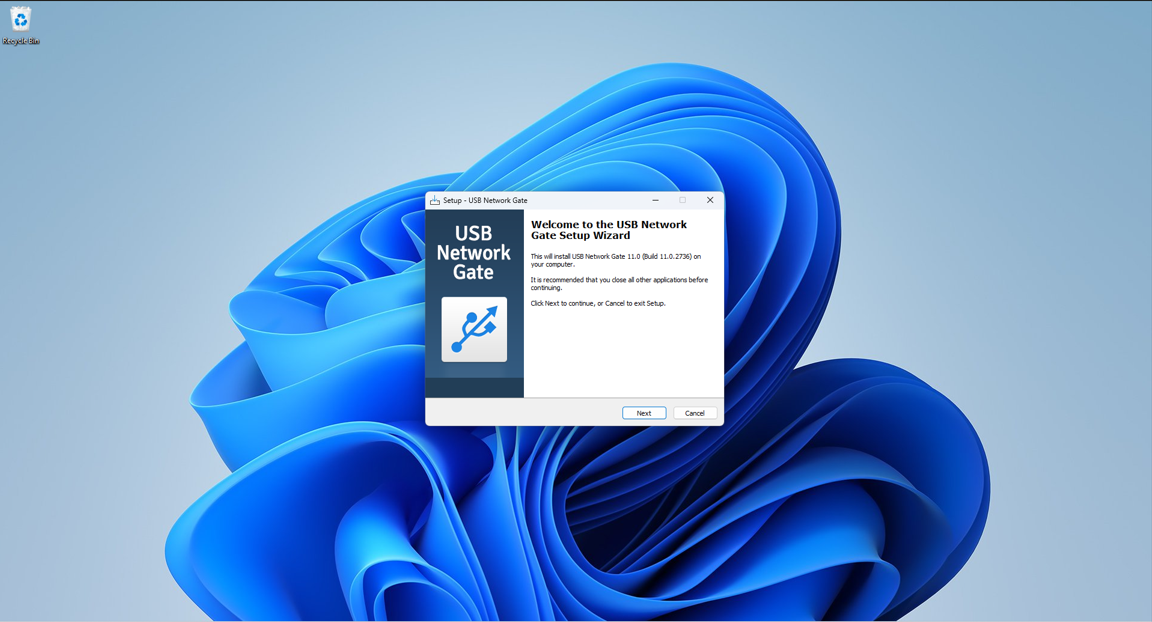
USB Network Gate laat u toe een USB-poort en elk aangesloten apparaat te delen. Gebruikers kunnen eenvoudig een randapparaat in een gedeelde poort steken om het beschikbaar te maken voor andere computers via het netwerk. Het enige wat u moet doen is USB Network Gate op beide machines te installeren die deelnemen aan de verbinding:
- De USB Network Server-component moet geïnstalleerd worden op de lokale machine waar Microsoft RDP is geïnstalleerd, zodat USB-apparaten via RDP gedeeld kunnen worden.
- De USB Network Gate-client moet geïnstalleerd worden op de externe computer waarop de RDP Terminal Server-component draait, om toegang te krijgen tot de gedeelde apparaten.
Gebruikers moeten de volgende acties uitvoeren op de lokale machine met de thin client:
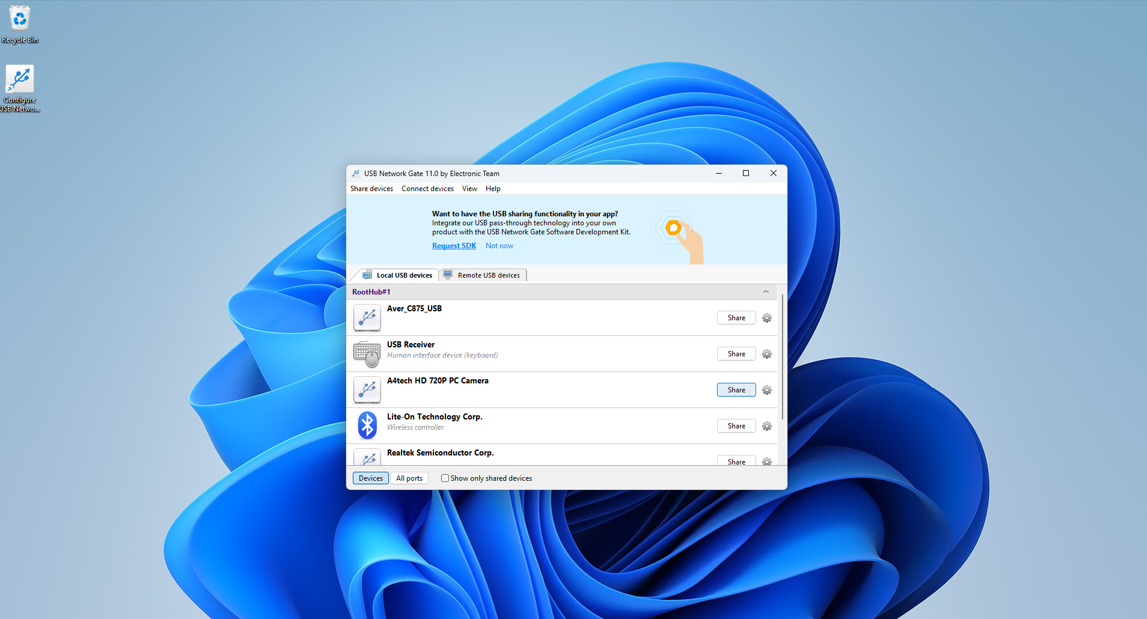
2. Deel de gewenste USB-poort en het apparaat dat erop is aangesloten.
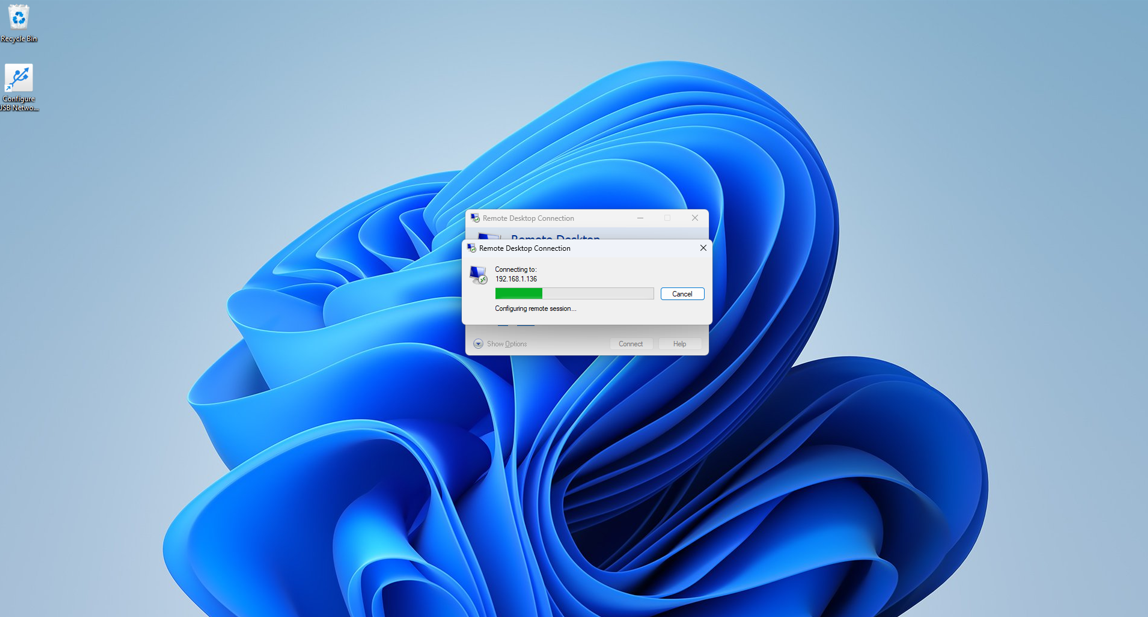
3. Maak via RDP verbinding met het externe bureaublad.
Voer de volgende acties uit op de externe machine:
1. Voer het wachtwoord in indien nodig.
2. Start USB Network Gate na verbinding via RDP.
3. Alleen apparaten die op de host gedeeld zijn, worden tijdens de RDP-sessie op de gastcomputer weergegeven. Je kunt ook naar andere gedeelde netwerkapparaten zoeken.
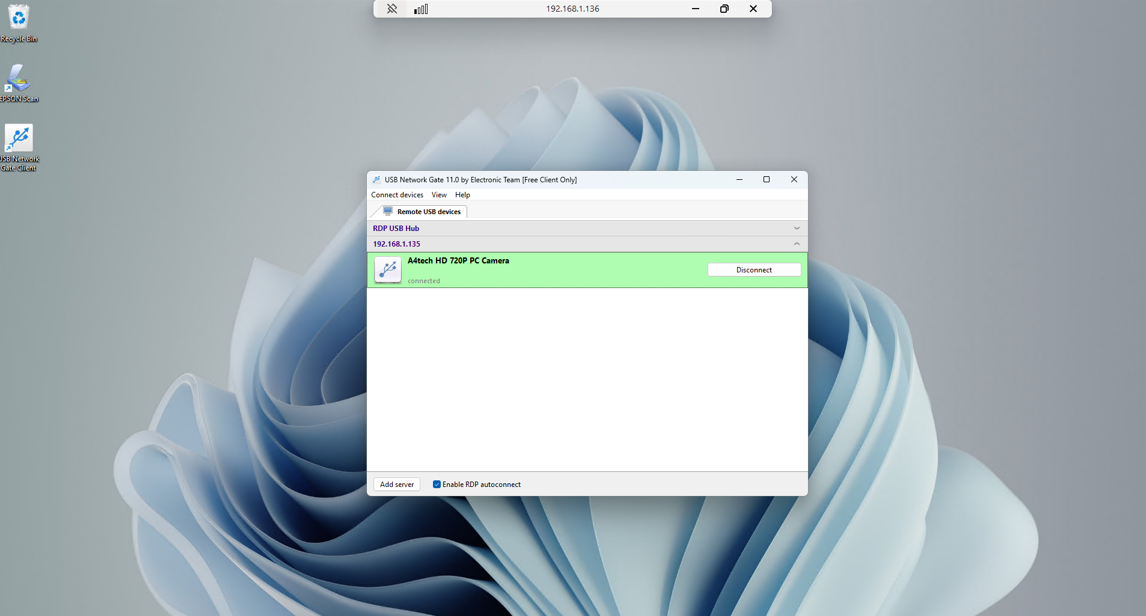
4. Gebruikers kunnen de optie “RDP-autoconnect inschakelen” selecteren om automatisch verbinding te maken met apparaten die op de host worden gedeeld, zonder de USB Network Gate GUI te starten, voor het gemak wanneer ze regelmatig met gedeelde randapparatuur werken.
Deze gids biedt een gestroomlijnde methode om een microfoon om te leiden in RDP-sessies. USB Network Gate levert geavanceerde USB-omleiding met de gedetailleerde controle die nodig is om externe desktops en randapparaten efficiënt te gebruiken.
FAQ
Remote Desktop Protocol (RDP) biedt verschillende native methoden om een microfoon om te leiden naar een externe sessie voor gebruik door toepassingen op de externe machine:
- RDP Audio Input Redirection, een native RDP-functie
- RDP Dynamic Virtual Channels (DVC)
- Remote Desktop Client Configuration API’s
- Integratie met het audio-subsysteem van het besturingssysteem
- Groepsbeleidconfiguratie
Je microfoon werkt mogelijk niet in een Extern bureaublad-sessie om verschillende redenen:
- De RDP-client of -server kan de instellingen voor audioredirectie van de microfoon hebben uitgeschakeld.
- Er kunnen incompatibele of verouderde drivers geïnstalleerd zijn op de lokale of externe machine.
- RDP-instellingen kunnen verkeerd geconfigureerd zijn, waardoor microfoonredirectie niet beschikbaar is.
- Groepsbeleid- of registerbeperkingen kunnen redirectie blokkeren.
