원격 데스크톱 프로토콜(RDP)은 원격 컴퓨터에 액세스하기 위한 인기 있는 솔루션입니다. 그러나 일부 제한 사항으로 인해 RDP 연결을 통해 마이크를 사용하는 것은 까다롭습니다. 사용자는 화상 회의나 원격 받아쓰기처럼 마이크가 필요한 작업에 RDP 세션을 효과적으로 활용할 수 없습니다. 팀은 네트워킹 제한, 지원되지 않는 하드웨어 또는 잘못 구성된 소프트웨어와 같은 문제를 흔히 겪으며, 그 결과 의사소통이 원활하지 않고 생산성이 저하됩니다.
사용자는 USB Network Gate와 같은 특수 소프트웨어를 사용하여 안정적인 USB 마이크 리디렉션을 구현할 수 있습니다. 이는 RDP 세션에서 USB 마이크 및 기타 주변 장치를 공유하기 위한 안전한 크로스 플랫폼 솔루션을 제공합니다.
USB Network Gate를 사용하여 RDP를 통해 마이크를 리디렉션하기
USB Network Gate by Electronic Team, Inc.는 마이크를 원격 컴퓨터에 연결하는 문제를 해결합니다. 전용 앱은 이 과정을 간소화하고 USB 주변 장치를 리디렉션하여 원격 머신의 사용자가 직접 물리적으로 연결했을 때와 동일한 기능을 사용할 수 있도록 합니다.
USB Network Gate는 팀에 다음과 같은 이점을 제공합니다
- 이 소프트웨어는 원격 네트워크에 연결된 클라이언트와 USB 포트를 공유하여 주변기기를 리디렉션합니다. 공유 포트에 장치를 연결하면 구성 변경 없이 즉시 RDP 세션에서 사용할 수 있습니다.
- 팀은 세션별 USB 장치 격리를 활용하여 특정 사용자에게 장치를 할당할 수 있습니다. 이 기능은 다중 사용자 환경에서 필수적이며, RDP 세션에서 사용 중인 장치가 다른 세션에서 보이거나 액세스되지 않도록 보장합니다.
- 이 애플리케이션은 Windows와 Linux를 지원하는 크로스 플랫폼 솔루션입니다. 이 도구를 사용하면 Citrix ICA 및 Microsoft RDP를 통해 원격 데스크톱에서 USB 주변기기를 사용할 수 있습니다.
단계별 가이드:
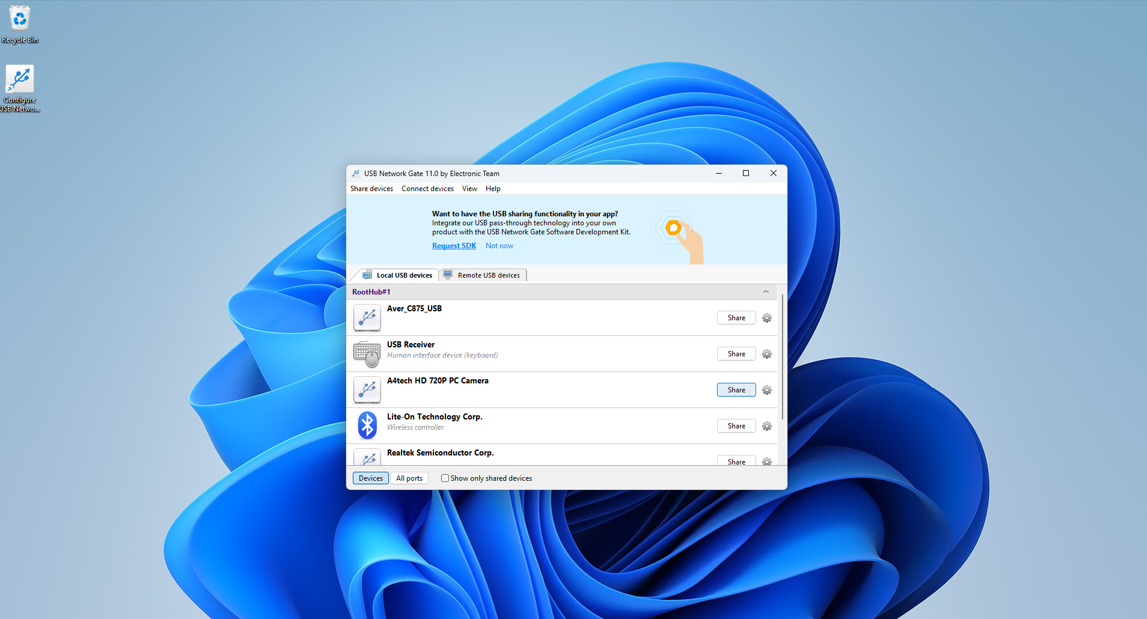
USB Network Gate를 사용하면 USB 포트와 연결된 모든 장치를 공유할 수 있습니다. 사용자는 공유된 포트에 주변기기를 간단히 연결하기만 하면 네트워크를 통해 다른 컴퓨터에서 사용할 수 있습니다. 필요한 것은 연결에 참여하는 두 컴퓨터 모두에 USB Network Gate를 설치하는 것뿐입니다:
- USB 장치를 RDP를 통해 공유할 수 있도록 Microsoft RDP가 설치된 로컬 머신에 USB Network Server 구성 요소를 설치해야 합니다.
- 공유 장치에 액세스하려면 RDP Terminal Server 구성 요소를 실행하는 원격 컴퓨터에 USB Network Gate 클라이언트를 설치해야 합니다.
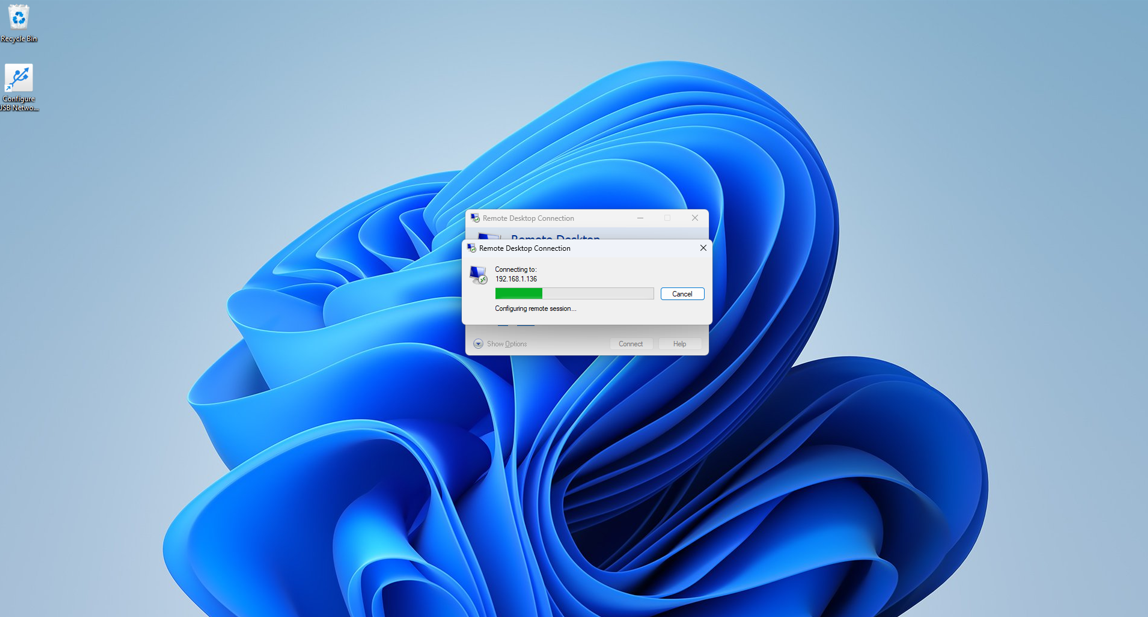
사용자는 씬 클라이언트를 사용하여 로컬 머신에서 다음 작업을 수행해야 합니다:
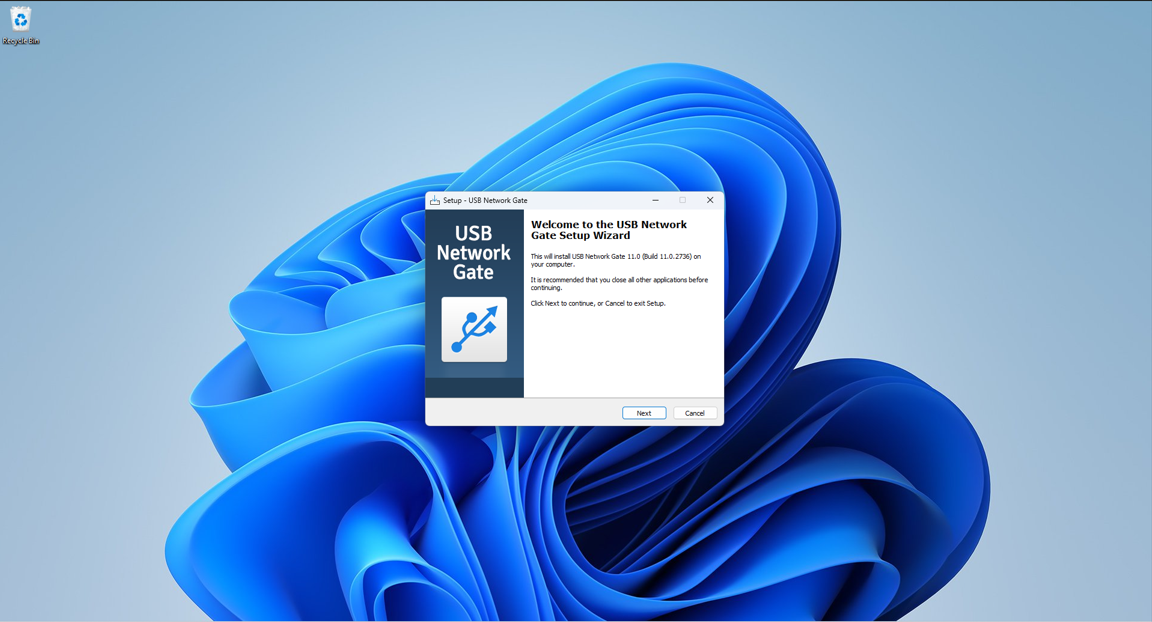
원격 컴퓨터에서 다음 작업을 수행하십시오:
1. 필요한 경우 비밀번호를 입력하세요.
2. RDP를 통해 연결한 후 USB Network Gate를 실행합니다.
3. 호스트에서 공유된 장치만 RDP 세션 동안 게스트 컴퓨터에 표시됩니다. 다른 공유 네트워크 장치도 검색할 수 있습니다.
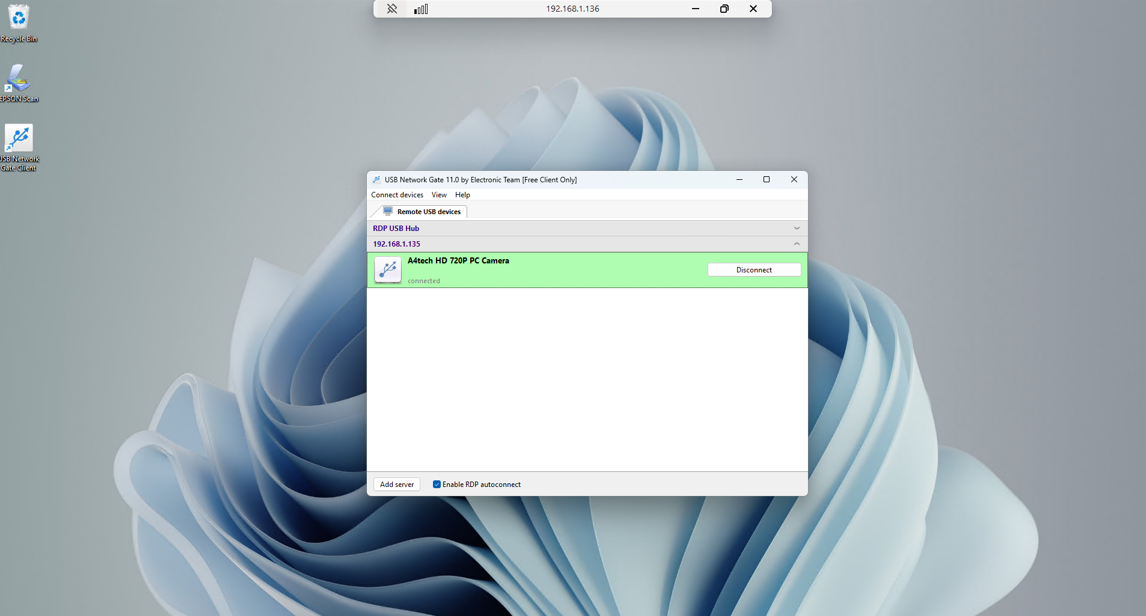
4. 사용자는 “RDP 자동 연결 활성화” 옵션을 선택하여 공유된 주변 장치를 정기적으로 사용할 때 편리하게 USB Network Gate GUI를 시작하지 않고도 호스트에서 공유된 장치에 자동으로 연결할 수 있습니다.
이 가이드는 RDP 세션에서 마이크를 리디렉션하는 간소화된 방법을 제공합니다. USB Network Gate는 원격 데스크톱과 주변 장치를 효율적으로 활용하는 데 필요한 세밀한 제어를 갖춘 고급 USB 리디렉션을 제공합니다.
자주 묻는 질문
원격 데스크톱 프로토콜(RDP)은 원격 컴퓨터의 애플리케이션에서 사용할 수 있도록 마이크를 원격 세션으로 리디렉션하기 위한 여러 기본 방법을 제공합니다:
- RDP 오디오 입력 리디렉션(RDP Audio Input Redirection), RDP의 기본 기능
- RDP 동적 가상 채널(DVC)
- 원격 데스크톱 클라이언트 구성 API
- 운영 체제 오디오 서브시스템 통합
- 그룹 정책 구성
사용자의 마이크가 원격 데스크톱 세션에서 작동하지 않을 수 있는 이유는 여러 가지가 있습니다:
- RDP 클라이언트 또는 서버에서 마이크의 오디오 리디렉션 설정이 비활성화되었을 수 있습니다.
- 로컬 또는 원격 컴퓨터에 호환되지 않거나 오래된 드라이버가 설치되어 있을 수 있습니다.
- RDP 설정이 잘못 구성되어 마이크 리디렉션을 사용할 수 없을 수 있습니다.
- 그룹 정책 또는 레지스트리 제한으로 인해 리디렉션이 차단될 수 있습니다.