Redirigir el micrófono en el Escritorio remoto con USB Network Gate

Protocolo de Escritorio Remoto (RDP) es una solución popular para acceder a ordenadores remotos. Sin embargo, algunas limitaciones hacen que usar un micrófono a través de una conexión RDP sea complicado. Los usuarios no pueden utilizar las sesiones RDP de forma eficaz para tareas que requieren un micrófono, como las videoconferencias o el dictado remoto. Los equipos suelen enfrentarse a problemas como límites de red, hardware no compatible o software mal configurado, lo que se traduce en una comunicación deficiente y pérdida de productividad.

Los usuarios pueden lograr una redirección fiable de micrófonos USB mediante software especializado como USB Network Gate. Ofrece una solución segura y multiplataforma para compartir micrófonos USB y otros periféricos en sesiones RDP.

Usando USB Network Gate para redirigir un micrófono a través de RDP

USB Network Gate de Electronic Team, Inc. resuelve el problema de conectar un micrófono a un ordenador remoto. La aplicación dedicada agiliza el proceso y redirige los periféricos USB para que los usuarios en la máquina remota disfruten de la misma funcionalidad que tendrían con una conexión física directa.

USB Network Gate proporciona a los equipos las siguientes ventajas

  • El software redirige periféricos compartiendo puertos USB con clientes remotos conectados a la red. Cuando conectas un dispositivo a un puerto compartido, está disponible de inmediato en sesiones RDP sin cambios de configuración.
  • Los equipos pueden aprovechar el aislamiento de dispositivos USB por sesión para asignar dispositivos a usuarios específicos. Esta función es esencial en entornos multiusuario para garantizar que un dispositivo utilizado por una sesión RDP no sea visible ni accesible para otras sesiones.
  • La aplicación es una solución multiplataforma compatible con Windows y Linux. La herramienta permite el uso de periféricos USB en escritorios remotos a través de Citrix ICA y Microsoft RDP.

Guía paso a paso:

USB Network Gate te permite compartir un puerto USB y cualquier dispositivo conectado. Los usuarios pueden simplemente conectar un periférico a un puerto compartido para ponerlo a disposición de otros ordenadores a través de la red. Todo lo que necesitas hacer es instalar USB Network Gate en ambas máquinas que participan en la conexión:

  • El componente USB Network Server debe estar instalado en el equipo local donde está instalado Microsoft RDP para que los dispositivos USB se puedan compartir mediante RDP.
  • El cliente USB Network Gate debe estar instalado en el ordenador remoto que ejecuta el componente RDP Terminal Server para acceder a los dispositivos compartidos.

Los usuarios deben realizar las siguientes acciones en la máquina local con el cliente ligero:
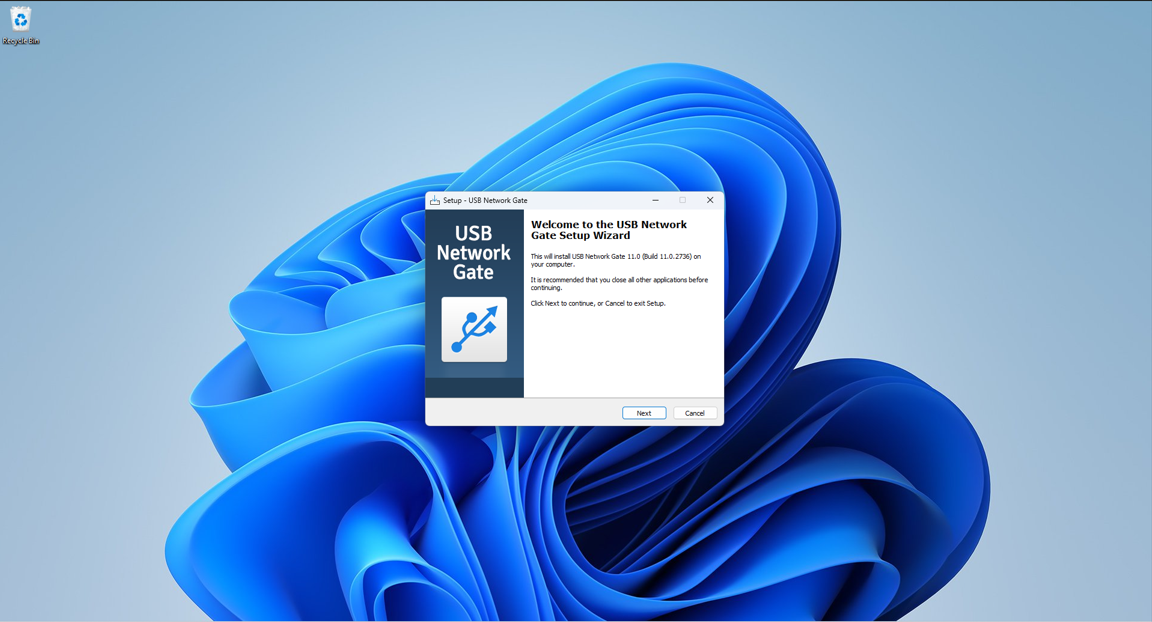
2. Comparta el puerto USB deseado y el dispositivo conectado a él.
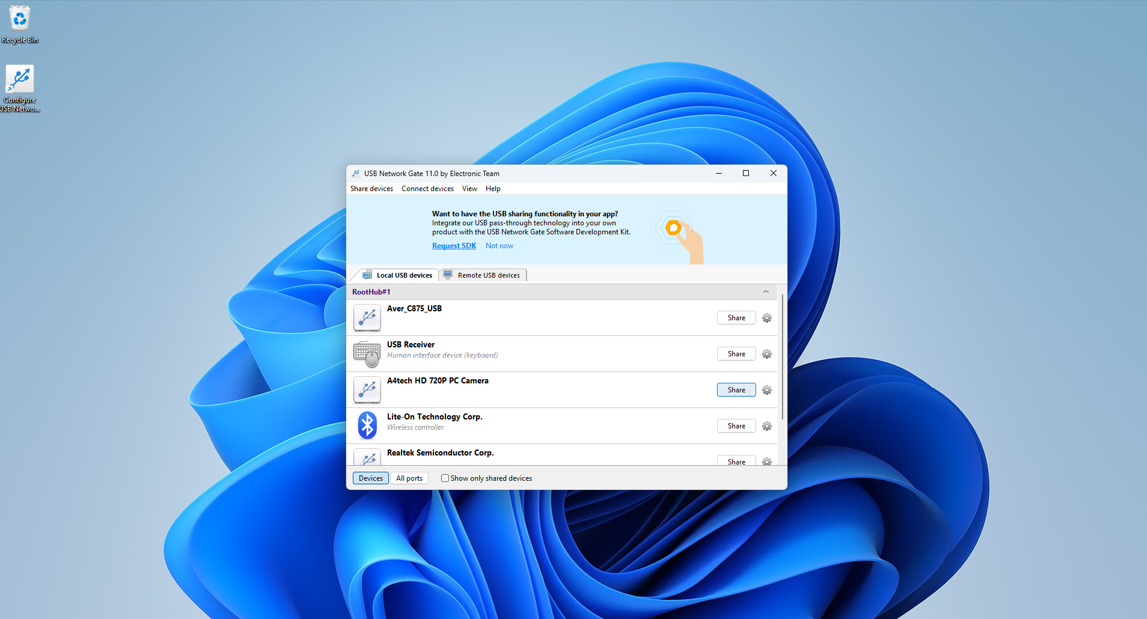
Comparte el puerto USB deseado y el dispositivo conectado a él

3. Conéctese mediante RDP al escritorio remoto.
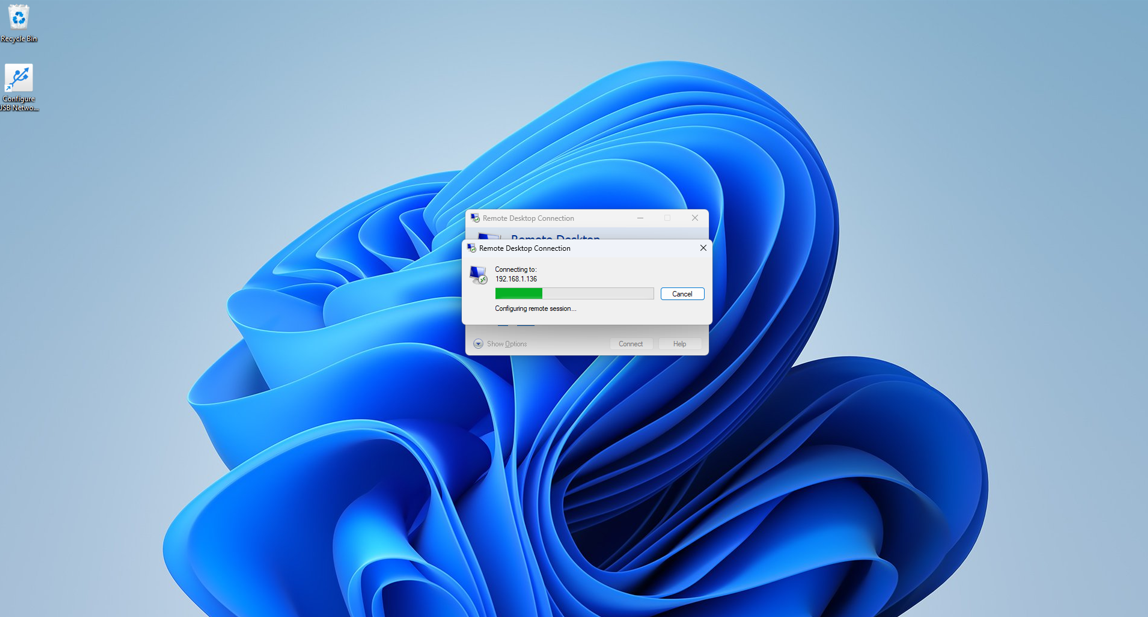
Conectarse mediante RDP al escritorio remoto

Realiza las siguientes acciones en la máquina remota:

1. Introduce la contraseña si es necesario.

2. Inicie USB Network Gate después de conectarse mediante RDP.

3. Solo los dispositivos compartidos en el host se mostrarán en el equipo invitado durante la sesión RDP. También puedes buscar otros dispositivos de red compartidos.
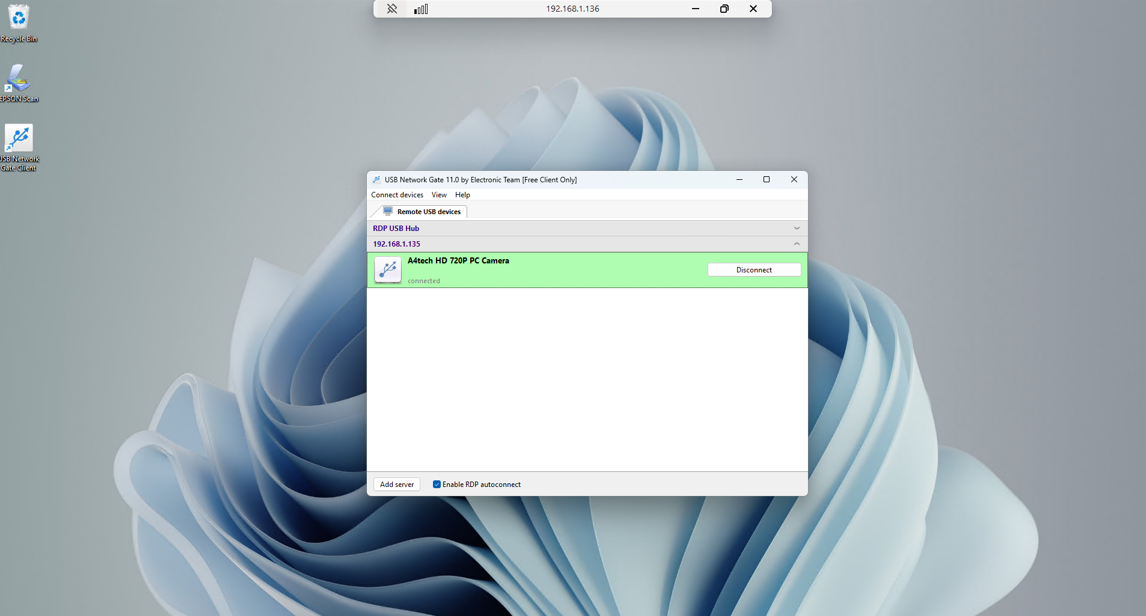
Dispositivos compartidos en el host

4. Los usuarios pueden seleccionar la opción «Habilitar autoconexión RDP» para conectarse automáticamente a los dispositivos compartidos en el host sin iniciar la interfaz gráfica de USB Network Gate, para mayor comodidad cuando se trabaja regularmente con periféricos compartidos.

Nota: El protocolo RDP proporciona protección por contraseña y cifrado integrados, eliminando la necesidad de introducir una contraseña durante la sesión remota para los dispositivos que han sido protegidos con contraseña en el servidor.

Esta guía ofrece un método simplificado para redirigir un micrófono en sesiones RDP. USB Network Gate ofrece una redirección USB avanzada con el control granular necesario para utilizar escritorios remotos y dispositivos periféricos de forma eficiente.

Preguntas frecuentes

El Protocolo de Escritorio Remoto (RDP) ofrece varios métodos nativos para redirigir un micrófono a una sesión remota para su uso por aplicaciones en la máquina remota:

  • Redirección de entrada de audio de RDP, una característica nativa de RDP
  • Canales virtuales dinámicos (DVC) de RDP
  • API de configuración del cliente de Escritorio Remoto
  • Integración del subsistema de audio del sistema operativo
  • Configuración de Directiva de grupo

Tu micrófono puede no funcionar en una sesión de escritorio remoto por varias razones:

  • El cliente o el servidor RDP podrían haber desactivado la configuración de redirección de audio del micrófono.
  • Pueden estar instalados controladores incompatibles u obsoletos en la máquina local o remota.
  • Es posible que la configuración de RDP esté configurada incorrectamente, haciendo que la redirección del micrófono no esté disponible.
  • Las restricciones de Directiva de Grupo o del registro pueden bloquear la redirección.