Omdiriger mikrofon i Fjernskrivebord med USB Network Gate

Remote Desktop Protocol (RDP) er en populær løsning til at få adgang til fjerncomputere. Dog gør nogle begrænsninger det udfordrende at bruge en mikrofon over en RDP-forbindelse. Brugere kan ikke bruge RDP-sessioner effektivt til opgaver, der kræver en mikrofon, såsom videokonferencer eller fjern-diktering. Teams oplever ofte problemer som netværksbegrænsninger, ikke-understøttet hardware eller forkert konfigureret software, hvilket resulterer i dårlig kommunikation og tabt produktivitet.

Brugere kan opnå pålidelig USB-mikrofon-viderestilling ved hjælp af specialiseret software som USB Network Gate. Det leverer en sikker, platformuafhængig løsning til deling af USB-mikrofoner og andre periferienheder i RDP-sessioner.

Brug USB Network Gate til at omdirigere en mikrofon via RDP

USB Network Gate fra Electronic Team, Inc. løser problemet med at forbinde en mikrofon til en fjerncomputer. Den dedikerede app forenkler processen og omdirigerer USB-periferiudstyr, så brugere på fjernmaskinen får den samme funktionalitet, som de ville med en direkte fysisk forbindelse.

USB Network Gate giver teams følgende fordele

  • Softwaren omdirigerer periferiudstyr ved at dele USB-porte med eksterne netværkstilsluttede klienter. Når du tilslutter en enhed til en delt port, er den straks tilgængelig i RDP-sessioner uden ændringer i konfigurationen.
  • Teams kan udnytte USB-enhedsisolering pr. session til at tildele enheder til specifikke brugere. Denne funktion er afgørende i miljøer med flere brugere for at sikre, at en enhed, der bruges af en RDP-session, ikke er synlig eller tilgængelig for andre sessioner.
  • Applikationen er en platformuafhængig løsning, der understøtter Windows og Linux. Værktøjet muliggør brugen af USB-periferiudstyr i fjernskriveborde via Citrix ICA og Microsoft RDP.

Trin-for-trin guide:

USB Network Gate lader dig dele en USB-port og enhver tilsluttet enhed. Brugere kan blot tilslutte en periferienhed til en delt port for at gøre den tilgængelig for andre computere over netværket. Alt, du skal gøre, er at installere USB Network Gate på begge maskiner, der deltager i forbindelsen:

  • USB Network Server-komponenten skal installeres på den lokale maskine, hvor Microsoft RDP er installeret, så USB-enheder kan deles via RDP.
  • USB Network Gate-klienten skal installeres på den fjerncomputer, der kører RDP Terminal Server-komponenten, for at få adgang til de delte enheder.

Brugere skal udføre følgende handlinger på den lokale maskine med thin clienten:
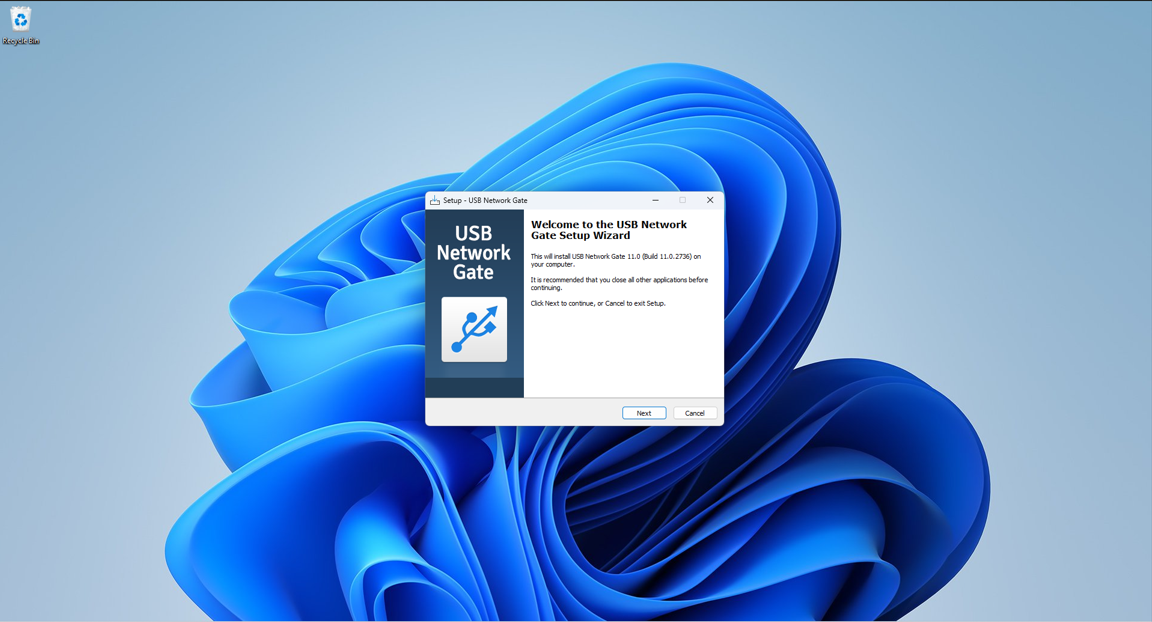
2. Del den ønskede USB-port og den enhed, der er tilsluttet den.
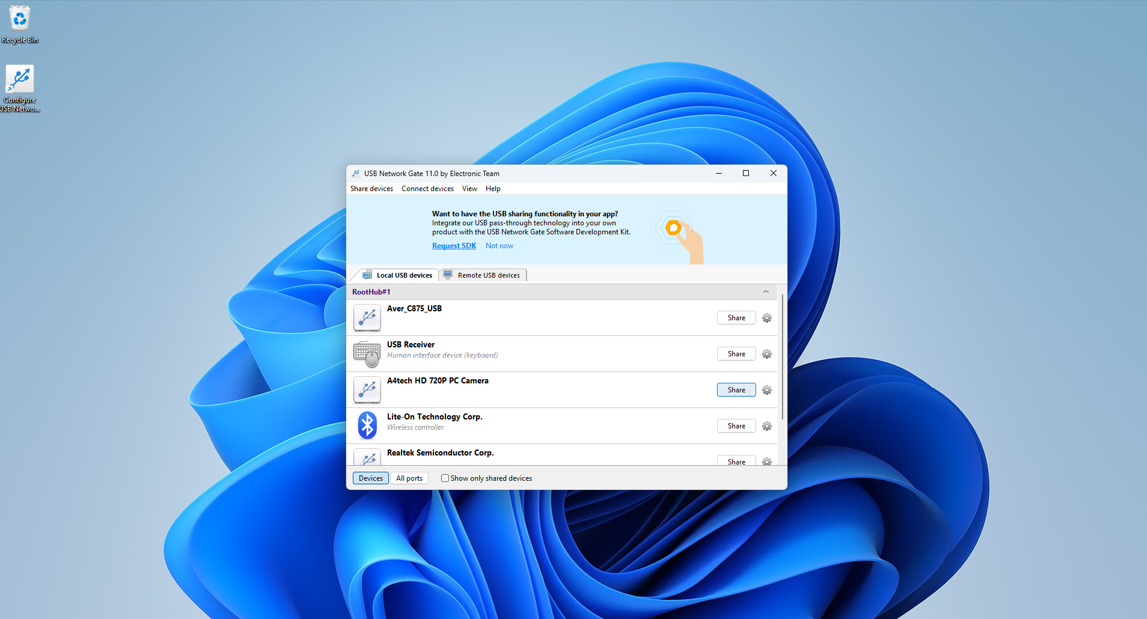
Del den ønskede USB-port og den enhed, der er tilsluttet den

3. Opret forbindelse via RDP til fjernskrivebordet.
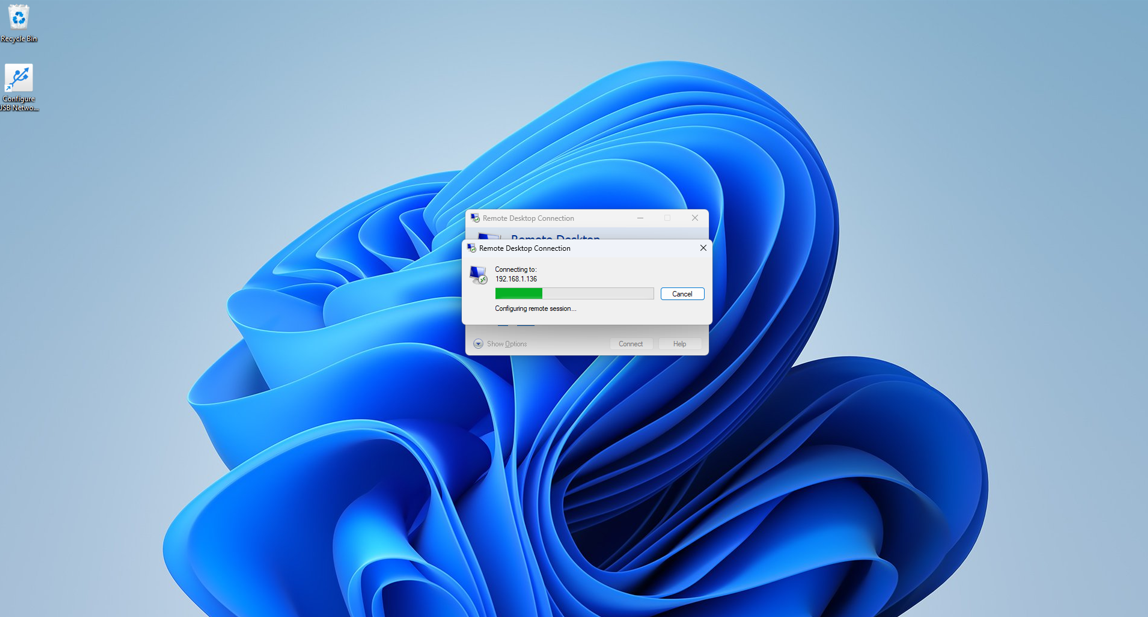
Opret forbindelse via RDP til fjernskrivebordet

Foretag følgende handlinger på fjernmaskinen:

1. Indtast adgangskoden, hvis det er nødvendigt.

2. Start USB Network Gate efter forbindelse via RDP.

3. Kun enheder, der er delt på værten, vises på gæstecomputeren under RDP-sessionen. Du kan også søge efter andre delte netværksenheder.
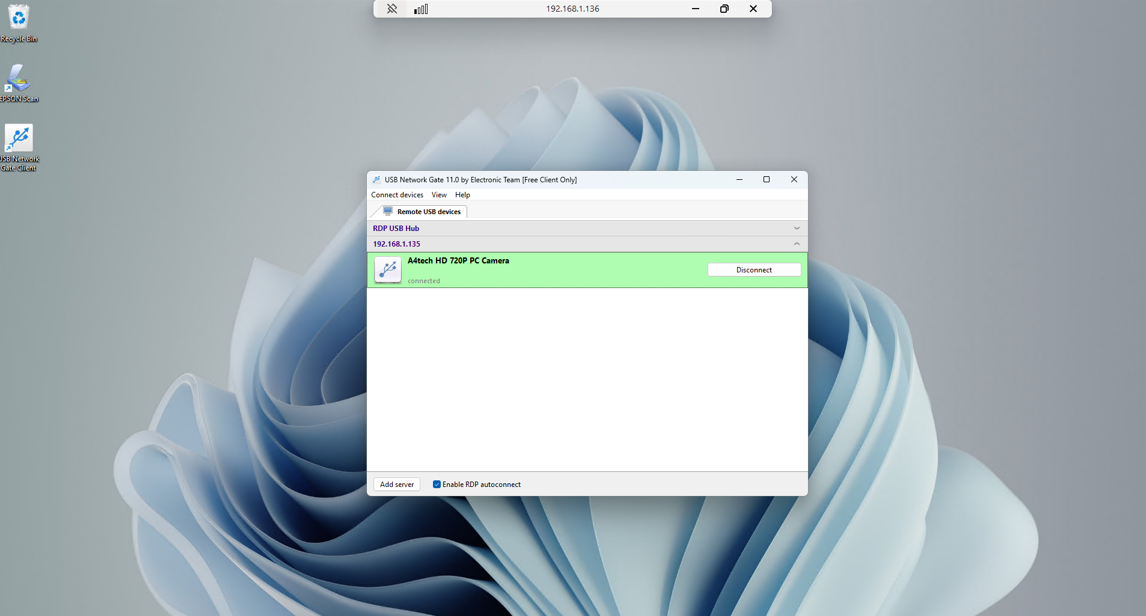
Enheder delt på værten

4. Brugere kan vælge indstillingen “Aktivér automatisk RDP-forbindelse” for automatisk at oprette forbindelse til enheder, der deles på værten, uden at starte USB Network Gate GUI’en, for nemheds skyld når de regelmæssigt arbejder med delte perifere enheder.

Bemærk: RDP-protokollen tilbyder indbygget adgangskodebeskyttelse og kryptering, hvilket eliminerer behovet for at indtaste en adgangskode under den fjernsession for enheder, der er blevet adgangskodebeskyttet på serveren.

Denne vejledning tilbyder en strømlinet metode til at omdirigere en mikrofon i RDP-sessioner. USB Network Gate leverer avanceret USB-omdirigering med den detaljerede kontrol, der er nødvendig for at udnytte fjernskriveborde og perifere enheder effektivt.

FAQ

Remote Desktop Protocol (RDP) tilbyder flere indbyggede metoder til at omdirigere en mikrofon til en fjernsession til brug af applikationer på den eksterne maskine:

  • RDP-lydinputomdirigering, en indbygget RDP-funktion
  • RDP Dynamic Virtual Channels (DVC)
  • API’er til konfiguration af Fjernskrivebordsklienten
  • Integration med operativsystemets lydundersystem
  • Konfiguration af Gruppepolitik

Din mikrofon fungerer muligvis ikke i en fjernskrivebordssession af flere årsager:

  • RDP-klienten eller -serveren kan have deaktiveret mikrofonens lydomdirigeringsindstillinger.
  • Inkompatible eller forældede drivere kan være installeret på den lokale eller den eksterne maskine.
  • RDP-indstillingerne kan være konfigureret forkert, så mikrofonomdirigering ikke er tilgængelig.
  • Gruppepolitik- eller registreringsdatabasebegrænsninger kan blokere omdirigering.