- Startseite
- Blog
- Mikrofon in Remote Desktop mit USB Network Gate umleiten

Mikrofon in Remote Desktop mit USB Network Gate umleiten
Remote Desktop Protocol (RDP) ist eine beliebte Lösung für den Zugriff auf Remote-Computer. Einige Einschränkungen machen die Nutzung eines Mikrofons über eine RDP-Verbindung jedoch schwierig. Benutzer können RDP-Sitzungen nicht effektiv für Aufgaben nutzen, die ein Mikrofon erfordern, wie z. B. Videokonferenzen oder Remote-Diktate. Teams haben häufig mit Problemen wie Netzwerkbeschränkungen, nicht unterstützter Hardware oder falsch konfigurierter Software zu kämpfen, was zu schlechter Kommunikation und Produktivitätsverlusten führt.
Benutzer können eine zuverlässige USB-Mikrofonumleitung mithilfe spezialisierter Software wie USB Network Gate erreichen. Es bietet eine sichere, plattformübergreifende Lösung zum Teilen von USB-Mikrofonen und anderen Peripheriegeräten in RDP-Sitzungen.
USB Network Gate zur Umleitung eines Mikrofons über RDP verwenden
USB Network Gate von Electronic Team, Inc. löst das Problem, ein Mikrofon mit einem entfernten Computer zu verbinden. Die spezielle App optimiert den Prozess und leitet USB-Peripheriegeräte um, sodass Nutzer auf dem entfernten Rechner dieselbe Funktionalität genießen wie bei einer direkten physischen Verbindung.
USB Network Gate bietet Teams die folgenden Vorteile
- Die Software leitet Peripheriegeräte um, indem sie USB-Ports mit entfernten, über das Netzwerk angebundenen Clients teilt. Wenn Sie ein Gerät an einen freigegebenen Port anschließen, ist es in RDP-Sitzungen sofort ohne Konfigurationsänderungen verfügbar.
- Teams können die USB-Geräteisolierung pro Sitzung nutzen, um Geräte bestimmten Benutzern zuzuweisen. Diese Funktion ist in Mehrbenutzerumgebungen unerlässlich, um sicherzustellen, dass ein von einer RDP-Sitzung verwendetes Gerät für andere Sitzungen weder sichtbar noch zugänglich ist.
- Die Anwendung ist eine plattformübergreifende Lösung, die Windows und Linux unterstützt. Das Tool ermöglicht die Nutzung von USB-Peripheriegeräten in Remote-Desktops über Citrix ICA und Microsoft RDP.
Schritt-für-Schritt-Anleitung:
USB Network Gate ermöglicht Ihnen, einen USB-Port und jedes angeschlossene Gerät freizugeben. Benutzer können ein Peripheriegerät einfach an einen freigegebenen Port anschließen, um es anderen Computern über das Netzwerk verfügbar zu machen. Alles, was Sie tun müssen, ist, USB Network Gate auf beiden Rechnern zu installieren, die an der Verbindung beteiligt sind:
- Die USB Network Server-Komponente sollte auf dem lokalen Rechner installiert werden, auf dem Microsoft RDP installiert ist, damit USB-Geräte über RDP freigegeben werden können.
- Der USB Network Gate-Client muss auf dem Remote-Computer installiert werden, auf dem die RDP-Terminalserver-Komponente ausgeführt wird, um auf die freigegebenen Geräte zuzugreifen.
Benutzer müssen die folgenden Aktionen auf dem lokalen Rechner mit dem Thin Client ausführen:
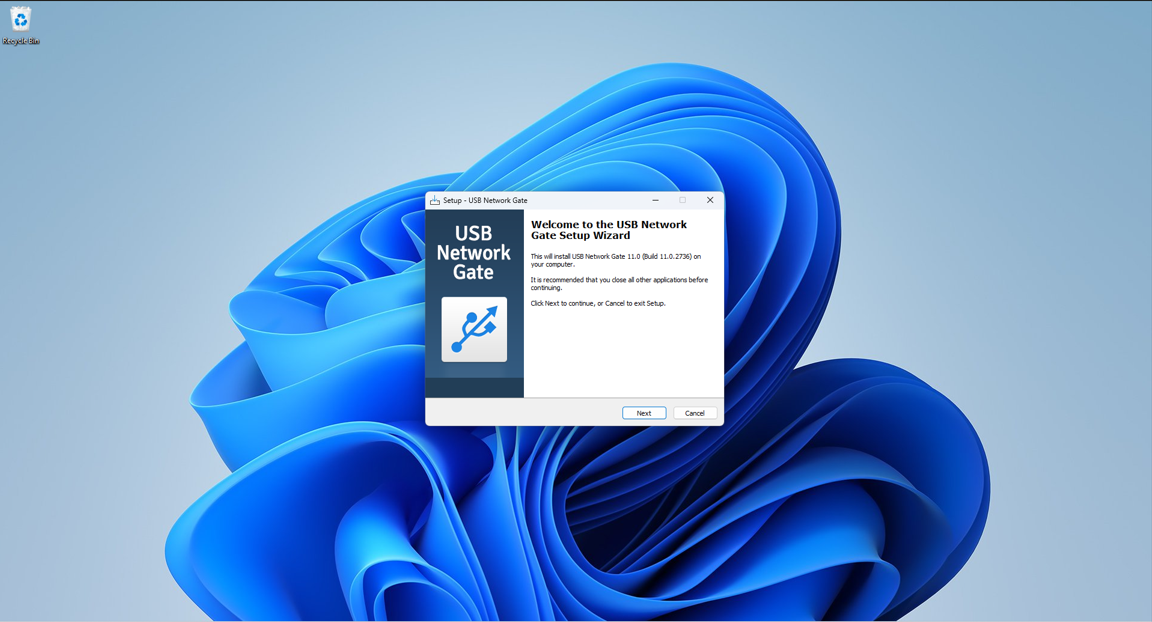
2. Geben Sie den gewünschten USB-Anschluss und das daran angeschlossene Gerät frei.
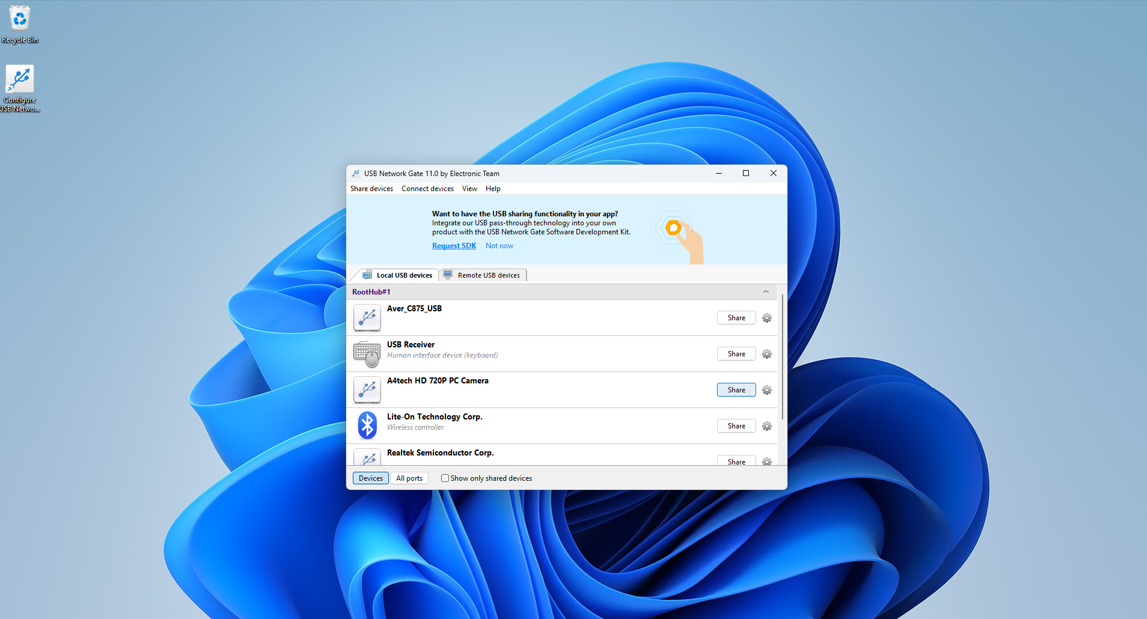
3. Verbinden Sie sich per RDP mit dem Remotedesktop.
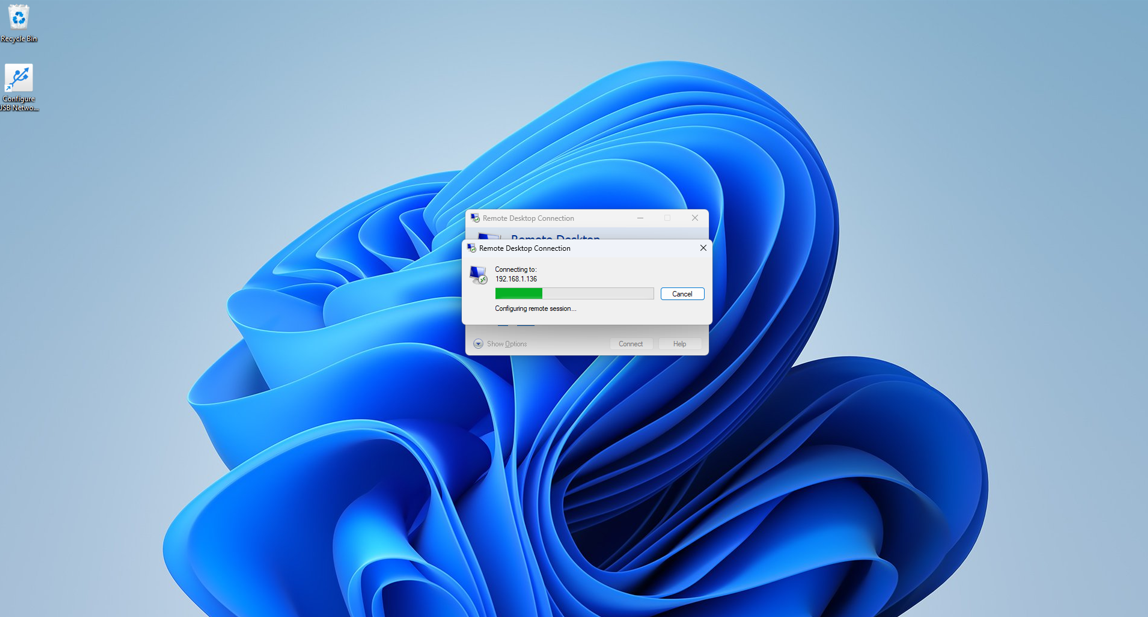
Führen Sie die folgenden Aktionen auf dem Remotecomputer aus:
1. Geben Sie das Passwort ein, falls erforderlich.
2. Starten Sie USB Network Gate nach der Verbindung über RDP.
3. Nur auf dem Host freigegebene Geräte werden während der RDP-Sitzung auf dem Gastcomputer angezeigt. Sie können auch nach anderen freigegebenen Netzwerkgeräten suchen.
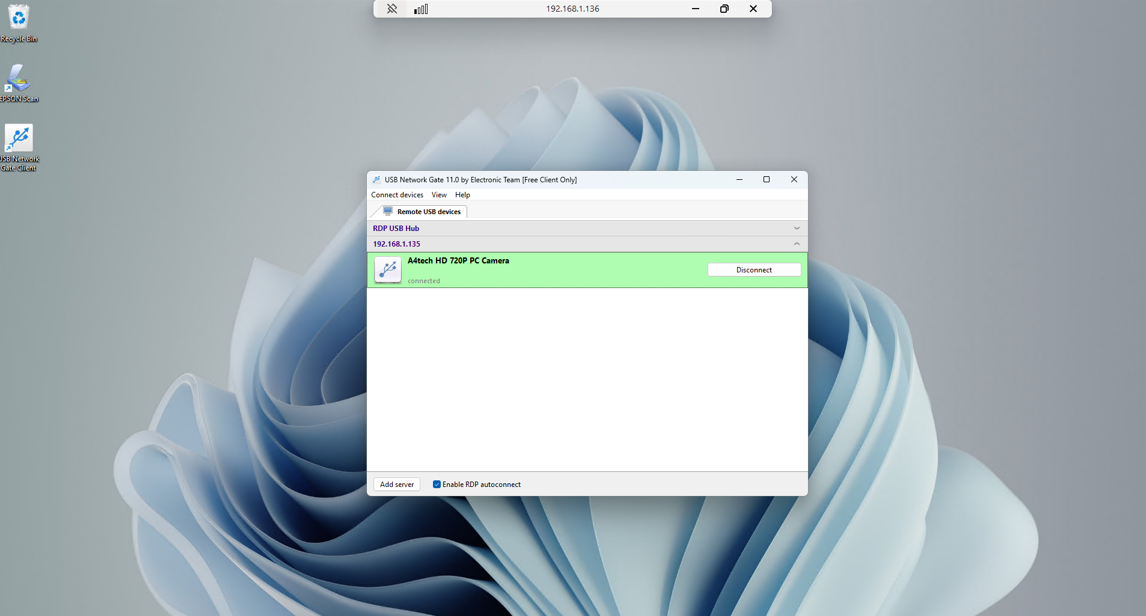
4. Benutzer können die Option „RDP-Autoverbindung aktivieren“ auswählen, um sich automatisch mit Geräten zu verbinden, die auf dem Host freigegeben sind, ohne die USB Network Gate GUI starten zu müssen, was praktisch ist, wenn regelmäßig mit freigegebenen Peripheriegeräten gearbeitet wird.
Dieser Leitfaden bietet eine optimierte Methode zur Umleitung eines Mikrofons in RDP-Sitzungen. USB Network Gate ermöglicht eine erweiterte USB-Umleitung mit der granularen Steuerung, die erforderlich ist, um Remote-Desktops und Peripheriegeräte effizient zu nutzen.
FAQ
Das Remote Desktop Protocol (RDP) bietet mehrere native Methoden, um ein Mikrofon in eine Remotesitzung umzuleiten, damit es von Anwendungen auf dem Remotecomputer verwendet werden kann:
- RDP-Audioeingabeumleitung, eine native RDP-Funktion
- RDP Dynamic Virtual Channels (DVC)
- APIs zur Konfiguration des Remotedesktopclients
- Integration in das Audio-Subsystem des Betriebssystems
- Konfiguration über Gruppenrichtlinien
Ihr Mikrofon funktioniert möglicherweise in einer Remotedesktop-Sitzung nicht aus mehreren Gründen:
- Der RDP-Client oder -Server könnte die Einstellungen zur Audio-Umleitung des Mikrofons deaktiviert haben.
- Inkompatible oder veraltete Treiber sind möglicherweise auf dem lokalen oder dem Remote-Computer installiert.
- Die RDP-Einstellungen sind möglicherweise falsch konfiguriert, sodass die Mikrofonumleitung nicht verfügbar ist.
- Gruppenrichtlinien- oder Registrierungseinschränkungen könnten die Umleitung blockieren.