Przekieruj mikrofon w Pulpicie zdalnym za pomocą USB Network Gate

Protokół pulpitu zdalnego (RDP) to popularne rozwiązanie do uzyskiwania dostępu do zdalnych komputerów. Jednak pewne ograniczenia sprawiają, że korzystanie z mikrofonu przez połączenie RDP jest trudne. Użytkownicy nie mogą skutecznie używać sesji RDP do zadań wymagających mikrofonu, takich jak wideokonferencje czy zdalne dyktowanie. Zespoły często napotykają problemy, takie jak limity sieciowe, nieobsługiwany sprzęt lub błędnie skonfigurowane oprogramowanie, co skutkuje słabą komunikacją i spadkiem produktywności.

Użytkownicy mogą uzyskać niezawodne przekierowanie mikrofonu USB, korzystając ze specjalistycznego oprogramowania, takiego jak USB Network Gate. Zapewnia ono bezpieczne, wieloplatformowe rozwiązanie do udostępniania mikrofonów USB i innych urządzeń peryferyjnych w sesjach RDP.

Używanie USB Network Gate do przekierowywania mikrofonu przez RDP

USB Network Gate firmy Electronic Team, Inc. rozwiązuje problem podłączania mikrofonu do zdalnego komputera. Dedykowana aplikacja usprawnia ten proces i przekierowuje urządzenia peryferyjne USB, dzięki czemu użytkownicy na zdalnej maszynie mają taką samą funkcjonalność, jaką mieliby przy bezpośrednim, fizycznym połączeniu.

USB Network Gate zapewnia zespołom następujące korzyści

  • Oprogramowanie przekierowuje urządzenia peryferyjne, udostępniając porty USB zdalnym klientom podłączonym do sieci. Gdy podłączysz urządzenie do udostępnionego portu, jest ono natychmiast dostępne w sesjach RDP bez zmian konfiguracji.
  • Zespoły mogą wykorzystać izolację urządzeń USB na sesję, aby przypisywać urządzenia do konkretnych użytkowników. Ta funkcja jest niezbędna w środowiskach wieloużytkownikowych, aby zapewnić, że urządzenie używane w sesji RDP nie jest widoczne ani dostępne dla innych sesji.
  • Aplikacja jest rozwiązaniem wieloplatformowym, które obsługuje systemy Windows i Linux. Narzędzie umożliwia korzystanie z urządzeń peryferyjnych USB w zdalnych pulpitach przez Citrix ICA i Microsoft RDP.

Przewodnik krok po kroku:

USB Network Gate umożliwia udostępnianie portu USB oraz dowolnego podłączonego urządzenia. Użytkownicy mogą po prostu podłączyć urządzenie peryferyjne do udostępnionego portu, aby było dostępne dla innych komputerów w sieci. Wystarczy zainstalować USB Network Gate na obu maszynach, które uczestniczą w połączeniu:

  • Komponent USB Network Server powinien być zainstalowany na komputerze lokalnym, na którym zainstalowano Microsoft RDP, aby urządzenia USB mogły być udostępniane przez RDP.
  • Klient USB Network Gate musi być zainstalowany na komputerze zdalnym, na którym działa komponent RDP Terminal Server, aby uzyskać dostęp do udostępnionych urządzeń.

Użytkownicy muszą wykonać następujące czynności na komputerze lokalnym za pomocą cienkiego klienta:
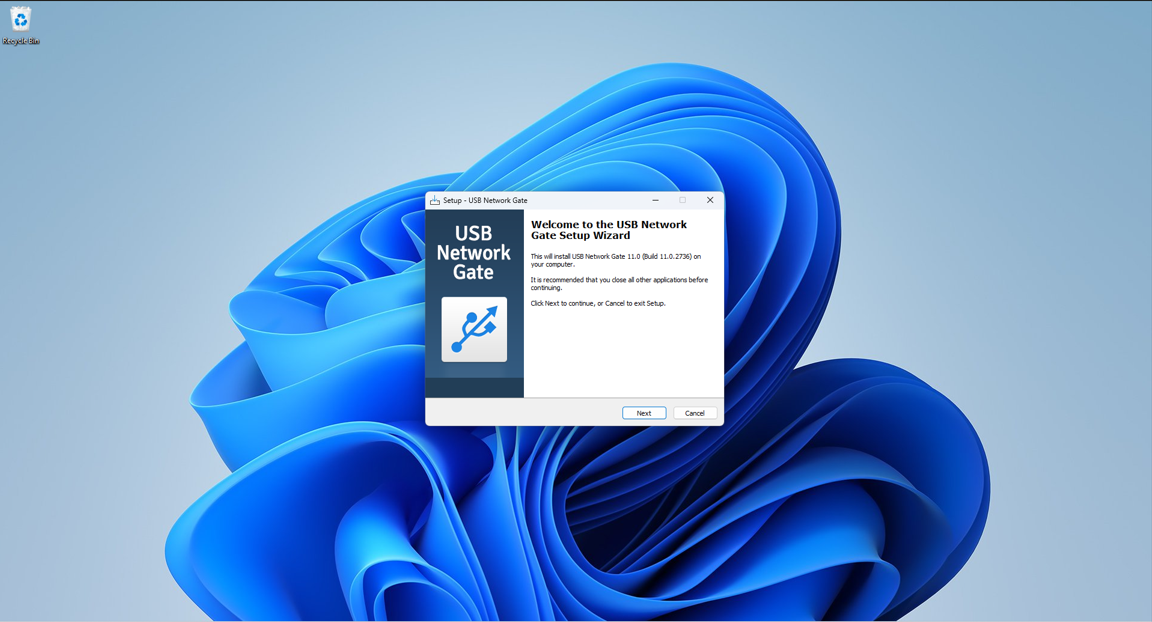
2. Udostępnij wybrany port USB oraz urządzenie do niego podłączone.
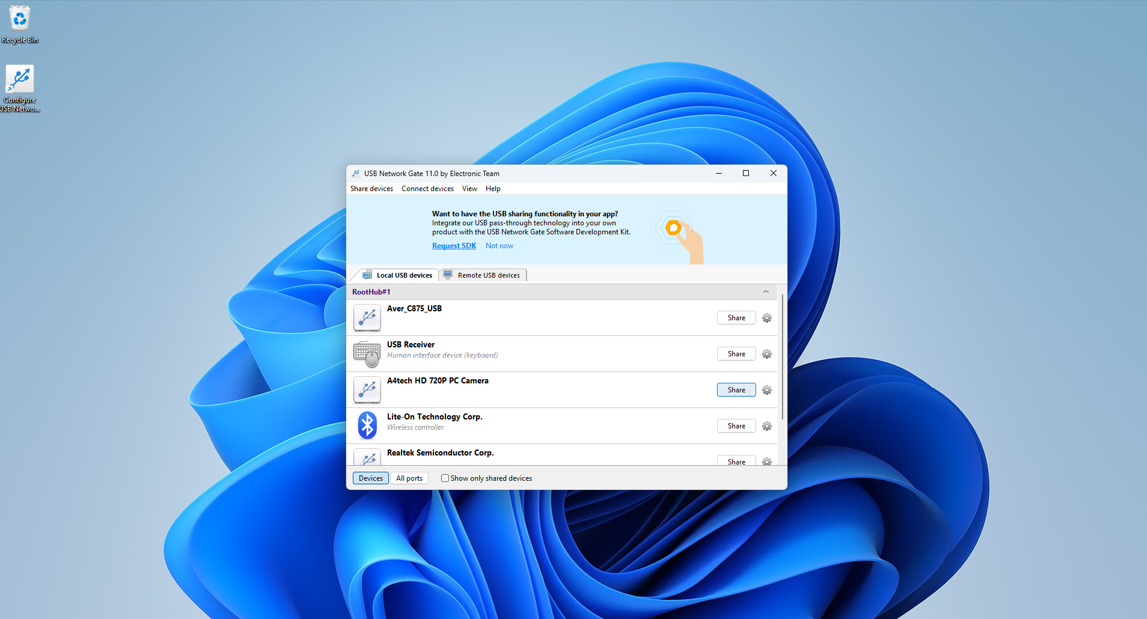
Udostępnij wybrany port USB i podłączone do niego urządzenie

3. Połącz się przez RDP ze zdalnym pulpitem.
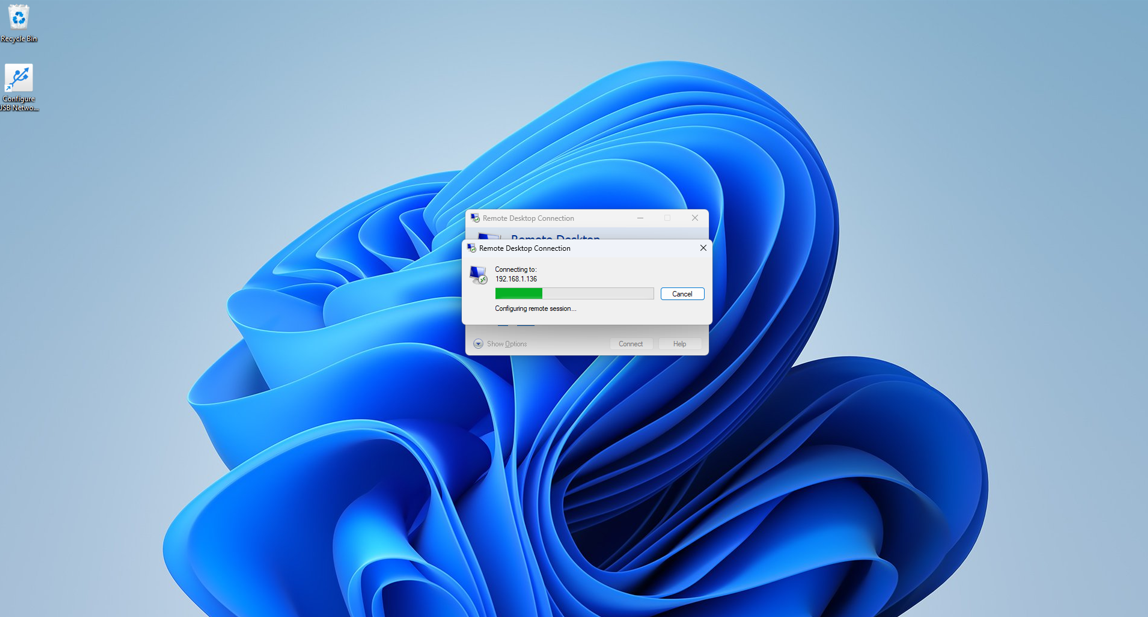
Połącz przez RDP z pulpitem zdalnym

Wykonaj następujące działania na maszynie zdalnej:

1. Wprowadź hasło, jeśli jest to wymagane.

2. Uruchom USB Network Gate po połączeniu przez RDP.

3. Tylko urządzenia udostępnione na hoście będą wyświetlane na komputerze gościa podczas sesji RDP. Możesz także wyszukiwać inne udostępnione urządzenia sieciowe.
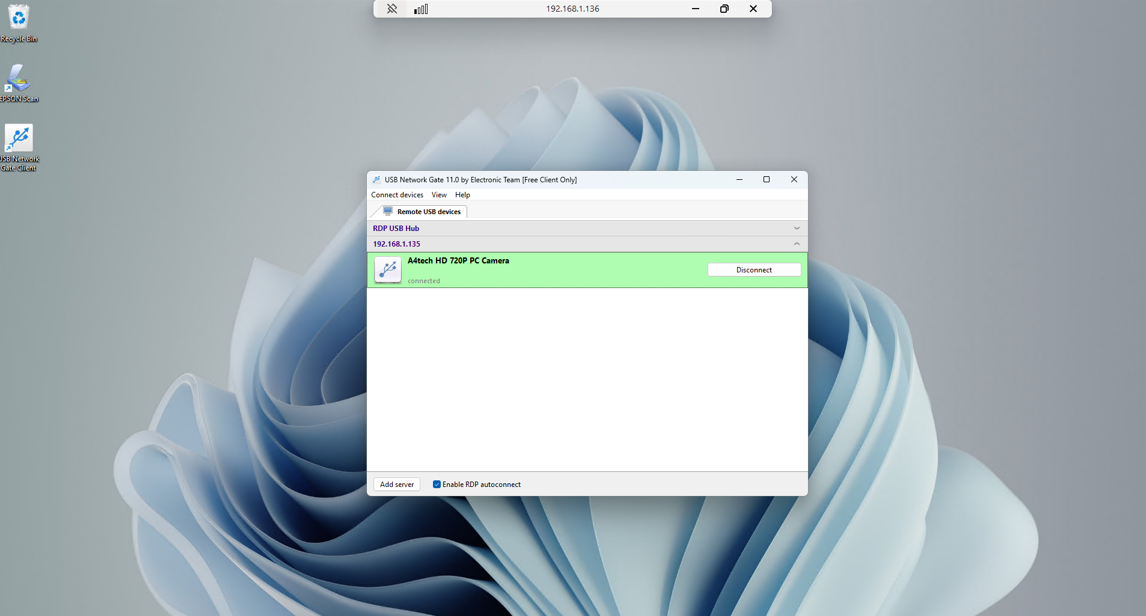
Urządzenia udostępnione na hoście

4. Użytkownicy mogą wybrać opcję „Włącz automatyczne łączenie RDP”, aby automatycznie łączyć się z urządzeniami udostępnionymi na hoście bez uruchamiania GUI USB Network Gate, co jest wygodne podczas regularnej pracy z udostępnionymi urządzeniami peryferyjnymi.

Uwaga: Protokół RDP zapewnia wbudowaną ochronę hasłem i szyfrowanie, eliminując potrzebę wprowadzania hasła podczas sesji zdalnej w przypadku urządzeń, które zostały zabezpieczone hasłem na serwerze.

Ten przewodnik przedstawia uproszczoną metodę przekierowywania mikrofonu w sesjach RDP. USB Network Gate zapewnia zaawansowane przekierowywanie USB z precyzyjną kontrolą niezbędną do efektywnego korzystania ze zdalnych pulpitów i urządzeń peryferyjnych.

FAQ

Protokół pulpitu zdalnego (RDP) oferuje kilka natywnych metod przekierowania mikrofonu do sesji zdalnej do użytku przez aplikacje na zdalnym komputerze:

  • Przekierowanie wejścia audio RDP, natywna funkcja RDP
  • Dynamiczne kanały wirtualne RDP (DVC)
  • Interfejsy API konfiguracji klienta pulpitu zdalnego
  • Integracja z podsystemem audio systemu operacyjnego
  • Konfiguracja zasad grupy

Twój mikrofon może nie działać w sesji pulpitu zdalnego z kilku powodów:

  • Klient lub serwer RDP mógł wyłączyć ustawienia przekierowania dźwięku mikrofonu.
  • Na komputerze lokalnym lub zdalnym mogą być zainstalowane niekompatybilne lub nieaktualne sterowniki.
  • Ustawienia RDP mogą być skonfigurowane nieprawidłowo, co sprawia, że przekierowanie mikrofonu jest niedostępne.
  • Ograniczenia zasad grupy lub rejestru mogą blokować przekierowanie.