Remote Desktop Protocol (RDP) on suosittu ratkaisu etätietokoneiden käyttämiseen. Jotkin rajoitukset kuitenkin tekevät mikrofonin käyttämisestä RDP-yhteyden yli haastavaa. Käyttäjät eivät voi käyttää RDP-istuntoja tehokkaasti tehtäviin, jotka edellyttävät mikrofonia, kuten videoneuvotteluihin tai etäsaneluun. Tiimit kohtaavat usein ongelmia, kuten verkkorajoituksia, ei-tuettua laitteistoa tai virheellisesti määritettyä ohjelmistoa, mikä johtaa heikkoon viestintään ja tuottavuuden laskuun.
Käyttäjät voivat toteuttaa luotettavan USB-mikrofonin uudelleenohjauksen erikoisohjelmiston, kuten USB Network Gate, avulla. Se tarjoaa turvallisen, eri alustat tukevan ratkaisun USB-mikrofonien ja muiden oheislaitteiden jakamiseen RDP-istunnoissa.
USB Network Gaten käyttäminen mikrofonin uudelleenohjaamiseen RDP:n kautta
USB Network Gate by Electronic Team, Inc. ratkaisee ongelman, jossa mikrofoni yhdistetään etätietokoneeseen. Erillinen sovellus yksinkertaistaa prosessia ja uudelleenohjaa USB-oheislaitteet, jotta etäkoneen käyttäjät saavat saman toiminnallisuuden kuin suoran fyysisen yhteyden kautta.
USB Network Gate tarjoaa tiimeille seuraavat edut
- Ohjelmisto uudelleenohjaa oheislaitteita jakamalla USB-portteja etäisille verkkoon liitetyille asiakkaille. Kun liität laitteen jaettuun porttiin, se on heti käytettävissä RDP-istunnoissa ilman määritysmuutoksia.
- Tiimit voivat hyödyntää USB-laitteiden istuntokohtaista eristystä laitteiden kohdentamiseksi tietyille käyttäjille. Tämä ominaisuus on välttämätön monikäyttäjäympäristöissä, jotta RDP-istunnon käyttämä laite ei ole näkyvissä tai muiden istuntojen käytettävissä.
- Sovellus on monialustainen ratkaisu, joka tukee Windowsia ja Linuxia. Työkalu mahdollistaa USB-oheislaitteiden käytön etätyöpöydissä Citrix ICA:n ja Microsoft RDP:n kautta.
Vaiheittainen opas:
USB Network Gate mahdollistaa USB-portin ja siihen liitettyjen laitteiden jakamisen. Käyttäjät voivat yksinkertaisesti liittää oheislaitteen jaettuun porttiin, jotta se on muiden tietokoneiden käytettävissä verkon kautta. Sinun tarvitsee vain asentaa USB Network Gate molempiin koneisiin, jotka osallistuvat yhteyteen:
- USB Network Server -komponentti tulee asentaa paikalliselle koneelle, johon Microsoft RDP on asennettu, jotta USB-laitteita voidaan jakaa RDP:n kautta.
- USB Network Gate –asiakasohjelma on asennettava etätietokoneelle, jossa on käynnissä RDP Terminal Server -komponentti, jotta jaettuja laitteita voidaan käyttää.
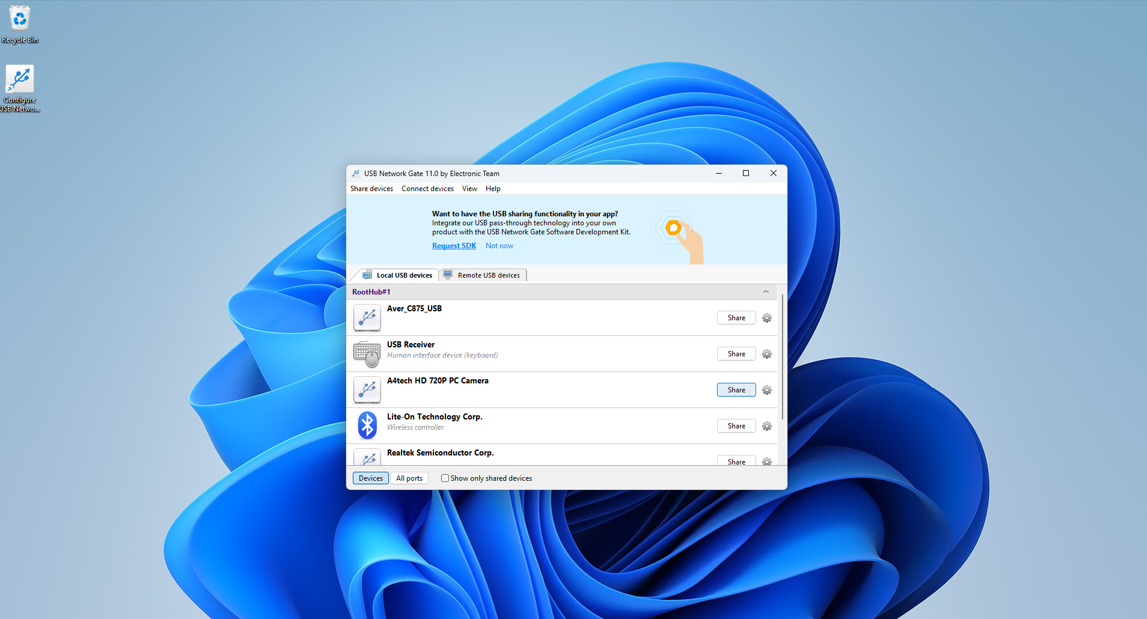
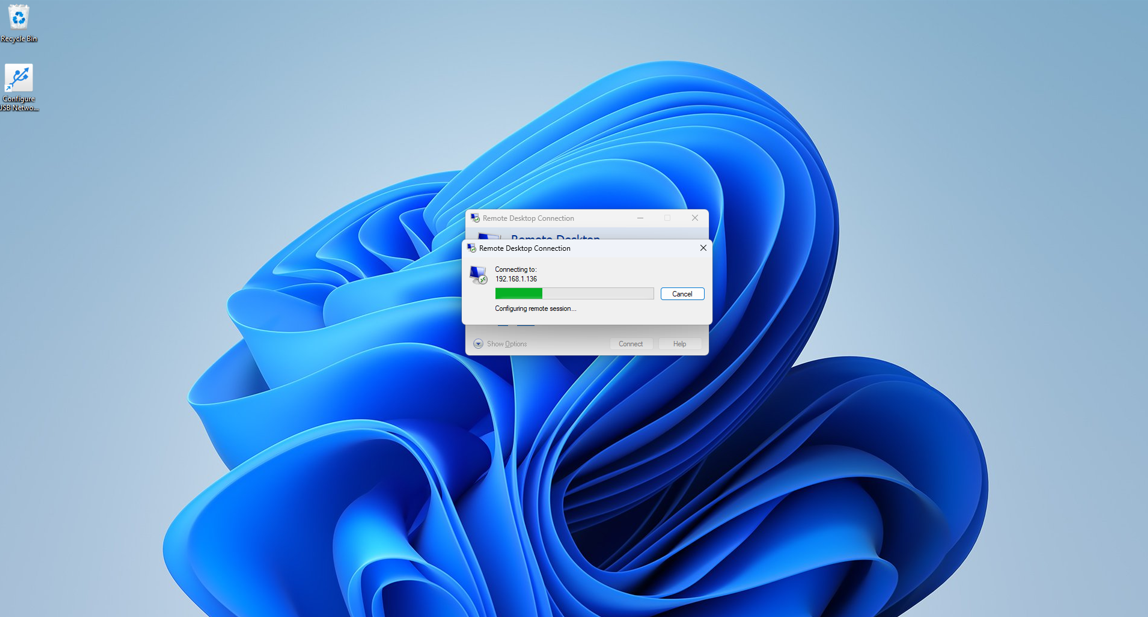
Käyttäjien on suoritettava seuraavat toimet paikallisessa koneessa ohutasiakaslaitteella:
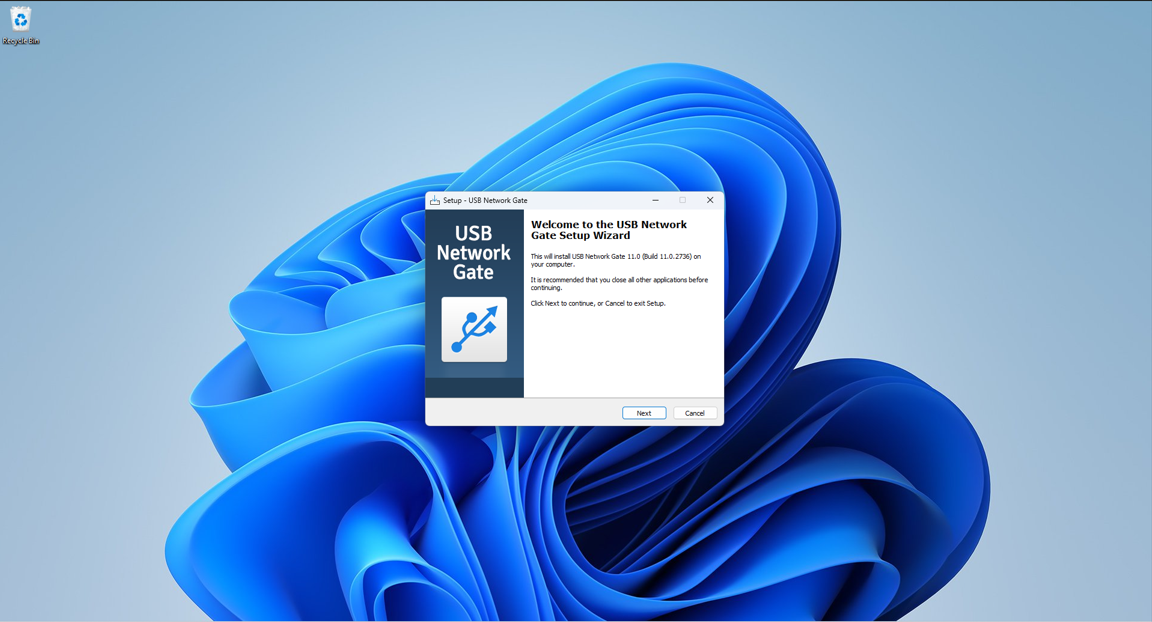
2. Jaa haluttu USB-portti ja siihen liitetty laite.
3. Yhdistä RDP:n kautta etätyöpöytään.
Suorita seuraavat toiminnot etäkoneessa:
1. Syötä salasana tarvittaessa.
2. Käynnistä USB Network Gate RDP-yhteyden muodostamisen jälkeen.
3. Vain isäntäkoneella jaetut laitteet näytetään vierastietokoneella RDP-istunnon aikana. Voit myös etsiä muita jaettuja verkkolaitteita.
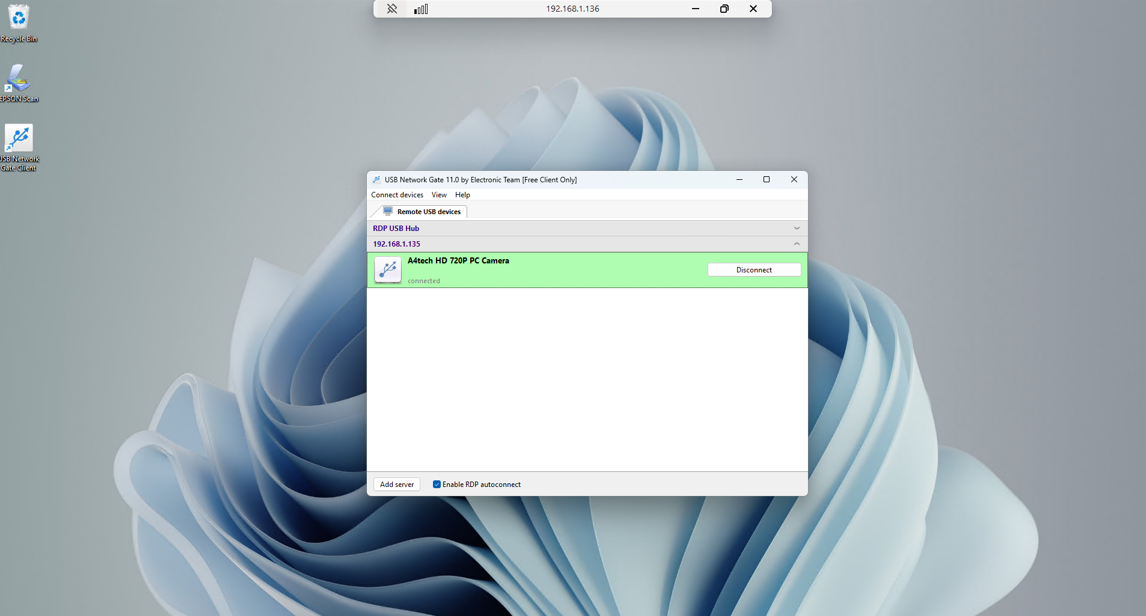
4. Käyttäjät voivat valita vaihtoehdon “Ota RDP-automaattiyhteys käyttöön” muodostaakseen automaattisesti yhteyden isännällä jaettuihin laitteisiin käynnistämättä USB Network Gate -käyttöliittymää, mikä on kätevää säännöllisesti jaettujen oheislaitteiden kanssa työskenneltäessä.
Tämä opas tarjoaa suoraviivaisen menetelmän mikrofonin uudelleenohjaamiseen RDP-istunnoissa. USB Network Gate tarjoaa edistyksellistä USB-uudelleenohjausta sekä hienojakoisen hallinnan, jota tarvitaan etätyöpöytien ja oheislaitteiden tehokkaaseen käyttöön.
UKK
Etätyöpöytäprotokolla (RDP) tarjoaa useita natiiveja menetelmiä mikrofonin uudelleenohjaamiseen etäistuntoon etäkoneen sovellusten käyttöä varten:
- RDP:n äänen sisääntulon uudelleenohjaus, natiivi RDP-ominaisuus
- RDP:n dynaamiset virtuaalikanavat (DVC)
- Etätyöpöytäasiakkaan määritys-API:t
- Käyttöjärjestelmän äänialijärjestelmän integrointi
- Ryhmäkäytännön määritys
Mikrofoni ei ehkä toimi etätyöpöytäistunnossa useista syistä:
- RDP-asiakas tai -palvelin on voinut poistaa mikrofonin äänen uudelleenohjausasetukset käytöstä.
- Paikallisessa tai etäkoneessa voi olla asennettuna yhteensopimattomia tai vanhentuneita ajureita.
- RDP-asetukset voivat olla määritetty virheellisesti, jolloin mikrofonin uudelleenohjaus ei ole käytettävissä.
- Ryhmäkäytäntö- tai rekisterirajoitukset voivat estää uudelleenohjauksen.
