Remote Desktop Protocol (RDP) è una soluzione popolare per accedere a computer remoti. Tuttavia, alcune limitazioni rendono difficile l’uso di un microfono tramite una connessione RDP. Gli utenti non possono utilizzare efficacemente le sessioni RDP per attività che richiedono un microfono, come le videoconferenze o la dettatura remota. I team spesso incontrano problemi come limiti di rete, hardware non supportato o software configurato in modo errato, con conseguente scarsa comunicazione e perdita di produttività.
Gli utenti possono ottenere una reindirizzazione affidabile dei microfoni USB utilizzando software specializzati come USB Network Gate. Offre una soluzione sicura e multipiattaforma per condividere microfoni USB e altre periferiche nelle sessioni RDP.
Utilizzo di USB Network Gate per reindirizzare un microfono tramite RDP
USB Network Gate di Electronic Team, Inc. risolve il problema di collegare un microfono a un computer remoto. L’app dedicata semplifica il processo e reindirizza le periferiche USB in modo che gli utenti sulla macchina remota possano usufruire della stessa funzionalità che avrebbero con una connessione fisica diretta.
USB Network Gate offre ai team i seguenti vantaggi
- Il software reindirizza le periferiche condividendo le porte USB con client remoti collegati alla rete. Quando colleghi un dispositivo a una porta condivisa, è immediatamente disponibile nelle sessioni RDP senza modifiche di configurazione.
- I team possono sfruttare l’isolamento dei dispositivi USB per sessione per assegnare i dispositivi a utenti specifici. Questa funzionalità è essenziale negli ambienti multi-utente per garantire che un dispositivo utilizzato da una sessione RDP non sia visibile né accessibile ad altre sessioni.
- L’applicazione è una soluzione multipiattaforma che supporta Windows e Linux. Lo strumento consente l’uso di periferiche USB nei desktop remoti tramite Citrix ICA e Microsoft RDP.
Guida passo dopo passo:
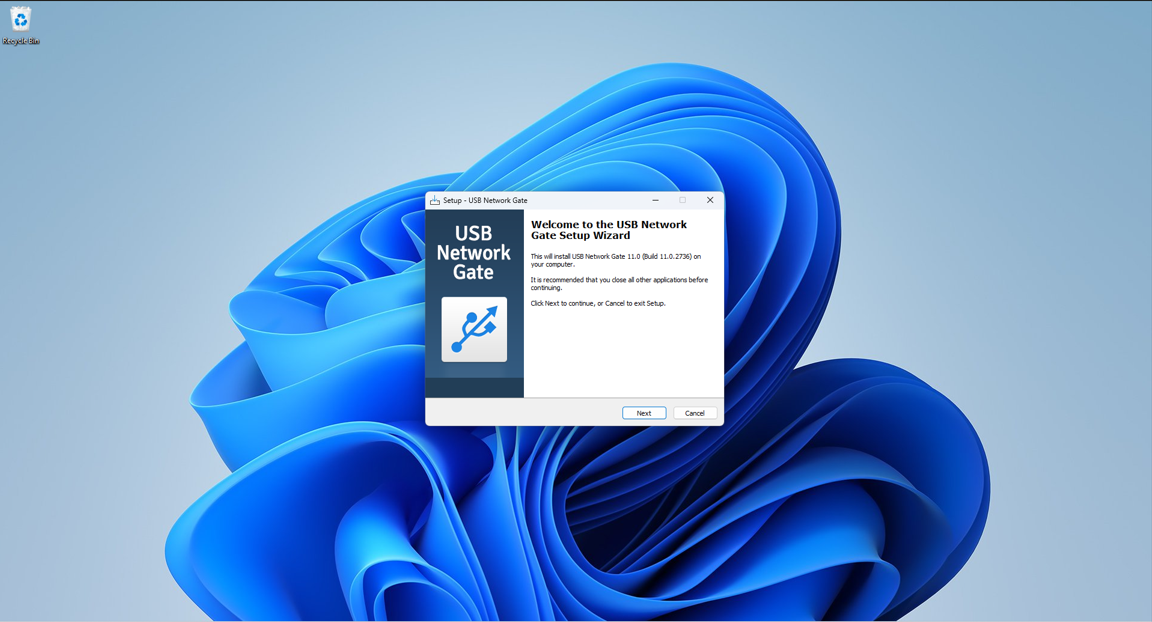
USB Network Gate consente di condividere una porta USB e qualsiasi dispositivo collegato. Gli utenti possono semplicemente collegare una periferica a una porta condivisa per renderla disponibile ad altri computer tramite la rete. Tutto ciò che devi fare è installare USB Network Gate su entrambe le macchine che partecipano alla connessione:
- Il componente USB Network Server deve essere installato sul computer locale in cui è installato Microsoft RDP, in modo che i dispositivi USB possano essere condivisi tramite RDP.
- Il client di USB Network Gate deve essere installato sul computer remoto che esegue il componente RDP Terminal Server per accedere ai dispositivi condivisi.
Gli utenti devono eseguire le seguenti azioni sul computer locale con il thin client:
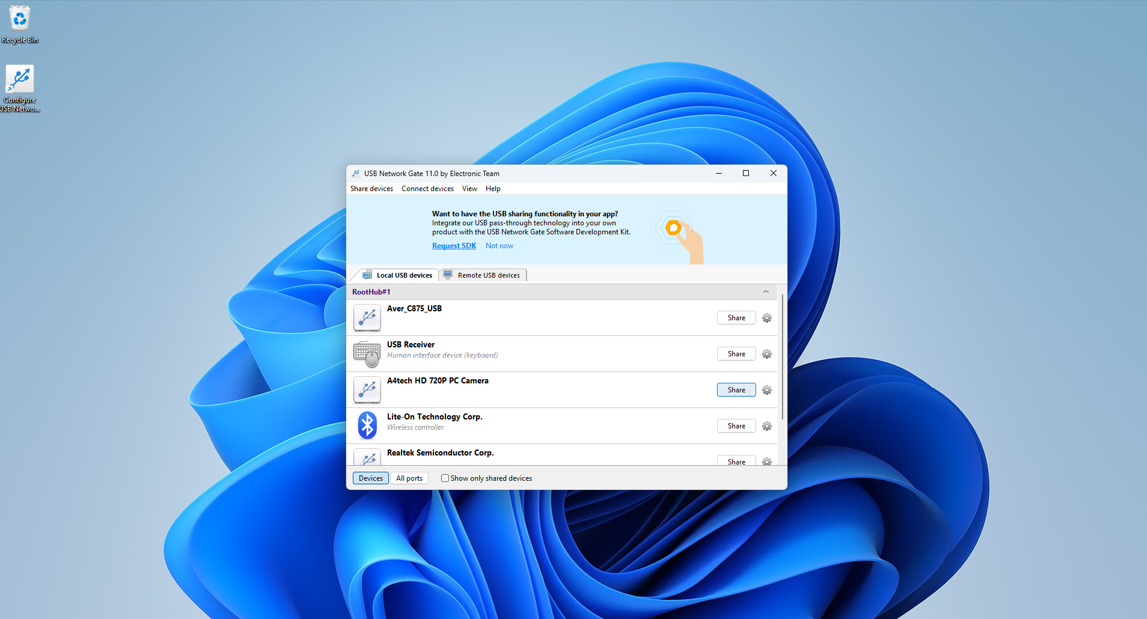
2. Condividi la porta USB desiderata e il dispositivo ad essa collegato.
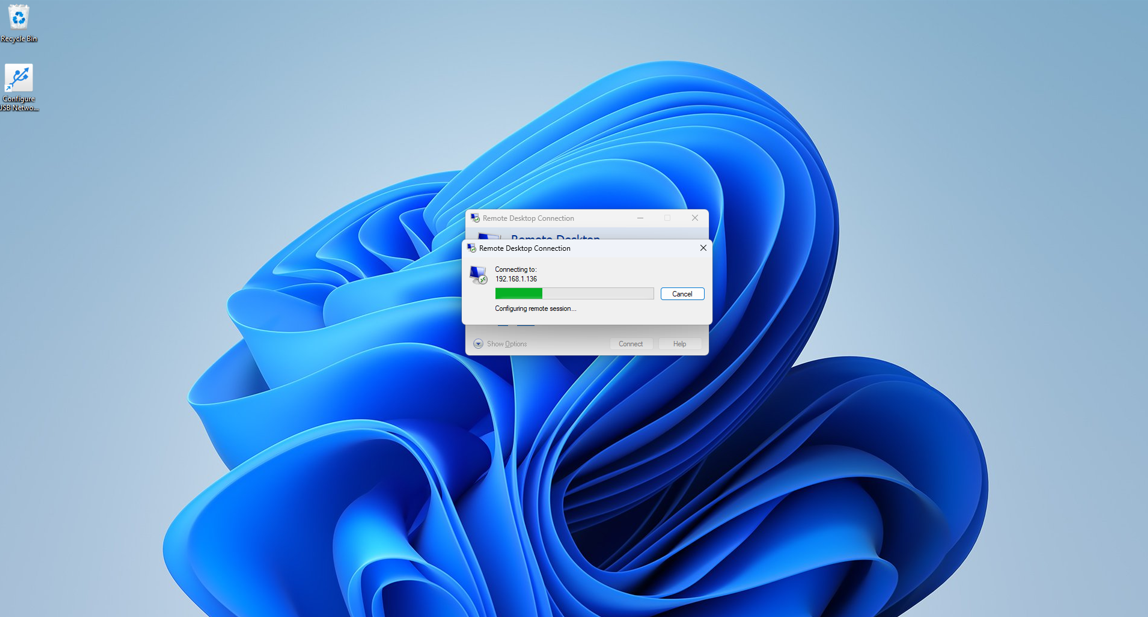
3. Connettiti tramite RDP al desktop remoto.
Esegui le seguenti azioni sul computer remoto:
1. Inserisci la password se necessario.
2. Avvia USB Network Gate dopo la connessione tramite RDP.
3. Solo i dispositivi condivisi sull’host verranno visualizzati sul computer guest durante la sessione RDP. Puoi anche cercare altri dispositivi di rete condivisi.
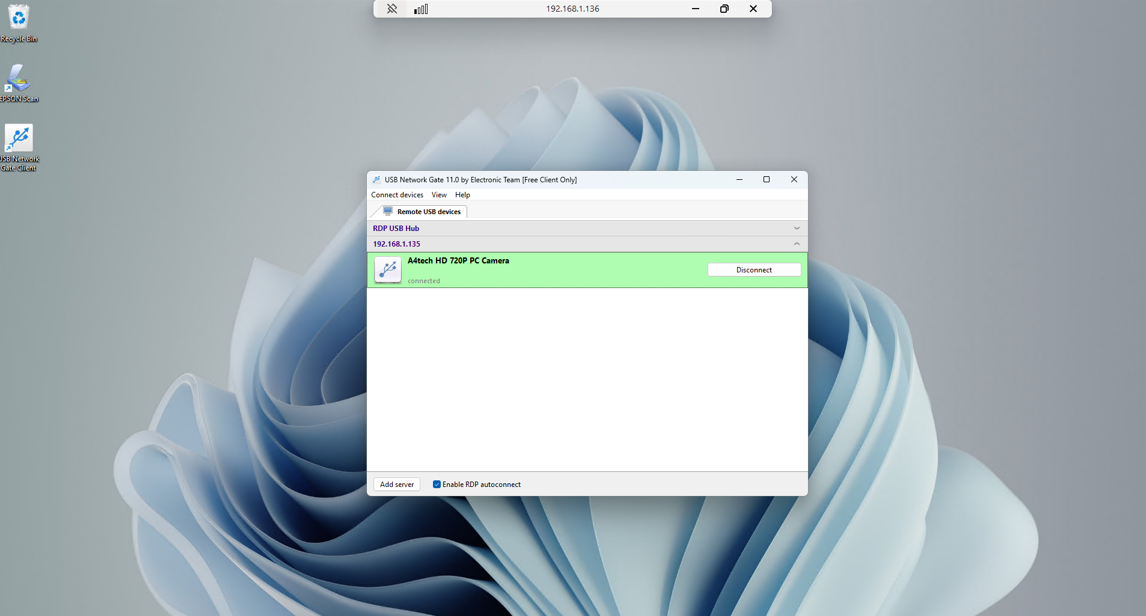
4. Gli utenti possono selezionare l’opzione “Abilita connessione automatica RDP” per connettersi automaticamente ai dispositivi condivisi sull’host senza avviare la GUI di USB Network Gate, per comodità quando si lavora regolarmente con periferiche condivise.
Questa guida offre un metodo semplificato per reindirizzare un microfono nelle sessioni RDP. USB Network Gate offre un reindirizzamento USB avanzato con il controllo granulare necessario per utilizzare in modo efficiente desktop remoti e dispositivi periferici.
FAQ
Remote Desktop Protocol (RDP) offre diversi metodi nativi per reindirizzare un microfono a una sessione remota per l’utilizzo da parte delle applicazioni sulla macchina remota:
- Reindirizzamento dell’input audio RDP, una funzionalità nativa di RDP
- Canali virtuali dinamici RDP (DVC)
- API di configurazione del client Desktop remoto
- Integrazione del sottosistema audio del sistema operativo
- Configurazione dei Criteri di gruppo
Il tuo microfono potrebbe non funzionare in una sessione di desktop remoto per diversi motivi:
- Il client o il server RDP potrebbero aver disattivato le impostazioni di reindirizzamento audio del microfono.
- Potrebbero essere installati driver incompatibili o obsoleti sul computer locale o remoto.
- Le impostazioni RDP potrebbero essere configurate in modo errato, rendendo non disponibile il reindirizzamento del microfono.
- Restrizioni dei Criteri di gruppo o del Registro di sistema potrebbero bloccare il reindirizzamento.
