Remote Desktop Protocol (RDP) adalah solusi populer untuk mengakses komputer jarak jauh. Namun, beberapa keterbatasan membuat penggunaan mikrofon melalui koneksi RDP menjadi menantang. Pengguna tidak dapat menggunakan sesi RDP secara efektif untuk tugas yang memerlukan mikrofon, seperti konferensi video atau dikte jarak jauh. Tim sering menghadapi masalah seperti batasan jaringan, perangkat keras yang tidak didukung, atau perangkat lunak yang salah dikonfigurasi, yang mengakibatkan komunikasi yang buruk dan produktivitas yang menurun.
Pengguna dapat mencapai pengalihan mikrofon USB yang andal menggunakan perangkat lunak khusus seperti USB Network Gate. Perangkat lunak ini menyediakan solusi yang aman dan lintas platform untuk berbagi mikrofon USB dan periferal lainnya dalam sesi RDP.
Menggunakan USB Network Gate untuk Mengalihkan Mikrofon melalui RDP
USB Network Gate oleh Electronic Team, Inc. menyelesaikan masalah menghubungkan mikrofon ke komputer jarak jauh. Aplikasi khusus ini menyederhanakan proses dan mengalihkan periferal USB sehingga pengguna di mesin jarak jauh menikmati fungsionalitas yang sama seperti halnya dengan koneksi fisik langsung.
USB Network Gate memberikan tim manfaat berikut
- Perangkat lunak ini mengalihkan periferal dengan membagikan port USB kepada klien jarak jauh yang terhubung ke jaringan. Saat Anda menghubungkan perangkat ke port yang dibagikan, perangkat tersebut langsung tersedia dalam sesi RDP tanpa perubahan konfigurasi.
- Tim dapat memanfaatkan isolasi perangkat USB per sesi untuk menetapkan perangkat kepada pengguna tertentu. Fitur ini sangat penting dalam lingkungan multi-pengguna untuk memastikan bahwa perangkat yang digunakan oleh sesi RDP tidak terlihat atau dapat diakses oleh sesi lain.
- Aplikasi ini adalah solusi lintas platform yang mendukung Windows dan Linux. Alat ini memungkinkan penggunaan periferal USB di desktop jarak jauh melalui Citrix ICA dan Microsoft RDP.
Panduan Langkah demi Langkah:
USB Network Gate memungkinkan Anda membagikan port USB dan perangkat apa pun yang terhubung. Pengguna cukup mencolokkan periferal ke port yang dibagikan untuk membuatnya tersedia bagi komputer lain melalui jaringan. Yang perlu Anda lakukan hanyalah menginstal USB Network Gate di kedua mesin yang berpartisipasi dalam koneksi:
- Komponen USB Network Server harus diinstal pada mesin lokal tempat Microsoft RDP diinstal agar perangkat USB dapat dibagikan melalui RDP.
- USB Network Gate klien harus diinstal pada komputer jarak jauh yang menjalankan komponen RDP Terminal Server untuk mengakses perangkat yang dibagikan.
Pengguna harus melakukan tindakan berikut pada mesin lokal dengan thin client:
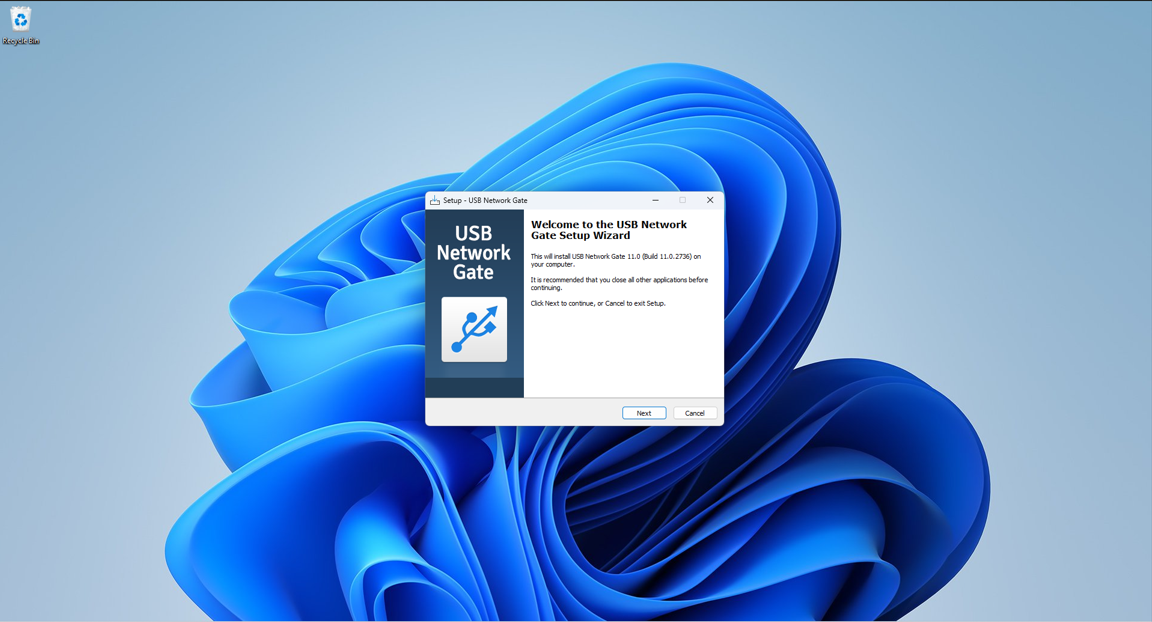
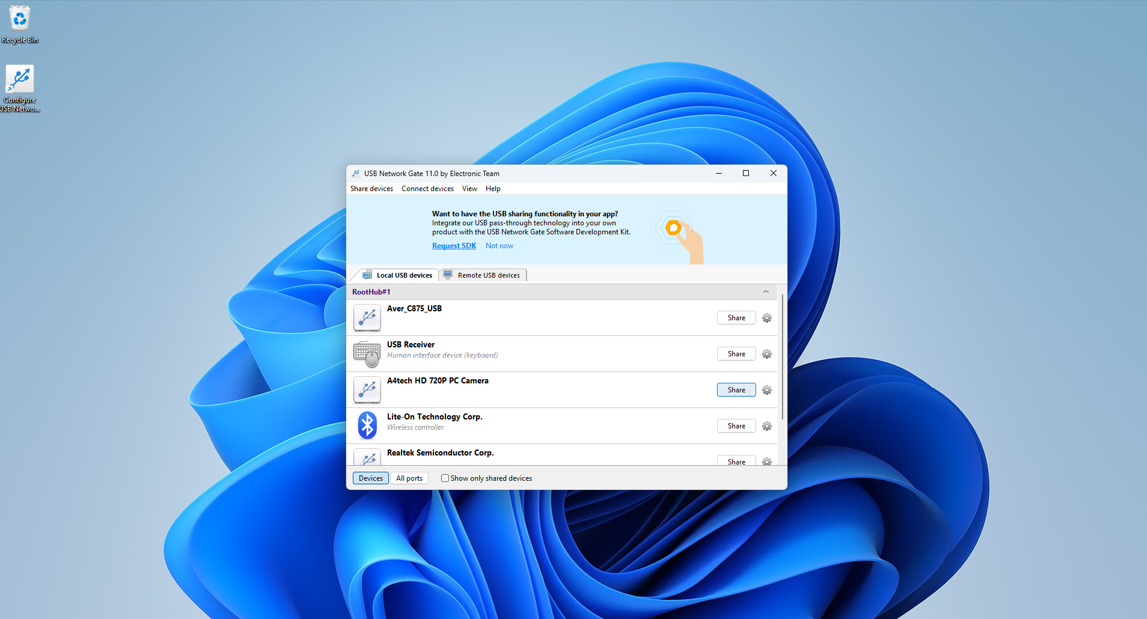
2. Bagikan port USB yang diinginkan dan perangkat yang terhubung dengannya.
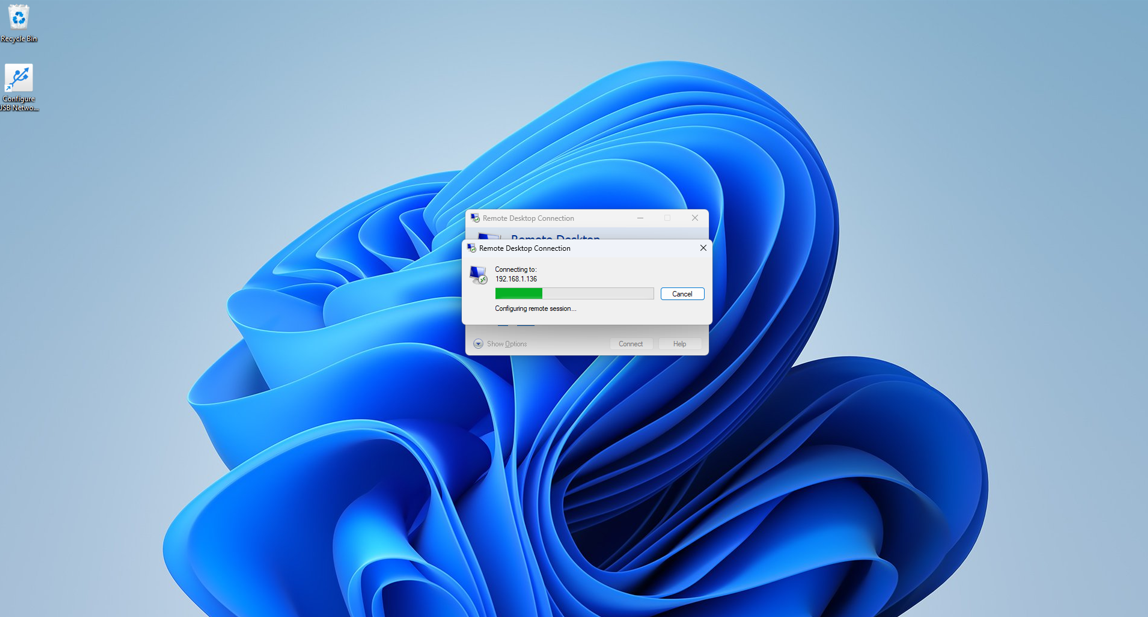
3. Hubungkan melalui RDP ke desktop jarak jauh.
Lakukan tindakan berikut pada mesin jarak jauh:
1. Masukkan kata sandi jika diperlukan.
2. Jalankan USB Network Gate setelah terhubung melalui RDP.
3. Hanya perangkat yang dibagikan di host yang akan ditampilkan di komputer tamu selama sesi RDP. Anda juga dapat mencari perangkat jaringan bersama lainnya.
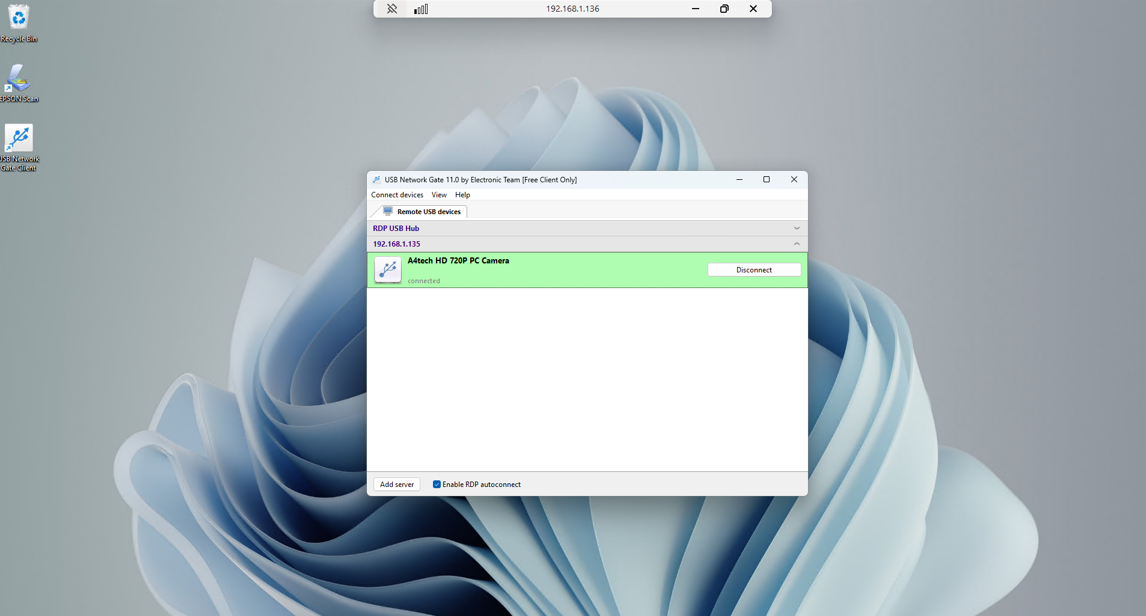
4. Pengguna dapat memilih opsi “Aktifkan koneksi otomatis RDP” untuk terhubung secara otomatis ke perangkat yang dibagikan di host tanpa harus menjalankan GUI USB Network Gate, demi kemudahan saat secara rutin bekerja dengan periferal yang dibagikan.
Panduan ini menawarkan metode yang disederhanakan untuk mengalihkan mikrofon dalam sesi RDP. USB Network Gate menghadirkan pengalihan USB tingkat lanjut dengan kontrol granular yang diperlukan untuk memanfaatkan desktop jarak jauh dan perangkat periferal secara efisien.
FAQ
Remote Desktop Protocol (RDP) menawarkan beberapa metode asli untuk mengalihkan mikrofon ke sesi jarak jauh agar dapat digunakan oleh aplikasi di mesin jarak jauh:
- Pengalihan Input Audio RDP, fitur asli RDP
- Dynamic Virtual Channels (DVC) RDP
- API Konfigurasi Klien Remote Desktop
- Integrasi subsistem audio sistem operasi
- Konfigurasi Kebijakan Grup
Mikrofon Anda mungkin tidak berfungsi dalam sesi remote desktop karena beberapa alasan:
- Klien atau server RDP dapat menonaktifkan pengaturan redireksi audio mikrofon.
- Driver yang tidak kompatibel atau kedaluwarsa mungkin terinstal pada mesin lokal atau remote.
- Pengaturan RDP mungkin dikonfigurasi secara tidak benar, sehingga redireksi mikrofon tidak tersedia.
- Pembatasan Group Policy atau registry dapat memblokir redireksi.
