Remote Desktop Protocol (RDP) er ei populær løysing for å få tilgang til eksterne datamaskiner. Likevel gjer nokre avgrensingar det utfordrande å bruke ein mikrofon over ei RDP-tilkopling. Brukarar kan ikkje nytte RDP-økter effektivt til oppgåver som krev mikrofon, som videokonferansar eller ekstern diktering. Team møter ofte problem som nettverksavgrensingar, maskinvare som ikkje er støtta, eller feilkonfigurert programvare, noko som fører til dårleg kommunikasjon og tapt produktivitet.
Brukarar kan oppnå påliteleg USB-mikrofonomdirigering ved å bruke spesialisert programvare som USB Network Gate. Det leverer ei trygg, plattformuavhengig løysing for deling av USB-mikrofonar og andre periferiutstyr i RDP-økter.
Bruk USB Network Gate til å omdirigere ein mikrofon over RDP
USB Network Gate av Electronic Team, Inc. løyser problemet med å kople ein mikrofon til ein ekstern datamaskin. Den dedikerte appen effektiviserer prosessen og omdirigerer USB-einingar slik at brukarar på den eksterne maskina får same funksjonalitet som dei ville hatt med ei direkte fysisk tilkopling.
USB Network Gate gir team med følgjande fordelar
- Programvara omdirigerer periferiutstyr ved å dela USB-portar med eksterne klientar som er knytte til nettverket. Når du koplar ei eining til ein delt port, er ho umiddelbart tilgjengeleg i RDP-økter utan endringar i konfigurasjonen.
- Team kan nytta USB-einingsisolering per økt for å tildela einingar til spesifikke brukarar. Denne funksjonen er avgjerande i miljø med fleire brukarar for å sikra at ei eining som blir brukt av ei RDP-økt, ikkje er synleg eller tilgjengeleg for andre økter.
- Programmet er ei løysing på tvers av plattformer som støttar Windows og Linux. Verktøyet gjer det mogleg å bruka USB-periferiutstyr i eksterne skrivebord over Citrix ICA og Microsoft RDP.
Steg-for-steg-rettleiar:
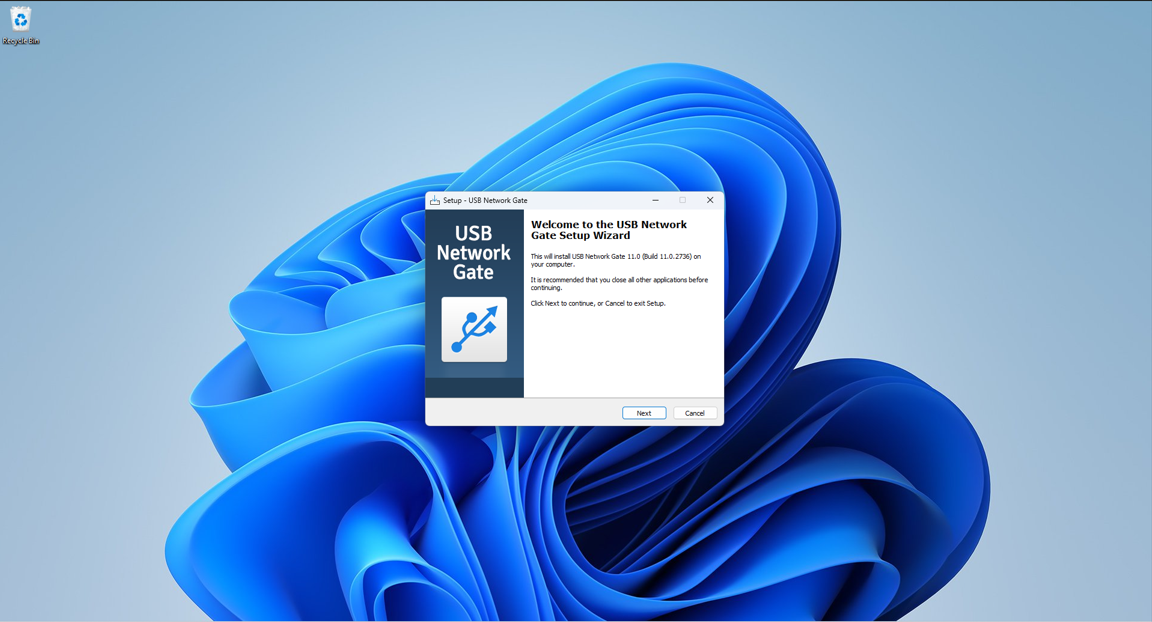
USB Network Gate lèt deg dele ein USB-port og alle tilkopla einingar. Brukarar kan enkelt kople ein periferieining til ein delt port for å gjere ho tilgjengeleg for andre datamaskiner over nettverket. Alt du treng å gjere er å installere USB Network Gate på begge maskinene som deltek i tilkoplinga:
- USB Network Server-komponenten bør vere installert på den lokale maskina der Microsoft RDP er installert, slik at USB-einingar kan delast via RDP.
- USB Network Gate-klienten må vere installert på den eksterne datamaskina som køyrer RDP Terminal Server-komponenten, for å få tilgang til dei delte einingane.
Brukere må utføre følgende handlinger på den lokale maskinen med tynnklienten:
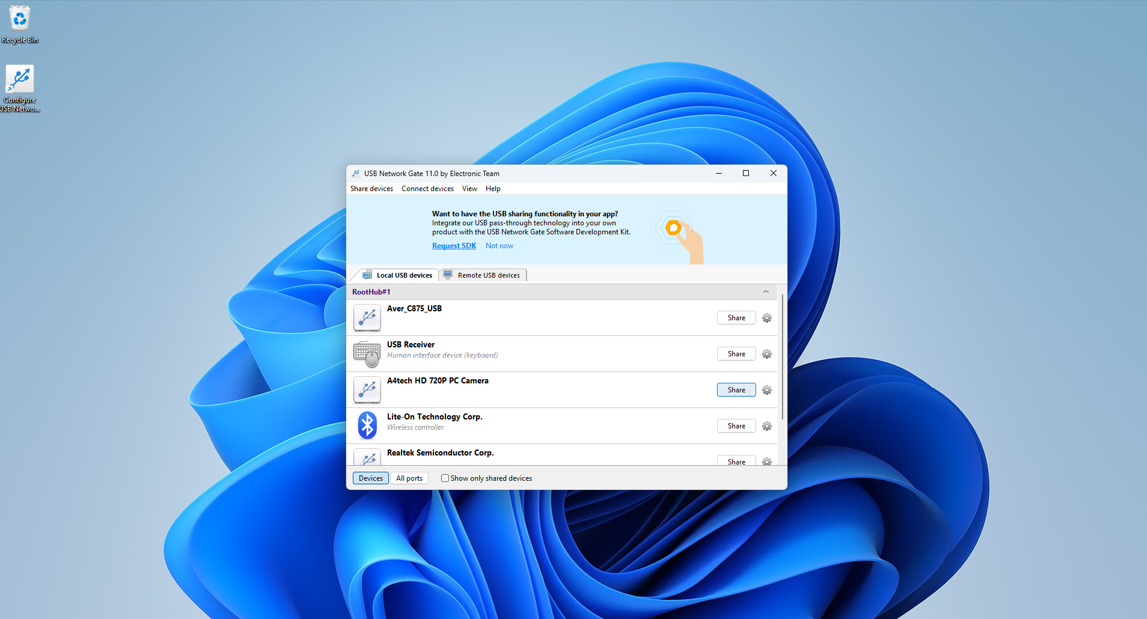
2. Del den ønskede USB-porten og enheten som er koblet til den.
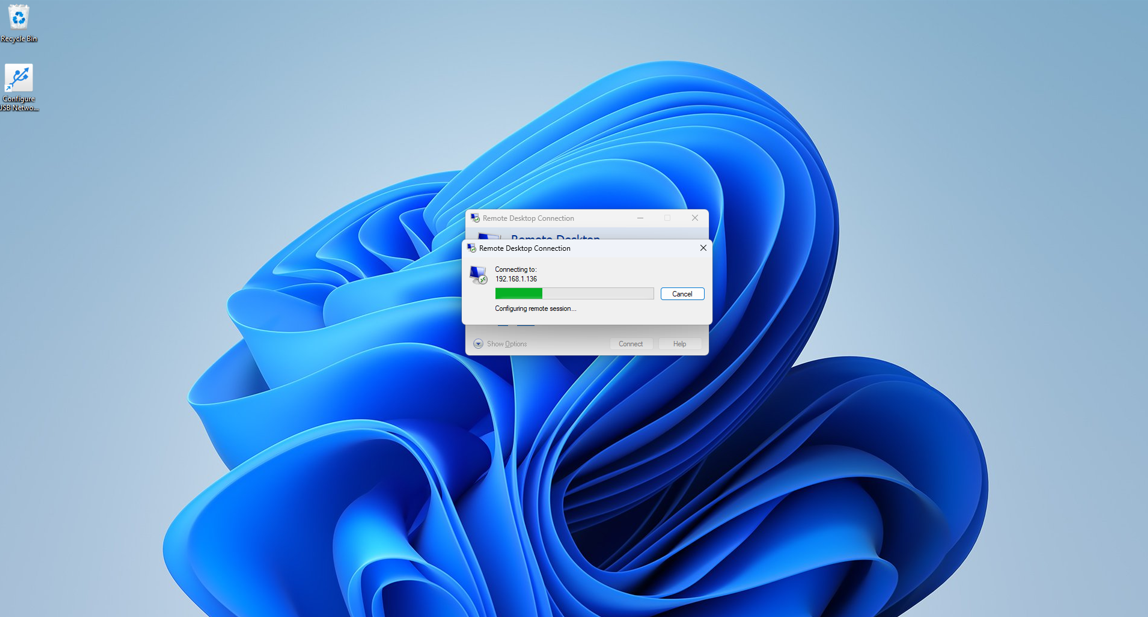
3. Koble til via RDP til det eksterne skrivebordet.
Utfør følgende handlinger på den eksterne maskina:
1. Skriv inn passordet om nødvendig.
2. Start USB Network Gate etter at du har kopla til via RDP.
3. Berre einingar som er delte på verten, vil bli viste på gjestemaskina under RDP-økta. Du kan òg søkje etter andre delte nettverkseiningar.
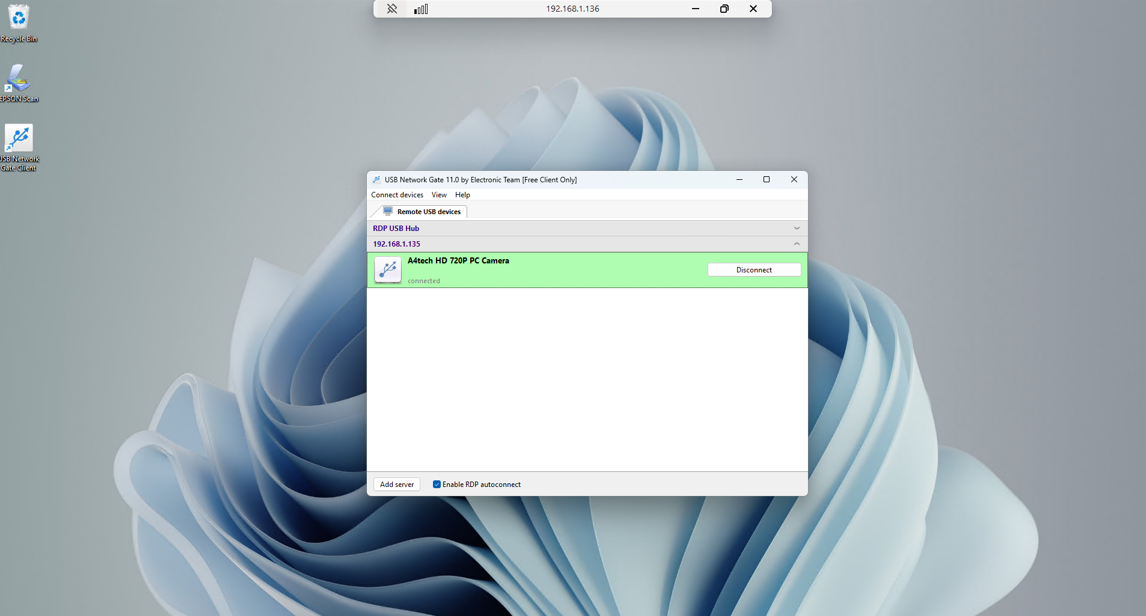
4. Brukarar kan velje alternativet «Aktiver automatisk tilkopling for RDP» for automatisk å kople til einingar som er delte på verten utan å starte USB Network Gate GUI, for enkelheits skuld når ein arbeider jamleg med delte periferiutstyr.
Denne rettleiinga tilbyr ein strømlinjeforma metode for å omdirigere ein mikrofon i RDP-økter. USB Network Gate leverer avansert USB-omdirigering med den detaljerte kontrollen som trengst for å nytte eksterne skrivebord og periferieiningar effektivt.
FAQ
Remote Desktop Protocol (RDP) tilbyr fleire innebygde metodar for å vidaresenda ein mikrofon til ei ekstern økt for bruk av program på den eksterne maskina:
- RDP-vidaresending av lydinngang, ein innebygd RDP-funksjon
- RDP dynamiske virtuelle kanalar (DVC)
- API-ar for konfigurering av Remote Desktop-klienten
- Integrasjon med lydundersystemet i operativsystemet
- Konfigurering av gruppepolicy
Din mikrofon kan kanskje ikkje fungere i ei eksternt skrivebordsøkt av fleire grunnar:
- RDP-klienten eller -serveren kan ha deaktivert innstillingane for lydomdirigering for mikrofonen.
- Inkompatible eller utdaterte drivarar kan vere installerte på den lokale eller eksterne maskina.
- RDP-innstillingane kan vere feilkonfigurerte, slik at mikrofonomdirigering ikkje er tilgjengeleg.
- Gruppepolicy- eller registerrestriksjonar kan blokkere omdirigering.
