Omdirigera mikrofon i Fjärrskrivbord med USB Network Gate

Remote Desktop Protocol (RDP) är en populär lösning för åtkomst till fjärrdatorer. Vissa begränsningar gör dock användning av en mikrofon via en RDP-anslutning utmanande. Användare kan inte använda RDP-sessioner effektivt för uppgifter som kräver en mikrofon, såsom videokonferenser eller fjärrdiktering. Team stöter ofta på problem som nätverksbegränsningar, hårdvara som inte stöds eller felkonfigurerad programvara, vilket leder till dålig kommunikation och förlorad produktivitet.

Användare kan uppnå tillförlitlig USB-mikrofonomdirigering med hjälp av specialiserad programvara som USB Network Gate. Det ger en säker, plattformsoberoende lösning för att dela USB-mikrofoner och andra kringutrustningar i RDP-sessioner.

Använda USB Network Gate för att omdirigera en mikrofon via RDP

USB Network Gate av Electronic Team, Inc. löser problemet med att ansluta en mikrofon till en fjärrdator. Den dedikerade appen effektiviserar processen och omdirigerar USB-kringutrustning så att användare på fjärrmaskinen får samma funktionalitet som de skulle ha med en direkt fysisk anslutning.

USB Network Gate ger team följande fördelar

  • Programvaran omdirigerar kringutrustning genom att dela USB-portar med fjärranslutna nätverksklienter. När du ansluter en enhet till en delad port är den omedelbart tillgänglig i RDP-sessioner utan konfigurationsändringar.
  • Team kan utnyttja USB-enhetsisolering per session för att tilldela enheter till specifika användare. Den här funktionen är avgörande i fleranvändarmiljöer för att säkerställa att en enhet som används av en RDP-session inte är synlig eller åtkomlig för andra sessioner.
  • Applikationen är en plattformsoberoende lösning som stöder Windows och Linux. Verktyget möjliggör användning av USB-kringutrustning i fjärrskrivbord via Citrix ICA och Microsoft RDP.

Steg-för-steg-guide:

USB Network Gate låter dig dela en USB-port och alla anslutna enheter. Användare kan helt enkelt ansluta en kringutrustning till en delad port för att göra den tillgänglig för andra datorer över nätverket. Allt du behöver göra är att installera USB Network Gate på båda maskinerna som deltar i anslutningen:

  • Komponenten USB Network Server ska vara installerad på den lokala datorn där Microsoft RDP är installerat så att USB-enheter kan delas via RDP.
  • USB Network Gate-klienten måste installeras på fjärrdatorn som kör komponenten RDP Terminal Server för att få åtkomst till de delade enheterna.

Användare måste utföra följande åtgärder på den lokala datorn med den tunna klienten:
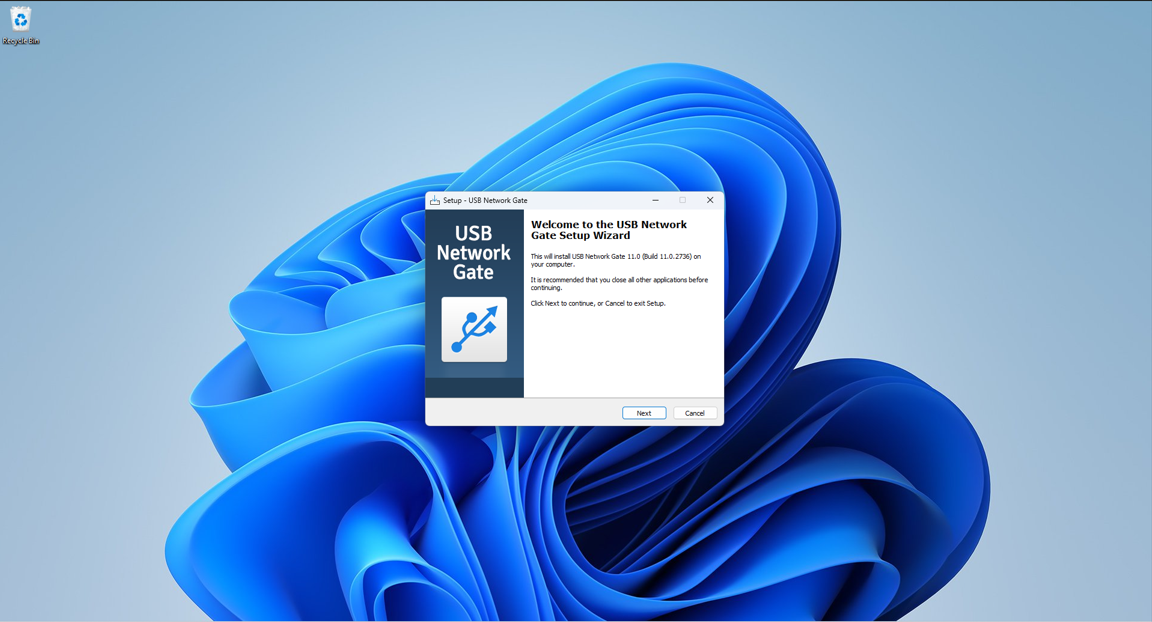
2. Dela den önskade USB-porten och enheten som är ansluten till den.
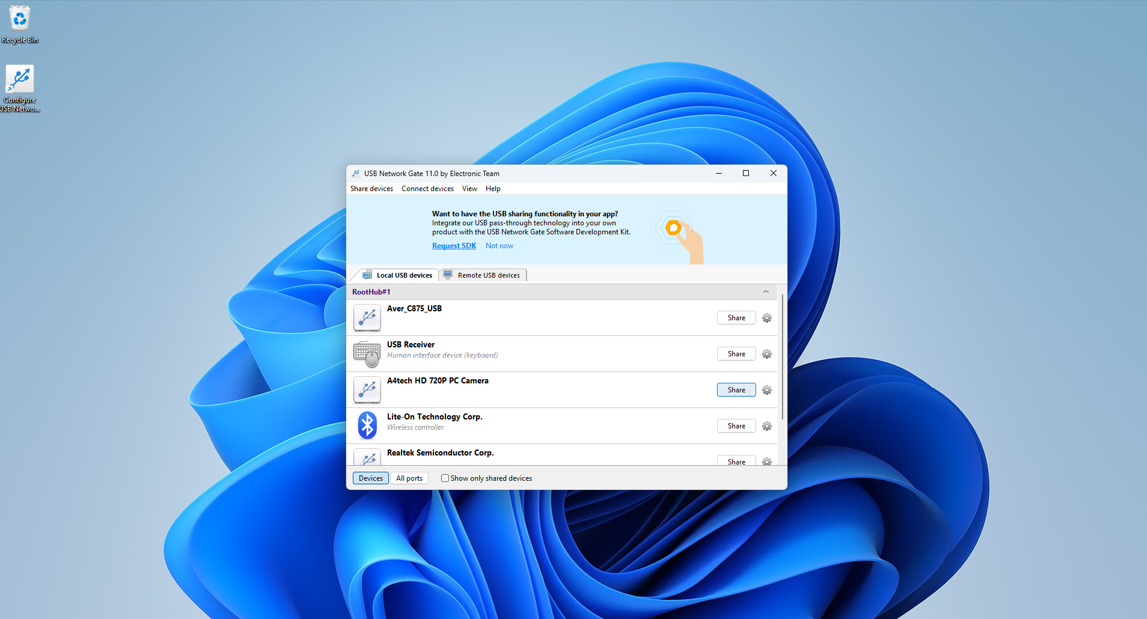
Dela den önskade USB-porten och enheten som är ansluten till den

3. Anslut via RDP till fjärrskrivbordet.
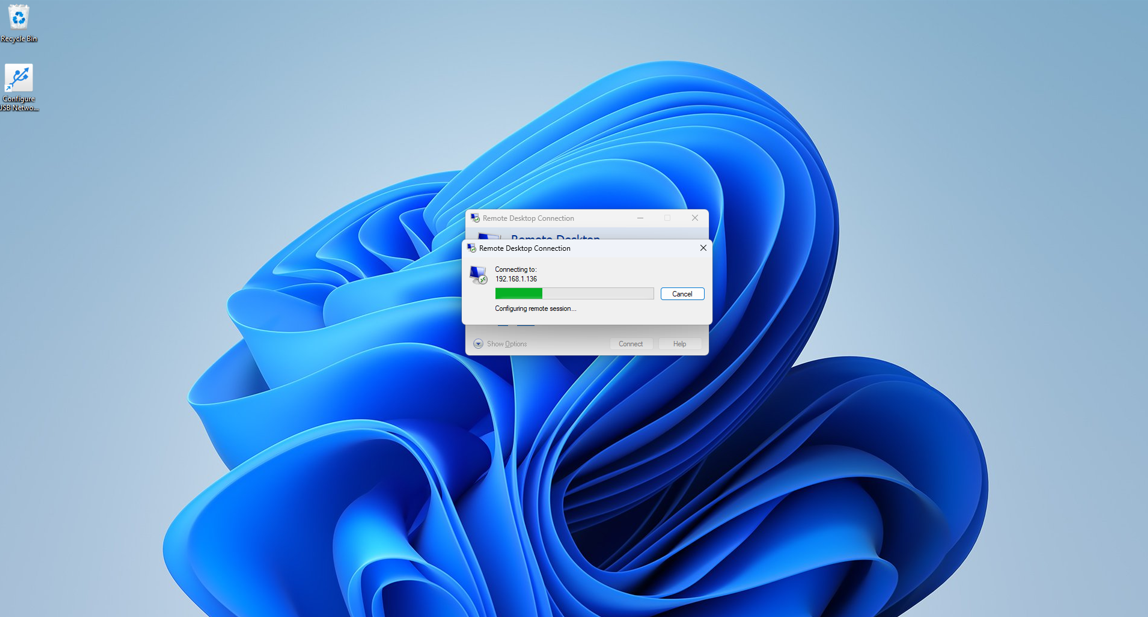
Anslut via RDP till fjärrskrivbordet

Utför följande åtgärder på fjärrmaskinen:

1. Ange lösenordet om det behövs.

2. Starta USB Network Gate efter anslutning via RDP.

3. Endast enheter som delas på värden kommer att visas på gästcomputern under RDP-sessionen. Du kan också söka efter andra delade nätverksenheter.
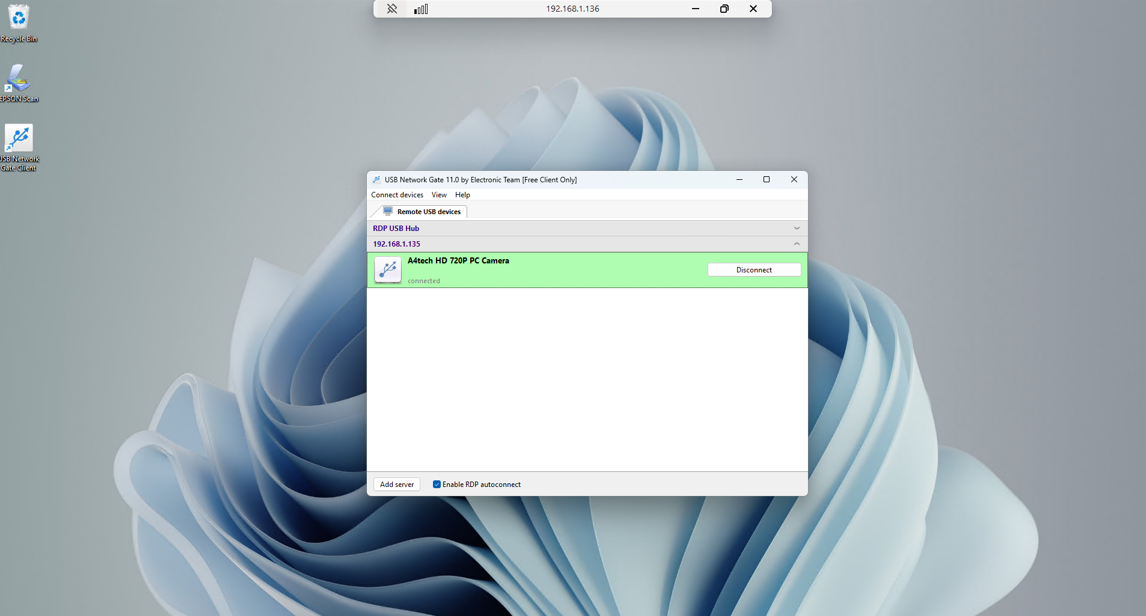
Enheter som delas på värden

4. Användare kan välja alternativet ”Aktivera automatisk anslutning för RDP” för att automatiskt ansluta till enheter som delas på värden utan att starta USB Network Gate GUI, för att göra det smidigare vid regelbundet arbete med delade kringutrustningar.

Observera: RDP-protokollet erbjuder inbyggt lösenordsskydd och kryptering, vilket eliminerar behovet av att ange ett lösenord under fjärrsessionen för enheter som har lösenordsskyddats på servern.

Den här guiden erbjuder en strömlinjeformad metod för att omdirigera en mikrofon i RDP-sessioner. USB Network Gate levererar avancerad USB-omdirigering med den detaljerade kontroll som krävs för att använda fjärrskrivbord och kringutrustning effektivt.

FAQ

Remote Desktop Protocol (RDP) erbjuder flera inbyggda metoder för att omdirigera en mikrofon till en fjärrsession för användning av program på fjärrdatorn:

  • RDP-omdirigering av ljudinmatning, en inbyggd RDP-funktion
  • RDP dynamiska virtuella kanaler (DVC)
  • API:er för konfiguration av Fjärrskrivbordsklienten
  • Integrering med operativsystemets ljudundersystem
  • Konfiguration via grupprincip

Din mikrofon kanske inte fungerar i en fjärrskrivbordssession av flera skäl:

  • RDP-klienten eller -servern kan ha inaktiverat mikrofonens ljudomdirigeringsinställningar.
  • Inkompatibla eller inaktuella drivrutiner kan vara installerade på den lokala eller fjärranslutna datorn.
  • RDP-inställningarna kan vara felkonfigurerade, vilket gör mikrofonomdirigering otillgänglig.
  • Gruppolicy- eller registerbegränsningar kan blockera omdirigering.