Vous pourriez avoir besoin d’accéder à des ports série depuis une machine virtuelle VMware, que ce soit à des fins de configuration, de journalisation des communications ou de débogage. Il est facile d’ajouter de nouveaux ports série, physiques ou distants, dans VMware Workstation Pro, à condition de remplir les prérequis.
Cependant, y accéder pour une utilisation ultérieure au sein de l’environnement virtuel est une autre affaire. Et c’est là que Serial Port Redirector entre en jeu.
Dans cet article, nous vous montrerons comment ajouter un port série dans des machines virtuelles VMware, expliquerons les différents types de connexion et démontrerons comment y accéder dans une VM.
Configuration des ports série dans VMware Workstation
Ajouter un port série (ou port COM) à une machine virtuelle (VM) vous permet d’interagir avec des périphériques série tels que des routeurs ou des cartes de développement au sein de l’environnement de la VM. Il existe de nombreuses façons de connecter un port série virtuel, notamment en le connectant à un port physique, à un fichier, à un tube nommé et au réseau.
Les machines virtuelles peuvent avoir un maximum de 32 ports COM. Toutefois, lors de la création d’une VM, vous pouvez en réalité choisir de ne pas en inclure du tout. Si vous choisissez cette approche, le système d’exploitation invité (l’OS exécuté à l’intérieur de la VM) ne verra tout simplement aucun port série disponible.
Exigences
Avant d’ajouter un port série virtuel, assurez-vous que votre machine virtuelle est déjà éteinte.
Assurez-vous de connaître les bons types de supports et les détails de connexion vSPC pertinents pour la configuration de votre port. vSPC (Virtual Serial Port Concentrator) est un service basé sur le réseau qui permet aux machines virtuelles d’accéder à des ports série à distance. Vous devez également accorder le privilège Virtual machine.Config.Add or remove device (Machine virtuelle > Configuration > Ajouter ou supprimer un périphérique) pour continuer.
Certains types de connexion ont également des prérequis spécifiques. Par exemple, les ensembles de règles de pare-feu suivants sont nécessaires si vous souhaitez utiliser votre port série via un réseau :
- Port série de la VM connecté à vSPC. Activez l’option « Utiliser le concentrateur de port série virtuel » afin de faciliter uniquement les signaux sortants depuis l’ordinateur hôte.
2. Port série de la VM connecté via le réseau. Il s’agit essentiellement du même ensemble de règles que le premier, sauf qu’il n’utilise pas le concentrateur de ports série virtuels (vSPC).
Cela étant établi, voici comment configurer un port série virtuel VMware.
Ajout d’un port série virtuel VMware
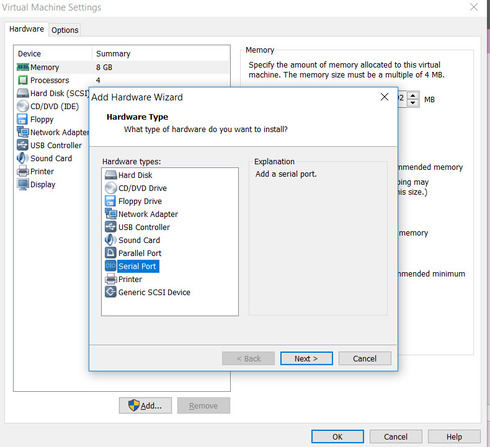
- Dans l’inventaire, cliquez avec le bouton droit sur la machine virtuelle de votre choix et sélectionnez « Modifier les paramètres ». Passez à l’onglet « Matériel » et cliquez sur « Ajouter ».
2. Développez le menu déroulant et choisissez « Port série ». Un nouveau port série apparaîtra dans votre liste d’appareils.
3. Ouvrez le menu déroulant «Nouveau port série et choisissez votre type de connexion préféré (port physique, fichier, tube nommé ou réseau). Ensuite, cliquez sur «OK pour terminer.
Choisir le bon type de connexion de port série virtuel
Selon le type de traitement des données que vous souhaitez effectuer, vous devez sélectionner un type de connexion particulier pour votre port série virtuel. Voici un bref aperçu des quatre différentes méthodes de connexion que vous pouvez utiliser :
- Port série physique : Il s’agit de la configuration la plus courante, permettant à la VM d’interagir avec des périphériques physiques comme des modems.
- Fichier sur l’ordinateur hôte : Les données envoyées via le port virtuel sont écrites dans un fichier sur l’ordinateur hôte. Cela vous permet d’enregistrer des informations sur certains processus s’exécutant dans votre VM, ce qui est utile pour consigner les communications.
- Tube nommé côté hôte : Cela crée une connexion directe pour l’échange de données entre la VM et une application ou une autre VM sur la machine hôte. Considérez cela comme la connexion de deux machines distinctes à l’aide d’un câble série, sauf qu’elles se trouvent sur un seul ordinateur. C’est une méthode couramment utilisée pour le débogage à distance.
- Port réseau ou URI vSPC : Cela utilise le concentrateur de ports série virtuels (vSPC) pour établir la connexion via le réseau. En d’autres termes, vous utilisez ce mode pour communiquer entre le port série virtuel et un périphérique distant.
Configuration de la sortie vers un tube nommé
-
Sélectionnez la connexion de tuyau nommé :
○ Dans le menu déroulant « Nouveau port série », choisissez Tuyau nommé.
2. Spécifiez le nom du tube :
○ Dans le champ « Nom du tube », saisissez un nom pour le tube (par exemple : \\.\pipe\namedpipe).
○ Si vous utilisez un hôte Windows, vous pouvez conserver le nom de tube par défaut.
○ Assurez-vous que le même nom de tube est utilisé à la fois sur le serveur et sur le client.
3. Définir les extrémités de la conduite :
○ Dans les menus déroulants disponibles, sélectionnez l’Extrémité proche et l’Extrémité éloignée de la conduite pour terminer la configuration.
Mode Serveur vs Mode Client pour les connexions réseau
Si vous choisissez un type de connexion réseau, vous pouvez également sélectionner si vous souhaitez configurer votre port série pour une connexion client ou serveur.
Mode de connexion serveur
Si vous optez pour une connexion serveur, vous prenez le contrôle de la machine virtuelle connectée à votre port série. Cela fait agir votre VM comme un serveur, en attente d’une connexion entrante depuis votre hôte. C’est idéal pour les scénarios où vous souhaitez un contrôle occasionnel sur la VM, comme lors du débogage ou de la configuration.
Mode de connexion client
En revanche, choisissez une connexion client si vous souhaitez utiliser votre machine virtuelle en tant que client. Autrement dit, la VM initie activement la connexion à un programme désigné au démarrage. C’est courant pour les applications de journalisation où vous envoyez automatiquement des données à un autre système.
Création de connexions réseau de port série sans paramètres d’authentification
Exemple de connexion serveur
Pour configurer votre VM avec une connexion de serveur de port série avec une URI telnet://:11111 (Identifiant de ressource uniforme), exécutez la commande suivante.
telnet yourESXiServerIPAddress 11111
Exemple de connexion client
Pendant ce temps, vous pouvez également configurer votre port série en utilisant une connexion client en exécutant le serveur Telnet sur Linux sur le port 11 (telnet://yourLinuxBox:11). Utilisez la commande suivante.
telnet://yourLinuxBox:11
Connexion des ports série à VMware avec Serial to Ethernet Connector
VMware inclut des fonctionnalités natives de passthrough de port série qui permettent aux machines virtuelles de communiquer avec des périphériques connectés en série. Bien que ces options intégrées fonctionnent pour des scénarios de base, elles peuvent être limitantes lorsque l’accès à distance, la compatibilité des périphériques ou des performances stables sont requis.
Serial to Ethernet Connector offre une approche plus flexible de l’intégration des ports série dans les environnements VMware. Au lieu de s’appuyer sur une connexion physique directe à l’hôte, il permet de rediriger les ports série via un réseau. Cela permet aux machines virtuelles d’accéder aux périphériques série à distance, facilitant ainsi le travail avec une infrastructure distribuée et des déploiements virtualisés modernes.
1. Pour le configurer, téléchargez et installez Serial to Ethernet Connector sur le PC qui partage le port série.
2. Dans l’application Serial to Ethernet Connector, accédez à l’onglet « Connexion serveur » et sélectionnez le port COM de l’ordinateur hôte. Ensuite, saisissez le port TCP à utiliser pour la surveillance des communications numériques.

3. Cliquez sur le bouton « Créer une connexion serveur ». Ensuite, connectez votre port série à votre machine virtuelle via VMware (comme indiqué précédemment).

4. Accédez à votre système d’exploitation invité. Ouvrez l’application Serial to Ethernet Connector et passez à l’onglet « Connexion client ». Une fois sur place, saisissez les mêmes informations de port TCP et indiquez l’adresse IP de l’ordinateur hôte.
5. Nommez l’interface série de votre machine virtuelle et cliquez sur « Créer une connexion client ».

Comment le connecteur série vers Ethernet résout les problèmes courants de port série VMware
De nombreux systèmes industriels et appareils hérités reposent encore sur la communication série, ce qui rend un accès fiable aux ports série essentiel dans les environnements virtuels. Cependant, le passthrough des ports série VMware peut présenter plusieurs défis.
Limitations d’accès à distance
L’accès à distance au matériel connecté en série est difficile lors de l’utilisation du passthrough physique, en particulier dans les environnements cloud ou de centre de données où l’accès direct au matériel n’est pas pratique. Serial to Ethernet Connector résout ce problème en virtualisant les ports série et en les rendant accessibles via un réseau.
Contraintes de compatibilité
Certains appareils série nécessitent des pilotes ou des configurations spécifiques qui peuvent ne pas fonctionner correctement à l’intérieur d’une machine virtuelle. En redirigeant la communication série au niveau du réseau, Serial to Ethernet Connector réduit la dépendance aux configurations de VM propres aux appareils.
Problèmes de performances et de latence
Le passthrough série physique peut introduire de la latence et de l’instabilité, en particulier lorsque les données sont transférées sur de longues distances ou entre plusieurs systèmes. La redirection série basée sur le réseau contribue à assurer une transmission des données plus cohérente et moins d’interruptions.
Prise en charge limitée du matériel hérité
Les plateformes de virtualisation offrent souvent une prise en charge native limitée des anciens appareils série. Serial to Ethernet Connector étend les capacités de VMware en permettant d’accéder aux équipements hérités sous forme de ports série virtuels, même lorsque l’intégration native est indisponible ou peu fiable.
Conclusion
Les ports série virtuels sont pratiques lorsqu’il s’agit de débogage ou de journalisation. Ils sont faciles à ajouter via VMware Workstation Pro, mais y accéder à l’intérieur de l’environnement virtuel se fait encore le plus facilement avec Serial to Ethernet Connector.
Foire aux questions
Si vous utilisez un port série physique d’un hôte ESXi vers une machine virtuelle, les ports série que vous avez connectés via USB ne sont pas pris en charge pour le passthrough de port série VMware. À la place, vous devez opter pour le passthrough USB. Consultez Configuration USB depuis un hôte ESXi vers une machine virtuelle.
VMware ESXi vous permet de travailler avec jusqu’à 32 ports série. Les ports série de votre carte mère peuvent être facilement redirigés vers une machine virtuelle depuis un hôte ESXi.
