Cum să utilizați portul serial în mașinile virtuale VMware

S-ar putea să fie nevoie să accesați porturi seriale dintr-o mașină virtuală VMware, fie pentru configurare, jurnalizare a comunicațiilor sau în scopuri de depanare. Este ușor să adăugați porturi seriale noi, atât fizice, cât și la distanță, în VMware Workstation Pro, atât timp cât îndepliniți cerințele preliminare.

Totuși, accesarea lor pentru utilizare ulterioară în mediul virtual este o altă poveste. Și aici intră în scenă Serial Port Redirector.

În această postare, vă vom arăta cum să adăugați un port serial în mașinile virtuale VMware, vom explica diferitele tipuri de conexiune și vom demonstra cum să îl accesați într-un VM.

Configurarea porturilor seriale în VMware Workstation

Adăugarea unui port serial (sau port COM) la o mașină virtuală (VM) vă permite să interacționați cu dispozitive seriale, precum routere sau plăci de dezvoltare, în cadrul mediului VM. Există multe moduri prin care puteți conecta un port serial virtual, inclusiv conectarea la un port fizic, un fișier, o conductă numită și o rețea.

Mașinile virtuale pot avea maximum 32 de porturi COM. Cu toate acestea, atunci când creați o VM, puteți alege, de fapt, să nu includeți niciunul. Dacă alegeți această abordare, sistemul de operare invitat (SO care rulează în interiorul VM) pur și simplu nu va vedea niciun port serial disponibil.

Cerințe

Înainte de a adăuga un port serial virtual, asigurați-vă că mașina dvs. virtuală este deja oprită.

Asigurați-vă că cunoașteți tipurile de medii corecte și detaliile de conectare vSPC relevante pentru configurarea portului dvs. vSPC (Virtual Serial Port Concentrator) este un serviciu bazat pe rețea care permite accesarea de la distanță a porturilor seriale de către mașinile virtuale. De asemenea, trebuie să acordați privilegiul Mașină virtuală.Config.Adăugați sau eliminați dispozitiv (Mașină virtuală > Configurare > Adăugați sau eliminați dispozitiv) pentru a continua.

Și tipurile specifice de conexiune au cerințe preliminare unice. De exemplu, sunt necesare următoarele seturi de reguli de firewall dacă doriți să utilizați portul serial printr-o rețea:

  1. Portul serial al mașinii virtuale conectat la vSPC. Activați opțiunea „Utilizați concentratorul de porturi seriale virtuale” pentru a facilita doar semnalele de ieșire de la computerul gazdă.

2. Port serial VM conectat prin rețea. Acesta este, practic, același lucru ca primul set de reguli, cu excepția faptului că nu folosește concentratorul de port serial virtual (vSPC).

Odată stabilit acest lucru, iată cum configurați un port serial virtual VMware.

Adăugarea unui port serial virtual VMware

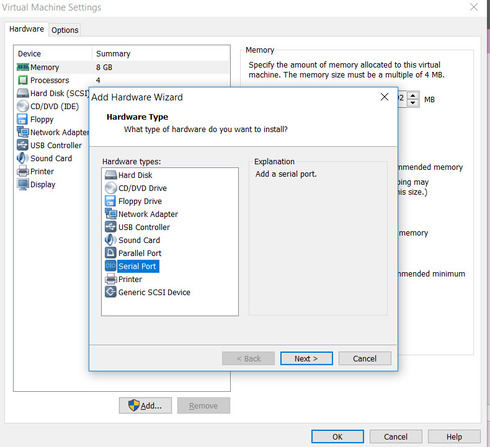
  1. În inventar, faceți clic dreapta pe mașina virtuală aleasă și selectați „Editați setările”. Comutați la fila „Hardware” și faceți clic pe „Adăugați”.

2. Extindeți meniul derulant și alegeți „Port serial”. Un nou port serial va apărea în lista dvs. de dispozitive.

3. Deschideți meniul derulant „Port serial nou” și alegeți tipul de conexiune preferat (port fizic, fișier, conductă denumită sau rețea). Apoi, faceți clic pe „OK” pentru a finaliza.
Port serial nou

Alegerea tipului potrivit de conexiune pentru portul serial virtual

În funcție de tipul de procesare a datelor pe care doriți să îl realizați, trebuie să selectați un anumit tip de conexiune pentru portul serial virtual. Iată o prezentare rapidă a celor patru metode diferite de conectare pe care le puteți utiliza:

  • Port serial fizic: Aceasta este cea mai comună configurare, permițând mașinii virtuale să interacționeze cu dispozitive fizice precum modemurile.
  • Fișier pe computerul gazdă: Datele trimise prin portul virtual sunt scrise într-un fișier pe computerul gazdă. Acest lucru vă permite să înregistrați informații despre anumite procese care rulează în mașina virtuală, ceea ce este util pentru jurnalizarea comunicării.
  • Conductă denumită pe partea gazdei: Aceasta creează o conexiune directă pentru schimbul de date între mașina virtuală și o aplicație sau o altă mașină virtuală de pe computerul gazdă. Gândiți-vă la aceasta ca la conectarea a două mașini separate cu un cablu serial, cu excepția faptului că se află pe un singur computer. Este o metodă comună folosită pentru depanarea la distanță.
  • Port de rețea sau URI vSPC: Aceasta utilizează concentratorul de porturi seriale virtuale (vSPC) pentru a stabili conexiunea prin rețea. Cu alte cuvinte, utilizați acest mod pentru a comunica între portul serial virtual și un dispozitiv la distanță.


Configurarea ieșirii către o conductă denumită

  1. Selectați conexiunea Named Pipe:

    ○ În meniul derulant „Port serial nou”, alegeți Named Pipe.

2. Specificați numele conductei:

○ În câmpul „Nume conductă”, introduceți un nume pentru conductă (de exemplu: \\.\pipe\namedpipe).

○ Dacă utilizați o gazdă Windows, puteți păstra numele implicit al conductei.

○ Asigurați-vă că același nume de conductă este utilizat atât pe server, cât și pe client.

3. Definiți capetele conductei:

○ Din meniurile derulante disponibile, selectați Capătul apropiat și Capătul îndepărtat ale conductei pentru a finaliza configurarea.

Mod server vs mod client pentru conexiuni de rețea

Dacă alegeți un tip de conexiune de rețea, puteți selecta și dacă să configurați portul serial pentru o conexiune de tip client sau server.

Mod conexiune server
Dacă optați pentru o conexiune de tip server, obțineți control asupra mașinii virtuale conectate la portul serial. Acest lucru face ca VM-ul dvs. să se comporte ca un server, așteptând o conexiune de intrare de la gazdă. Acest lucru este ideal pentru scenarii în care doriți control ocazional asupra VM-ului, cum ar fi în timpul depanării sau al configurării.

Mod conexiune client
Între timp, alegeți o conexiune de tip client dacă doriți să utilizați mașina virtuală ca client. Cu alte cuvinte, VM-ul inițiază activ conexiunea către un program desemnat la pornire. Este frecvent întâlnit în aplicațiile de jurnalizare, unde trimiteți automat date către un alt sistem.

Crearea conexiunilor de rețea prin port serial fără parametri de autentificare

Exemplu de conexiune la server
Pentru a configura VM-ul cu o conexiune la serverul de port serial cu un URI telnet://:11111 (Uniform Resource Identifier), rulați următoarea comandă.

telnet yourESXiServerIPAddress 11111

Exemplu de conexiune la client
Între timp, puteți, de asemenea, să configurați portul serial folosind o conexiune de tip client, rulând Serverul Telnet pe Linux pe portul 11 (telnet://yourLinuxBox:11). Folosiți următoarea comandă.

telnet://yourLinuxBox:11

Conectarea porturilor seriale la VMware cu Serial to Ethernet Connector

VMware include funcții native de passthrough pentru porturi seriale, care permit mașinilor virtuale să comunice cu dispozitive conectate prin serial. Deși aceste opțiuni încorporate funcționează pentru scenarii de bază, ele pot fi limitative atunci când sunt necesare accesul la distanță, compatibilitatea dispozitivelor sau performanța stabilă.

Serial to Ethernet Connector oferă o abordare mai flexibilă pentru integrarea porturilor seriale în mediile VMware. În loc să se bazeze pe atașarea fizică directă la gazdă, permite redirecționarea porturilor seriale prin rețea. Acest lucru permite mașinilor virtuale să acceseze dispozitive seriale de la distanță, facilitând lucrul cu infrastructură distribuită și implementări virtualizate moderne.

Ghid pas cu pas:

1. Pentru a-l configura, descărcați și instalați Serial to Ethernet Connector pe PC-ul care partajează portul serial.

2. În aplicația Serial to Ethernet Connector, accesați fila „Conexiune server” și selectați portul COM al computerului gazdă. Apoi, introduceți portul TCP care va fi utilizat pentru monitorizarea comunicației digitale.

Fila „Conexiune la server”

3. Faceți clic pe butonul „Creați conexiune la server”. Apoi, conectați portul serial la mașina dvs. virtuală prin VMware (așa cum s-a discutat anterior).

Butonul „Creați conexiunea la server”

4. Accesați sistemul de operare invitat. Deschideți aplicația Serial to Ethernet Connector și comutați la fila „Conexiune client”. Odată ajuns acolo, introduceți aceleași detalii ale portului TCP și specificați adresa IP a computerului gazdă.

5. Denumiți interfața serială a mașinii dvs. virtuale și faceți clic pe „Creați conexiunea clientului”.

Create a client connection

Cum abordează conectorul Serial la Ethernet problemele comune ale portului serial VMware

Multe sisteme industriale și dispozitive vechi se bazează încă pe comunicarea serială, ceea ce face ca accesul fiabil la portul serial să fie esențial în mediile virtuale. Cu toate acestea, passthrough-ul portului serial în VMware poate prezenta mai multe provocări.

Limitări ale accesului la distanță
Accesarea de la distanță a hardware-ului conectat serial este dificilă atunci când se utilizează passthrough fizic, mai ales în medii cloud sau de centru de date, unde accesul direct la hardware nu este practic. Serial to Ethernet Connector rezolvă acest lucru prin virtualizarea porturilor seriale și făcându-le accesibile printr-o rețea.

Constrângeri de compatibilitate
Unele dispozitive seriale necesită drivere sau configurații specifice care pot să nu funcționeze corect în interiorul unei mașini virtuale. Prin redirecționarea comunicării seriale la nivel de rețea, Serial to Ethernet Connector reduce dependența de configurațiile VM specifice dispozitivului.

Probleme de performanță și latență
Passthrough-ul serial fizic poate introduce latență și instabilitate, în special atunci când datele sunt transferate pe distanțe lungi sau între mai multe sisteme. Redirecționarea serială bazată pe rețea ajută la furnizarea unei transmisii de date mai consistente și a unor întreruperi mai puține.

Suport limitat pentru hardware vechi
Platformele virtuale oferă adesea suport nativ limitat pentru dispozitive seriale mai vechi. Serial to Ethernet Connector extinde capabilitățile VMware permițând accesarea echipamentelor vechi ca porturi seriale virtuale, chiar și atunci când integrarea nativă nu este disponibilă sau este nesigură.

Concluzie

Porturile seriale virtuale sunt utile atunci când vine vorba de depanare sau de scopuri de jurnalizare. Sunt ușor de adăugat prin VMware Workstation Pro, dar accesarea lor în interiorul mediului virtual se face în continuare cel mai ușor cu Serial to Ethernet Connector.

Întrebări frecvente

Dacă utilizați un port serial fizic de pe o gazdă ESXi către o mașină virtuală, porturile seriale pe care le-ați conectat prin USB nu sunt acceptate pentru passthrough-ul portului serial VMware. În schimb, ar trebui să optați pentru passthrough USB. Consultați Configurarea USB de la o gazdă ESXi către o mașină virtuală.

VMware ESXi vă permite să lucrați cu până la 32 de porturi seriale. Porturile seriale de pe placa de bază pot fi redirecționate cu ușurință către o mașină virtuală de pe o gazdă ESXi.