Anda mungkin perlu mengakses port serial dari dalam mesin virtual VMware baik untuk keperluan konfigurasi, pencatatan komunikasi, maupun debugging. Mudah untuk menambahkan port serial baru, baik fisik maupun jarak jauh, di VMware Workstation Pro selama Anda memenuhi prasyaratnya.
Namun, mengaksesnya untuk penggunaan selanjutnya di dalam lingkungan virtual adalah hal lain. Dan di sinilah Serial Port Redirector berperan.
Dalam postingan ini, kami akan menunjukkan kepada Anda cara menambahkan port serial di mesin virtual VMware, menjelaskan berbagai jenis koneksi, dan mendemonstrasikan cara mengaksesnya di dalam VM.
Mengonfigurasi Port Serial di VMware Workstation
Menambahkan port serial (atau port COM) ke mesin virtual (VM) memungkinkan Anda berinteraksi dengan perangkat serial seperti router atau papan pengembangan di dalam lingkungan VM. Ada banyak cara untuk menghubungkan port serial virtual, termasuk menghubungkan ke port fisik, file, named pipe, dan jaringan.
Mesin virtual dapat memiliki maksimum 32 port COM. Namun, saat membuat VM, Anda sebenarnya dapat memilih untuk tidak menyertakan satu pun. Jika Anda memilih pendekatan tersebut, sistem operasi tamu (OS yang berjalan di dalam VM) tidak akan melihat port serial yang tersedia.
Persyaratan
Sebelum menambahkan port serial virtual, pastikan bahwa mesin virtual Anda sudah dimatikan.
Pastikan bahwa Anda memahami jenis media yang tepat dan detail koneksi vSPC yang relevan dengan konfigurasi port Anda. vSPC (Virtual Serial Port Concentrator) adalah layanan berbasis jaringan yang memungkinkan port serial diakses dari jarak jauh oleh mesin virtual. Anda juga perlu memberikan hak istimewa Virtual machine.Config.Add or remove device (Virtual machine > Configuration > Add or remove device) untuk melanjutkan.
Jenis koneksi tertentu juga memiliki prasyarat yang unik. Misalnya, rangkaian aturan firewall berikut diperlukan jika Anda ingin menggunakan port serial melalui jaringan:
- Port serial VM terhubung ke vSPC. Aktifkan opsi “Gunakan konsentrator port serial virtual” untuk memfasilitasi hanya sinyal keluar dari komputer host.
2. Port serial VM terhubung melalui jaringan. Ini pada dasarnya sama dengan kumpulan aturan pertama, kecuali tidak menggunakan konsentrator port serial virtual (vSPC).
Dengan itu sudah ditetapkan, berikut cara Anda mengonfigurasi port serial virtual VMware.
Menambahkan Port Serial Virtual VMware
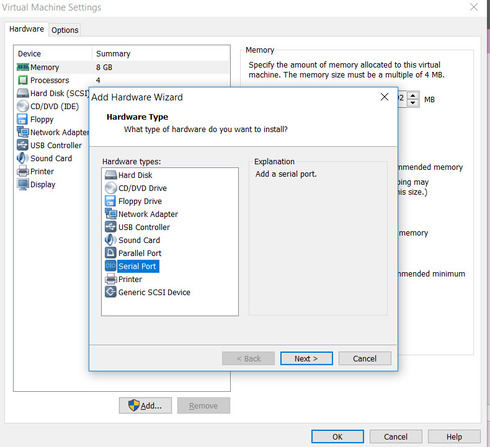
- Di inventaris, klik kanan mesin virtual yang Anda pilih dan pilih “Edit Settings”. Beralih ke tab “Hardware” dan klik “Add”.
2. Perluas menu tarik-turun dan pilih “Port Serial”. Port serial baru akan muncul pada daftar perangkat Anda.
3. Buka menu drop-down “Port serial baru” dan pilih jenis koneksi pilihan Anda (port fisik, file, named pipe, atau jaringan). Kemudian, klik “OK” untuk menyelesaikan.
Memilih Jenis Koneksi Virtual Serial Port yang Tepat
Tergantung jenis pemrosesan data yang ingin Anda capai, Anda perlu memilih jenis koneksi tertentu untuk port serial virtual Anda. Berikut ringkasan singkat tentang empat metode koneksi berbeda yang dapat Anda gunakan:
- Port serial fisik: Ini adalah pengaturan yang paling umum, memungkinkan VM berinteraksi dengan perangkat fisik seperti modem.
- File pada komputer host: Data yang dikirim melalui port virtual ditulis ke sebuah file pada komputer host. Ini memungkinkan Anda merekam informasi tentang proses tertentu yang berjalan di VM Anda, yang berguna untuk pencatatan komunikasi.
- Named pipe di sisi host: Ini membuat koneksi langsung untuk pertukaran data antara VM dan sebuah aplikasi atau VM lain pada mesin host. Anggap saja seperti menghubungkan dua mesin terpisah dengan kabel serial, kecuali bahwa keduanya berada pada satu komputer. Ini adalah metode umum yang digunakan untuk debugging jarak jauh.
- Port jaringan atau URI vSPC: Ini menggunakan virtual serial port concentrator (vSPC) untuk membangun koneksi melalui jaringan. Dengan kata lain, Anda menggunakan mode ini untuk berkomunikasi antara port serial virtual dan perangkat jarak jauh.
Mengonfigurasi Output ke Named Pipe
Pilih koneksi Named Pipe:
○ Pada menu drop-down “Port Serial Baru”, pilih Named Pipe.
2. Tentukan nama pipe:
○ Pada kolom “Pipe Name”, masukkan nama untuk pipe (misalnya: \\.\pipe\namedpipe).
○ Jika Anda menggunakan host Windows, Anda dapat mempertahankan nama pipe default.
○ Pastikan nama pipe yang sama digunakan pada server dan klien.
3. Tentukan titik ujung pipa:
○ Dari menu drop-down yang tersedia, pilih Ujung Dekat dan Ujung Jauh dari pipa untuk menyelesaikan konfigurasi.
Mode Server vs Client untuk Koneksi Jaringan
Jika Anda memilih jenis koneksi jaringan, Anda juga dapat memilih apakah akan menyiapkan port serial Anda untuk koneksi klien atau server.
Mode Koneksi Server
Jika Anda memilih koneksi server, Anda mendapatkan kendali atas mesin virtual yang terhubung ke port serial Anda. Ini membuat VM Anda bertindak seperti server, menunggu koneksi masuk dari host Anda. Ini ideal untuk skenario ketika Anda menginginkan kendali sesekali atas VM, seperti selama proses debugging atau konfigurasi.
Mode Koneksi Klien
Sementara itu, pilih koneksi klien jika Anda ingin menggunakan mesin virtual Anda sebagai klien. Dengan kata lain, VM secara aktif memulai koneksi ke program yang ditentukan saat startup. Ini umum digunakan untuk aplikasi logging di mana Anda secara otomatis mengirim data ke sistem lain.
Membuat Koneksi Jaringan Port Serial Tanpa Parameter Autentikasi
Contoh Koneksi Server
Untuk mengonfigurasi VM Anda dengan koneksi server port serial dengan URI telnet://:11111 (Uniform Resource Identifier), jalankan perintah berikut.
telnet yourESXiServerIPAddress 11111
Contoh Koneksi Klien
Sementara itu, Anda juga dapat menyiapkan port serial Anda menggunakan koneksi klien dengan menjalankan Telnet Server di Linux pada port 11 (telnet://yourLinuxBox:11). Gunakan perintah berikut.
telnet://yourLinuxBox:11
Menghubungkan Port Serial ke VMware dengan Serial to Ethernet Connector
VMware menyertakan fitur passthrough port serial native yang memungkinkan mesin virtual berkomunikasi dengan perangkat yang terhubung melalui serial. Meskipun opsi bawaan ini berfungsi untuk skenario dasar, opsi tersebut dapat menjadi terbatas ketika akses jarak jauh, kompatibilitas perangkat, atau performa yang stabil diperlukan.
Serial to Ethernet Connector menyediakan pendekatan yang lebih fleksibel untuk integrasi port serial di lingkungan VMware. Alih-alih mengandalkan pemasangan fisik langsung ke host, solusi ini memungkinkan port serial dialihkan melalui jaringan. Ini memungkinkan mesin virtual mengakses perangkat serial dari jarak jauh, sehingga lebih mudah untuk bekerja dengan infrastruktur terdistribusi dan penerapan tervirtualisasi modern.
1. Untuk mengaturnya, unduh dan instal Serial to Ethernet Connector pada PC yang membagikan port serial.
2. Di aplikasi Serial ke Konektor Ethernet, buka tab “Koneksi server” dan pilih port COM komputer host. Kemudian, masukkan port TCP yang akan digunakan untuk pemantauan komunikasi digital.

3. Klik tombol “Buat koneksi server”. Selanjutnya, hubungkan port serial Anda ke mesin virtual Anda melalui VMware (seperti yang telah dibahas sebelumnya).

4. Buka sistem operasi tamu Anda. Buka aplikasi Serial to Ethernet Connector dan beralih ke tab “Koneksi klien”. Setelah itu, masukkan detail port TCP yang sama dan tentukan alamat IP komputer host.
5. Beri nama antarmuka serial mesin virtual Anda dan klik “Buat koneksi klien.”

Bagaimana Konektor Serial ke Ethernet Mengatasi Masalah Umum Port Serial VMware
Banyak sistem industri dan perangkat lama masih mengandalkan komunikasi serial, yang membuat akses port serial yang andal menjadi penting di lingkungan virtual. Namun, passthrough port serial VMware dapat menghadirkan beberapa tantangan.
Keterbatasan akses jarak jauh
Mengakses perangkat keras yang terhubung serial dari jarak jauh sulit dilakukan saat menggunakan passthrough fisik, terutama di lingkungan cloud atau pusat data di mana akses perangkat keras langsung tidak praktis. Serial to Ethernet Connector mengatasi hal ini dengan memvirtualisasikan port serial dan membuatnya dapat diakses melalui jaringan.
Kendala kompatibilitas
Beberapa perangkat serial memerlukan driver atau konfigurasi tertentu yang mungkin tidak berfungsi dengan baik di dalam mesin virtual. Dengan mengalihkan komunikasi serial pada tingkat jaringan, Serial to Ethernet Connector mengurangi ketergantungan pada konfigurasi VM yang spesifik perangkat.
Masalah kinerja dan latensi
Passthrough serial fisik dapat menimbulkan latensi dan ketidakstabilan, khususnya ketika data ditransfer dalam jarak jauh atau di antara beberapa sistem. Pengalihan serial berbasis jaringan membantu menyediakan transmisi data yang lebih konsisten dan lebih sedikit gangguan.
Dukungan terbatas untuk perangkat keras lama
Platform virtual sering kali menyediakan dukungan native yang terbatas untuk perangkat serial yang lebih tua. Serial to Ethernet Connector memperluas kemampuan VMware dengan memungkinkan peralatan lama diakses sebagai port serial virtual, bahkan ketika integrasi native tidak tersedia atau tidak andal.
Kesimpulan
Port serial virtual berguna untuk tujuan debugging atau logging. Port tersebut mudah ditambahkan melalui VMware Workstation Pro, tetapi mengaksesnya di dalam lingkungan virtual masih paling mudah dilakukan dengan Serial to Ethernet Connector.
Pertanyaan yang Sering Diajukan
Jika Anda menggunakan port serial fisik dari host ESXi ke VM, port serial yang Anda sambungkan melalui USB tidak didukung untuk passthrough port serial VMware. Sebagai gantinya, Anda harus memilih passthrough USB. Lihat Konfigurasi USB dari Host ESXi ke Mesin Virtual.
VMware ESXi memungkinkan Anda bekerja dengan hingga 32 port serial. Port serial pada motherboard Anda dapat dengan mudah dialihkan ke mesin virtual dari host ESXi.
