आपको VMware वर्चुअल मशीन के भीतर से सीरियल पोर्ट्स तक पहुचने की आवश्यकता कॉन्फ़गरेशन, लॉगिग संचार, या डिबगिग उद्देश्यो के लिए पड़ सकती है यदि आप आवश्यक पूर्व-शर्ते पूरी करते है, तो VMware Workstation Pro मे नए सीरियल पोर्ट्स—भौतिक और रिमोट दोनोजोड़ना आसान है
हालाकि, वर्चुअल वातावरण के भीतर बाद मे उपयोग के लिए उन तक पहुचना एक अलग बात है और यही पर Serial Port Redirector काम आता है
इस पोस्ट मे, हम आपको दिखाएँगे कि VMware वर्चुअल मशीनो मे सीरियल पोर्ट कैसे जोड़, विभिन्न कनेक्शन प्रकारो की व्याख्या करेगे, और यह प्रदर्शित करेगे कि VM मे इसे कैसे एक्सेस करे
VMware Workstation मे सीरियल पोर्ट कॉन्फ़गर करना
किसी वर्चुअल मशीन (VM) मे एक सीरियल पोर्ट (या COM पोर्ट) जोड़ने से आप VM वातावरण के भीतर राउटर या डेवलपमेट बोर्ड जैसे सीरियल डिवाइसो के साथ इंटरैक्ट कर सकते है वर्चुअल सीरियल पोर्ट को कनेक्ट करने के कई तरीके है, जिनमे किसी भौतिक पोर्ट, फ़इल, नेम्ड पाइप, और नेटवर्क से कनेक्ट करना शामिल है
वर्चुअल मशीनो मे अधिकतम 32 COM पोर्ट हो सकते है हालाकि, VM बनाते समय, आप वास्तव मे किसी भी पोर्ट को शामिल न करने का विकल्प चुन सकते है यदि आप वह तरीका चुनते है, तो गेस्ट ऑपरेटिग सिस्टम (VM के अंदर चलने वाला OS) को कोई उपलब्ध सीरियल पोर्ट दिखाई ही नही देगा
आवश्यकताएँ
वर्चुअल सीरियल पोर्ट जोड़ने से पहले, सुनिश्चित करे कि आपकी वर्चुअल मशीन पहले से बंद हो
सुनिश्चित करे कि आप अपने पोर्ट कॉन्फ़गरेशन से संबंधित सही मीडिया प्रकारो और vSPC कनेक्शन विवरणो से अवगत है vSPC (वर्चुअल सीरियल पोर्ट कॉन्सन्ट्रेटर) एक नेटवर्क-आधारित सेवा है जो वर्चुअल मशीनो द्वारा सीरियल पोर्ट्स को दूरस्थ रूप से एक्सेस करने की अनुमति देती है आगे बढ़ने के लिए आपको Virtual machine.Config.Add or remove device (Virtual machine > Configuration > Add or remove device) विशेषाधिकार भी प्रदान करना होगा
विशिष्ट कनेक्शन प्रकारो की अनूठी पूर्वापेक्षाएँ भी होती है उदाहरण के लिए, यदि आप नेटवर्क के माध्यम से अपना सीरियल पोर्ट उपयोग करना चाहते है, तो निम्नलिखित फ़यरवॉल नियम सेट आवश्यक है:
- VM सीरियल पोर्ट vSPC से कनेक्टेड. होस्ट कंप्यूटर से केवल आउटबाउंड सिग्नल को सुगम बनाने के लिए “वर्चुअल सीरियल पोर्ट कंसंट्रेटर का उपयोग करे” विकल्प सक्षम करे
2. नेटवर्क के माध्यम से कनेक्ट किया गया VM सीरियल पोर्ट. यह मूल रूप से पहले नियम सेट के समान है, सिवाय इसके कि इसमे वर्चुअल सीरियल पोर्ट कंसेट्रेटर (vSPC) का उपयोग नही किया जाता है
यह स्पष्ट हो जाने के बाद, यहा बताया गया है कि आप VMware वर्चुअल सीरियल पोर्ट को कैसे कॉन्फ़गर करते है
VMware वर्चुअल सीरियल पोर्ट जोड़ना
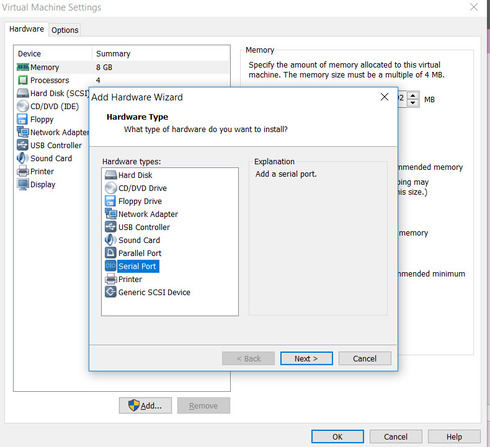
- इन्वेटरी मे, अपनी चुनी हुई वर्चुअल मशीन पर राइट-क्लिक करे और “सेटिग्स संपादित करे” चुने “हार्डवेयर” टैब पर जाएँ और “जोड़” पर क्लिक करे
2. ड्रॉप-डाउन मेनू को विस्तारित करे और “सीरियल पोर्ट” चुने आपकी डिवाइसो की सूची मे एक नया सीरियल पोर्ट दिखाई देगा
3. “नया सीरियल पोर्ट” ड्रॉप-डाउन मेनू खोले और अपना पसंदीदा कनेक्शन प्रकार (भौतिक पोर्ट, फ़इल, नेम्ड पाइप, या नेटवर्क) चुने फिर, पूरा करने के लिए “OK” पर क्लिक करे
सही वर्चुअल सीरियल पोर्ट कनेक्शन प्रकार का चयन
आप किस प्रकार की डेटा प्रोसेसिग हासिल करना चाहते है, उसके आधार पर आपको अपने वर्चुअल सीरियल पोर्ट के लिए एक विशेष कनेक्शन प्रकार चुनना होगा यहा चार अलग-अलग कनेक्शन तरीको का एक त्वरित विवरण दिया गया है जिनका आप उपयोग कर सकते है:
- भौतिक सीरियल पोर्ट: यह सबसे आम सेटअप है, जो VM को मॉडेम जैसे भौतिक डिवाइसो के साथ इंटरैक्ट करने की अनुमति देता है
- होस्ट कंप्यूटर पर फ़इल: वर्चुअल पोर्ट के माध्यम से भेजा गया डेटा होस्ट कंप्यूटर पर एक फ़इल मे लिखा जाता है इससे आप अपने VM मे चल रही कुछ प्रक्रियाओं के बारे मे जानकारी रिकॉर्ड कर सकते है, जो संचार को लॉग करने के लिए उपयोगी है
- होस्ट-साइड नेम्ड पाइप: यह VM और होस्ट मशीन पर किसी एप्लिकेशन या किसी अन्य VM के बीच डेटा आदान-प्रदान के लिए एक सीधा कनेक्शन बनाता है इसे ऐसे समझे जैसे दो अलग-अलग मशीनो को सीरियल केबल से जोड़ गया हो, बस फर्क इतना है कि वे एक ही कंप्यूटर पर है यह रिमोट डिबगिग के लिए उपयोग की जाने वाली एक आम विधि है
- नेटवर्क पोर्ट या vSPC URI: यह नेटवर्क पर कनेक्शन स्थापित करने के लिए वर्चुअल सीरियल पोर्ट कंसेट्रेटर (vSPC) का उपयोग करता है दूसरे शब्दो मे, आप इस मोड का उपयोग वर्चुअल सीरियल पोर्ट और किसी रिमोट डिवाइस के बीच संचार के लिए करते है
एक नामित पाइप पर आउटपुट कॉन्फ़गर करना
Named Pipe कनेक्शन चुने:
○ “New Serial Port” ड्रॉप-डाउन मेनू मे, Named Pipe चुने
2. पाइप का नाम निर्दिष्ट करे:
○ “Pipe Name” फ़ल्ड मे, पाइप के लिए एक नाम दर्ज करे (उदाहरण के लिए: \\.\pipe\namedpipe).
○ यदि आप Windows होस्ट का उपयोग कर रहे है, तो आप डिफ़ल्ट पाइप नाम रख सकते है
○ सुनिश्चित करे कि सर्वर और क्लाइंट दोनो पर एक ही पाइप नाम उपयोग किया गया है।
3. पाइप के एंडपॉइंट्स परिभाषित करे:
○ उपलब्ध ड्रॉप-डाउन मेनू से, कॉन्फ़गरेशन पूरा करने के लिए पाइप के निकट सिरा और दूर सिरा का चयन करे
नेटवर्क कनेक्शनो के लिए सर्वर बनाम क्लाइंट मोड
यदि आप नेटवर्क कनेक्शन का प्रकार चुनते है, तो आप यह भी चुन सकते है कि अपने सीरियल पोर्ट को क्लाइंट या सर्वर कनेक्शन के लिए सेट अप करना है या नही
सर्वर कनेक्शन मोड
यदि आप सर्वर कनेक्शन चुनते है, तो आप अपने सीरियल पोर्ट से कनेक्टेड वर्चुअल मशीन पर नियंत्रण प्राप्त करते है यह आपकी VM को सर्वर की तरह कार्य करने देता है, जो आपके होस्ट से आने वाले इनकमिग कनेक्शन की प्रतीक्षा करता है यह उन परिदृश्यो के लिए आदर्श है जहा आप कभी-कभार VM पर नियंत्रण चाहते है, जैसे डिबगिग या कॉन्फ़गरेशन के दौरान।
क्लाइंट कनेक्शन मोड
वही, यदि आप अपनी वर्चुअल मशीन को क्लाइंट के रूप मे उपयोग करना चाहते है, तो क्लाइंट कनेक्शन चुने दूसरे शब्दो मे, VM स्टार्टअप पर किसी निर्दिष्ट प्रोग्राम के लिए सक्रिय रूप से कनेक्शन शुरू करती है यह लॉगिग अनुप्रयोगो मे आम है, जहा आप स्वचालित रूप से डेटा किसी अन्य सिस्टम को भेजते है
बिना प्रमाणीकरण पैरामीटर के सीरियल पोर्ट नेटवर्क कनेक्शन बनाना
सर्वर कनेक्शन उदाहरण
telnet://:11111 URI (यूनिफ़र्म रिसोर्स आइडेटिफ़यर) के साथ सीरियल पोर्ट सर्वर कनेक्शन के लिए अपने VM को कॉन्फ़गर करने हेतु, निम्नलिखित कमाड चलाएँ
telnet yourESXiServerIPAddress 11111
क्लाइंट कनेक्शन उदाहरण
इस बीच, आप पोर्ट 11 (telnet://yourLinuxBox:11) पर Linux पर टेलनेट सर्वर चलाकर क्लाइंट कनेक्शन का उपयोग करके भी अपना सीरियल पोर्ट सेट अप कर सकते है निम्नलिखित कमाड का उपयोग करे
telnet://yourLinuxBox:11
VMware से सीरियल पोर्ट्स को Serial to Ethernet Connector के साथ कनेक्ट करना
VMware मे मूल सीरियल पोर्ट पासथ्रू सुविधाएँ शामिल होती है, जो वर्चुअल मशीनो को सीरियल-कनेक्टेड डिवाइसो के साथ संचार करने की अनुमति देती है हालाकि ये अंतर्निहित विकल्प बुनियादी परिदृश्यो के लिए काम करते है, लेकिन जब रिमोट एक्सेस, डिवाइस संगतता, या स्थिर प्रदर्शन की आवश्यकता होती है, तो ये सीमित हो सकते है
Serial to Ethernet Connector VMware परिवेशो मे सीरियल पोर्ट एकीकरण के लिए एक अधिक लचीला दृष्टिकोण प्रदान करता है होस्ट से सीधे भौतिक कनेक्शन पर निर्भर रहने के बजाय, यह सीरियल पोर्ट्स को नेटवर्क के माध्यम से रीडायरेक्ट करने मे सक्षम बनाता है इससे वर्चुअल मशीने सीरियल डिवाइसो तक दूरस्थ रूप से पहुच सकती है, जिससे वितरित अवसंरचना और आधुनिक वर्चुअलाइज़ड परिनियोजन के साथ काम करना आसान हो जाता है
1. इसे सेट अप करने के लिए, जिस PC पर सीरियल पोर्ट साझा किया जा रहा है, उस पर Serial to Ethernet Connector डाउनलोड और इंस्टॉल करे
2. Serial to Ethernet Connector ऐप मे, “Server connection” टैब पर जाएँ और होस्ट कंप्यूटर का COM पोर्ट चुने फिर, डिजिटल संचार मॉनिटरिग के लिए उपयोग किए जाने वाले TCP पोर्ट को दर्ज करे

3. “सर्वर कनेक्शन बनाएं बटन पर क्लिक करे इसके बाद, VMware के माध्यम से अपने सीरियल पोर्ट को अपनी वर्चुअल मशीन से कनेक्ट करे (जैसा कि पहले चर्चा की गई थी)।

4. अपने गेस्ट ऑपरेटिग सिस्टम पर जाएँ Serial to Ethernet Connector ऐप खोले और “Client connection” टैब पर स्विच करे वहा पहुचने के बाद, वही TCP पोर्ट विवरण दर्ज करे और होस्ट कंप्यूटर का IP पता निर्दिष्ट करे
5. अपनी वर्चुअल मशीन के सीरियल इंटरफ़स का नाम दे और “क्लाइंट कनेक्शन बनाएं पर क्लिक करे

सीरियल-टू-ईथरनेट कनेक्टर VMware की सामान्य सीरियल पोर्ट समस्याओं का समाधान कैसे करता है
कई औद्योगिक सिस्टम और लेगेसी डिवाइस आज भी सीरियल संचार पर निर्भर करते है, जिससे वर्चुअल वातावरणो मे विश्वसनीय सीरियल पोर्ट एक्सेस आवश्यक हो जाता है हालाकि, VMware सीरियल पोर्ट पासथ्रू कई चुनौतिया पेश कर सकता है
रिमोट एक्सेस सीमाएँ
भौतिक पासथ्रू का उपयोग करते समय सीरियल-कनेक्टेड हार्डवेयर को दूर से एक्सेस करना कठिन होता है, खासकर क्लाउड या डेटा-सेटर वातावरणो मे जहा सीधे हार्डवेयर तक पहुच व्यावहारिक नही है Serial to Ethernet Connector सीरियल पोर्ट्स को वर्चुअलाइज़ करके और उन्हे नेटवर्क के माध्यम से एक्सेस करने योग्य बनाकर इसका समाधान करता है
संगतता संबंधी बाधाएँ
कुछ सीरियल डिवाइस को विशेष ड्राइवरो या कॉन्फ़गरेशन की आवश्यकता होती है जो वर्चुअल मशीन के भीतर सही ढंग से काम नही कर सकते नेटवर्क स्तर पर सीरियल संचार को रीडायरेक्ट करके, Serial to Ethernet Connector डिवाइस-विशिष्ट VM कॉन्फ़गरेशन पर निर्भरता कम करता है
प्रदर्शन और विलंबता संबंधी समस्याएँ
भौतिक सीरियल पासथ्रू विलंबता और अस्थिरता उत्पन्न कर सकता है, विशेष रूप से तब जब डेटा लंबी दूरी पर या कई सिस्टमो के बीच स्थानातरित किया जाता है नेटवर्क-आधारित सीरियल रीडायरेक्शन अधिक सुसंगत डेटा ट्रासमिशन और कम व्यवधान प्रदान करने मे मदद करता है
लेगेसी हार्डवेयर के लिए सीमित समर्थन
वर्चुअल प्लेटफ़र्म अक्सर पुराने सीरियल डिवाइस के लिए सीमित नैटिव समर्थन प्रदान करते है Serial to Ethernet Connector VMware की क्षमताओं का विस्तार करता है, जिससे लेगेसी उपकरणो को वर्चुअल सीरियल पोर्ट्स के रूप मे एक्सेस किया जा सकता है, भले ही नैटिव इंटीग्रेशन उपलब्ध न हो या अविश्वसनीय हो
निष्कर्ष
डिबगिग या लॉगिग के उद्देश्यो की बात आती है तो वर्चुअल सीरियल पोर्ट्स उपयोगी होते है उन्हे VMware Workstation Pro के माध्यम से जोड़ना आसान है, लेकिन वर्चुअल वातावरण के अंदर उन तक पहुचना अभी भी Serial to Ethernet Connector के साथ सबसे आसानी से किया जाता है
अक्सर पूछे जाने वाले प्रश्न
यदि आप किसी ESXi होस्ट से किसी VM के लिए भौतिक सीरियल पोर्ट का उपयोग कर रहे है, तो USB के माध्यम से कनेक्ट किए गए सीरियल पोर्ट VMware सीरियल पोर्ट पासथ्रू के लिए असमर्थित है इसके बजाय, आपको USB पासथ्रू का विकल्प चुनना चाहिए। ESXi होस्ट से वर्चुअल मशीन तक USB कॉन्फ़गरेशन देखे
VMware ESXi आपको अधिकतम 32 सीरियल पोर्ट्स के साथ काम करने की अनुमति देता है आपके मदरबोर्ड पर मौजूद सीरियल पोर्ट्स को ESXi होस्ट से किसी वर्चुअल मशीन पर आसानी से रीडायरेक्ट किया जा सकता है
