- Strona główna
- Blog
- Jak korzystać z portu szeregowego w maszynach wirtualnych VMware

Jak korzystać z portu szeregowego w maszynach wirtualnych VMware

Może być konieczny dostęp do portów szeregowych z poziomu maszyny wirtualnej VMware — czy to w celu konfiguracji, rejestrowania komunikacji, czy debugowania. Łatwo jest dodać nowe porty szeregowe, zarówno fizyczne, jak i zdalne, w VMware Workstation Pro, o ile spełniasz wymagania wstępne.
Jednak uzyskanie do nich dostępu do późniejszego wykorzystania w środowisku wirtualnym to już inna sprawa. I tu właśnie wkracza Serial Port Redirector.
W tym wpisie pokażemy, jak dodać port szeregowy w maszynach wirtualnych VMware, wyjaśnimy różne typy połączeń oraz zademonstrujemy, jak uzyskać do niego dostęp w maszynie wirtualnej.
Konfigurowanie portów szeregowych w VMware Workstation
Dodanie portu szeregowego (lub portu COM) do maszyny wirtualnej (VM) pozwala na interakcję z urządzeniami szeregowymi, takimi jak routery lub płytki deweloperskie, w środowisku VM. Istnieje wiele sposobów podłączenia wirtualnego portu szeregowego, w tym podłączenie do portu fizycznego, pliku, potoku nazwanego i sieci.
Maszyny wirtualne mogą mieć maksymalnie 32 porty COM. Jednak podczas tworzenia VM możesz w rzeczywistości zdecydować, aby nie dodawać żadnego. Jeśli wybierzesz takie podejście, gościnny system operacyjny (OS działający wewnątrz VM) po prostu nie zobaczy żadnych dostępnych portów szeregowych.
Wymagania
Przed dodaniem wirtualnego portu szeregowego upewnij się, że Twoja maszyna wirtualna jest już wyłączona.
Upewnij się, że znasz właściwe typy nośników oraz szczegóły połączenia vSPC istotne dla konfiguracji Twojego portu. vSPC (Virtual Serial Port Concentrator) to usługa oparta na sieci, która umożliwia zdalny dostęp do portów szeregowych przez maszyny wirtualne. Aby kontynuować, musisz także przyznać uprawnienie Virtual machine.Config.Add or remove device (Virtual machine > Configuration > Add or remove device).
Określone typy połączeń mają również unikalne wymagania wstępne. Na przykład, poniższe zestawy reguł zapory są potrzebne, jeśli chcesz używać portu szeregowego przez sieć:
- Port szeregowy maszyny wirtualnej podłączony do vSPC. Włącz opcję „Użyj koncentratora wirtualnych portów szeregowych”, aby umożliwić wyłącznie sygnały wychodzące z komputera hosta.
2. Port szeregowy maszyny wirtualnej podłączony przez sieć. Jest to zasadniczo to samo co pierwszy zestaw reguł, z wyjątkiem tego, że nie używa wirtualnego koncentratora portów szeregowych (vSPC).
Mając to ustalone, oto jak skonfigurować wirtualny port szeregowy VMware.
Dodawanie wirtualnego portu szeregowego VMware
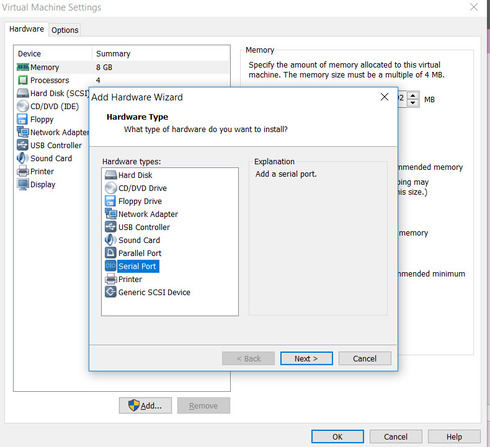
- W inwentarzu kliknij prawym przyciskiem myszy wybraną maszynę wirtualną i wybierz „Edytuj ustawienia”. Przejdź do karty „Sprzęt” i kliknij „Dodaj”.
2. Rozwiń menu rozwijane i wybierz „Port szeregowy”. Na liście urządzeń pojawi się nowy port szeregowy.
3. Otwórz menu rozwijane „Nowy port szeregowy” i wybierz preferowany typ połączenia (port fizyczny, plik, potok nazwany lub sieć). Następnie kliknij „OK”, aby zakończyć.
Wybór odpowiedniego typu połączenia wirtualnego portu szeregowego
W zależności od tego, jaki rodzaj przetwarzania danych chcesz osiągnąć, musisz wybrać określony typ połączenia dla swojego wirtualnego portu szeregowego. Oto krótkie zestawienie czterech różnych metod połączenia, z których możesz skorzystać:
- Fizyczny port szeregowy: To najczęstsza konfiguracja, pozwalająca maszynie wirtualnej na interakcję z fizycznymi urządzeniami, takimi jak modemy.
- Plik na komputerze hosta: Dane wysyłane przez port wirtualny są zapisywane do pliku na komputerze hosta. Umożliwia to rejestrowanie informacji o określonych procesach uruchomionych w Twojej maszynie wirtualnej, co jest przydatne do logowania komunikacji.
- Nazwany potok po stronie hosta: Tworzy bezpośrednie połączenie do wymiany danych między maszyną wirtualną a aplikacją lub inną maszyną wirtualną na komputerze hosta. Pomyśl o tym jak o połączeniu dwóch oddzielnych maszyn kablem szeregowym, z tą różnicą, że znajdują się na jednym komputerze. Jest to powszechnie stosowana metoda do zdalnego debugowania.
- Port sieciowy lub URI vSPC: Wykorzystuje koncentrator wirtualnych portów szeregowych (vSPC) do zestawienia połączenia przez sieć. Innymi słowy, używasz tego trybu do komunikacji między wirtualnym portem szeregowym a urządzeniem zdalnym.
Konfigurowanie wyjścia do potoku nazwanego
Wybierz połączenie Named Pipe:
○ W menu rozwijanym „Nowy port szeregowy” wybierz Named Pipe.
2. Określ nazwę potoku:
○ W polu „Nazwa potoku” wprowadź nazwę potoku (na przykład: \\.\pipe\namedpipe).
○ Jeśli używasz hosta systemu Windows, możesz pozostawić domyślną nazwę potoku.
○ Upewnij się, że ta sama nazwa potoku jest używana zarówno na serwerze, jak i na kliencie.
3. Zdefiniuj punkty końcowe rury:
○ Z dostępnych menu rozwijanych wybierz Bliższy koniec i Dalszy koniec rury, aby zakończyć konfigurację.
Tryb serwera vs tryb klienta dla połączeń sieciowych
Jeśli wybierzesz typ połączenia sieciowego, możesz także wybrać, czy skonfigurować port szeregowy dla połączenia klienta czy serwera.
Tryb połączenia serwera
Jeśli zdecydujesz się na połączenie serwera, zyskujesz kontrolę nad maszyną wirtualną podłączoną do Twojego portu szeregowego. Sprawia to, że Twoja maszyna wirtualna działa jak serwer, oczekując na przychodzące połączenie z hosta. Jest to idealne w scenariuszach, w których chcesz sporadycznie kontrolować maszynę wirtualną, np. podczas debugowania lub konfiguracji.
Tryb połączenia klienta
Z kolei wybierz połączenie klienta, jeśli chcesz używać swojej maszyny wirtualnej jako klienta. Innymi słowy, maszyna wirtualna aktywnie inicjuje połączenie z wyznaczonym programem podczas uruchamiania. Jest to powszechne w aplikacjach do logowania, gdzie automatycznie wysyłasz dane do innego systemu.
Tworzenie sieciowych połączeń portu szeregowego bez parametrów uwierzytelniania
Przykład połączenia serwera
Aby skonfigurować maszynę wirtualną z połączeniem serwera portu szeregowego z identyfikatorem URI telnet://:11111 (Uniform Resource Identifier), uruchom następujące polecenie.
telnet yourESXiServerIPAddress 11111
Przykład połączenia klienta
Tymczasem możesz również skonfigurować port szeregowy, korzystając z połączenia klienta, uruchamiając serwer Telnet w systemie Linux na porcie 11 (telnet://yourLinuxBox:11). Użyj następującego polecenia.
telnet://yourLinuxBox:11
Podłączanie portów szeregowych do VMware za pomocą Serial to Ethernet Connector
VMware zawiera natywne funkcje passthrough portu szeregowego, które umożliwiają maszynom wirtualnym komunikację z urządzeniami podłączonymi przez port szeregowy. Chociaż te wbudowane opcje sprawdzają się w podstawowych scenariuszach, mogą być ograniczające, gdy wymagany jest zdalny dostęp, zgodność urządzeń lub stabilna wydajność.
Serial to Ethernet Connector zapewnia bardziej elastyczne podejście do integracji portów szeregowych w środowiskach VMware. Zamiast polegać na bezpośrednim fizycznym podłączeniu do hosta, umożliwia przekierowywanie portów szeregowych przez sieć. Pozwala to maszynom wirtualnym na zdalny dostęp do urządzeń szeregowych, ułatwiając pracę z rozproszoną infrastrukturą i nowoczesnymi wdrożeniami zwirtualizowanymi.
1. Aby to skonfigurować, pobierz i zainstaluj Serial to Ethernet Connector na komputerze PC udostępniającym port szeregowy.
2. W aplikacji Serial to Ethernet Connector przejdź do zakładki „Połączenie serwera” i wybierz port COM komputera hosta. Następnie wprowadź port TCP, który ma być używany do monitorowania komunikacji cyfrowej.

3. Kliknij przycisk „Utwórz połączenie serwera”. Następnie podłącz port szeregowy do maszyny wirtualnej za pośrednictwem VMware (jak omówiono wcześniej).

4. Przejdź do systemu operacyjnego gościa. Otwórz aplikację Serial to Ethernet Connector i przełącz się na kartę „Połączenie klienta”. Następnie wprowadź te same dane dotyczące portu TCP i podaj adres IP komputera hosta.
5. Nadaj nazwę interfejsowi szeregowemu swojej maszyny wirtualnej i kliknij „Utwórz połączenie klienta”.

Jak złącze szeregowe-Ethernet rozwiązuje typowe problemy z portem szeregowym w VMware
Wiele systemów przemysłowych i starszych urządzeń wciąż opiera się na komunikacji szeregowej, co sprawia, że niezawodny dostęp do portów szeregowych jest kluczowy w środowiskach wirtualnych. Jednak przekazywanie portu szeregowego w VMware może wiązać się z kilkoma wyzwaniami.
Ograniczenia dostępu zdalnego
Zdalny dostęp do sprzętu podłączonego przez port szeregowy jest trudny przy użyciu fizycznego passthrough, zwłaszcza w środowiskach chmurowych lub centrach danych, gdzie bezpośredni dostęp do sprzętu jest niepraktyczny. Serial to Ethernet Connector rozwiązuje ten problem, wirtualizując porty szeregowe i udostępniając je w sieci.
Ograniczenia kompatybilności
Niektóre urządzenia szeregowe wymagają określonych sterowników lub konfiguracji, które mogą nie działać poprawnie wewnątrz maszyny wirtualnej. Przekierowując komunikację szeregową na poziomie sieci, Serial to Ethernet Connector zmniejsza zależność od konfiguracji maszyn wirtualnych specyficznych dla danego urządzenia.
Problemy z wydajnością i opóźnieniami
Fizyczny passthrough portu szeregowego może wprowadzać opóźnienia i niestabilność, szczególnie gdy dane są przesyłane na duże odległości lub między wieloma systemami. Sieciowe przekierowanie portu szeregowego pomaga zapewnić bardziej spójną transmisję danych i mniej przerw.
Ograniczone wsparcie dla starszego sprzętu
Platformy wirtualne często oferują ograniczone natywne wsparcie dla starszych urządzeń szeregowych. Serial to Ethernet Connector rozszerza możliwości VMware, umożliwiając dostęp do starszego sprzętu jako wirtualnych portów szeregowych, nawet gdy natywna integracja jest niedostępna lub zawodna.
Podsumowanie
Wirtualne porty szeregowe są przydatne podczas debugowania lub do celów logowania. Łatwo je dodać za pomocą VMware Workstation Pro, ale dostęp do nich wewnątrz środowiska wirtualnego nadal najłatwiej uzyskać przy użyciu Serial to Ethernet Connector.
Często zadawane pytania
Jeśli używasz fizycznego portu szeregowego z hosta ESXi w maszynie wirtualnej, porty szeregowe podłączone przez USB nie są obsługiwane w przypadku przekazywania portu szeregowego VMware. Zamiast tego należy wybrać przekazywanie USB. Zobacz Konfiguracja USB z hosta ESXi do maszyny wirtualnej.
VMware ESXi umożliwia pracę z maksymalnie 32 portami szeregowymi. Porty szeregowe na płycie głównej można łatwo przekierować do maszyny wirtualnej z hosta ESXi.