Možná budete potřebovat přistupovat k sériovým portům z virtuálního počítače VMware, ať už pro účely konfigurace, protokolování komunikace nebo ladění. Nové sériové porty, fyzické i vzdálené, lze ve VMware Workstation Pro snadno přidat, pokud splníte předpoklady.
Jejich zpřístupnění pro pozdější použití ve virtuálním prostředí je však jiná záležitost. A právě zde přichází na scénu Serial Port Redirector.
V tomto příspěvku vám ukážeme, jak přidat sériový port do virtuálních počítačů VMware, vysvětlíme různé typy připojení a předvedeme, jak k němu ve VM přistupovat.
Konfigurace sériových portů ve VMware Workstation
Přidání sériového portu (nebo portu COM) do virtuálního počítače (VM) vám umožní pracovat se sériovými zařízeními, jako jsou routery nebo vývojové desky, v prostředí VM. Existuje mnoho způsobů, jak připojit virtuální sériový port, včetně připojení k fyzickému portu, souboru, pojmenované rouře a síti.
Virtuální počítače mohou mít maximálně 32 portů COM. Při vytváření VM si však můžete zvolit, že žádný nepřidáte. Pokud zvolíte tento přístup, hostovaný operační systém (OS běžící uvnitř VM) jednoduše neuvidí žádné dostupné sériové porty.
Požadavky
Před přidáním virtuálního sériového portu se ujistěte, že je váš virtuální počítač již vypnutý.
Ujistěte se, že znáte správné typy médií a podrobnosti připojení vSPC relevantní pro konfiguraci vašeho portu. vSPC (Virtual Serial Port Concentrator) je síťová služba, která umožňuje vzdálený přístup k sériovým portům z virtuálních počítačů. Abyste mohli pokračovat, musíte také udělit oprávnění Virtual machine.Config.Add or remove device (Virtual machine > Configuration > Add or remove device).
Také konkrétní typy připojení mají jedinečné předpoklady. Například následující sady pravidel brány firewall jsou potřebné, pokud chcete používat svůj sériový port přes síť:
- Sériový port VM připojen k vSPC. Povolte možnost „Použít koncentrátor virtuálních sériových portů“, aby se usnadnily pouze odchozí signály z hostitelského počítače.
2. Sériový port virtuálního počítače připojený přes síť. V zásadě je to stejné jako první sada pravidel, s tím rozdílem, že se nepoužívá virtuální koncentrátor sériových portů (vSPC).
S tím vyjasněným zde je postup, jak nakonfigurovat virtuální sériový port VMware.
Přidání virtuálního sériového portu VMware
- V inventáři klikněte pravým tlačítkem na vybraný virtuální počítač a zvolte „Upravit nastavení“. Přepněte se na kartu „Hardware“ a klikněte na „Přidat“.
2. Rozbalte rozevírací nabídku a vyberte „Sériový port“. V seznamu zařízení se objeví nový sériový port.
3. Otevřete rozbalovací nabídku „Nový sériový port“ a vyberte preferovaný typ připojení (fyzický port, soubor, pojmenovaná roura nebo síť). Poté klikněte na „OK“ pro dokončení.
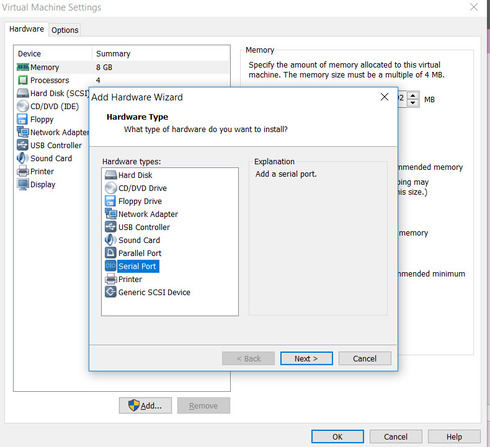
Výběr správného typu připojení virtuálního sériového portu
V závislosti na tom, jaký druh zpracování dat chcete dosáhnout, musíte pro svůj virtuální sériový port vybrat konkrétní typ připojení. Zde je stručný přehled čtyř různých metod připojení, které můžete použít:
- Fyzický sériový port: Toto je nejběžnější nastavení, které umožňuje VM komunikovat s fyzickými zařízeními, jako jsou modemy.
- Soubor na hostitelském počítači: Data odeslaná přes virtuální port se zapisují do souboru na hostitelském počítači. To vám umožní zaznamenávat informace o určitých procesech běžících ve vaší VM, což je užitečné pro protokolování komunikace.
- Pojmenovaná roura na straně hostitele: Tím se vytvoří přímé spojení pro výměnu dat mezi VM a aplikací nebo jinou VM na hostitelském stroji. Představte si to jako propojení dvou samostatných strojů sériovým kabelem, s tím rozdílem, že jsou na jednom počítači. Je to běžná metoda používaná pro vzdálené ladění.
- Síťový port nebo vSPC URI: Toto využívá koncentrátor virtuálních sériových portů (vSPC) k navázání připojení přes síť. Jinými slovy, tento režim používáte ke komunikaci mezi virtuálním sériovým portem a vzdáleným zařízením.
Konfigurace výstupu do pojmenované roury
Vyberte připojení Named Pipe:
○ V rozevíracím seznamu „Nový sériový port“ vyberte Named Pipe.
2. Zadejte název roury:
○ Do pole „Název roury“ zadejte název roury (například: \\.\pipe\namedpipe).
○ Pokud používáte hostitele Windows, můžete ponechat výchozí název roury.
○ Ujistěte se, že se stejný název roury používá jak na serveru, tak na klientovi.
3. Definujte koncové body potrubí:
○ Z dostupných rozevíracích nabídek vyberte Blízký konec a Vzdálený konec potrubí pro dokončení konfigurace.
Režim serveru vs klienta pro síťová připojení
Pokud zvolíte typ síťového připojení, můžete také vybrat, zda chcete nakonfigurovat svůj sériový port pro připojení klienta nebo serveru.
Režim připojení serveru
Pokud se rozhodnete pro připojení serveru, získáte kontrolu nad virtuálním počítačem připojeným k vašemu sériovému portu. VM se bude chovat jako server, který čeká na příchozí připojení z vašeho hostitele. To je ideální pro scénáře, kdy chcete mít nad VM občasnou kontrolu, například při ladění nebo konfiguraci.
Režim připojení klienta
Naopak zvolte připojení klienta, pokud chcete svůj virtuální počítač používat jako klienta. Jinými slovy, VM při spuštění aktivně naváže připojení k určenému programu. Je to běžné u aplikací pro protokolování, kde automaticky odesíláte data do jiného systému.
Vytváření síťových připojení sériového portu bez ověřovacích parametrů
Příklad připojení k serveru
Chcete-li nakonfigurovat svůj virtuální počítač s připojením sériového portu k serveru pomocí URI telnet://:11111 (Uniform Resource Identifier), spusťte následující příkaz.
telnet yourESXiServerIPAddress 11111
Příklad připojení klienta
Mezitím můžete svůj sériový port také nastavit pomocí klientského připojení spuštěním serveru Telnet v Linuxu na portu 11 (telnet://yourLinuxBox:11). Použijte následující příkaz.
telnet://yourLinuxBox:11
Připojení sériových portů k VMware pomocí Serial to Ethernet Connector
VMware zahrnuje nativní funkce pro průchod sériového portu, které umožňují virtuálním strojům komunikovat se zařízeními připojenými přes sériové rozhraní. I když tyto vestavěné možnosti fungují pro základní scénáře, mohou být omezující, když je vyžadován vzdálený přístup, kompatibilita zařízení nebo stabilní výkon.
Serial to Ethernet Connector poskytuje flexibilnější přístup k integraci sériových portů v prostředích VMware. Místo spoléhání na přímé fyzické připojení k hostiteli umožňuje přesměrování sériových portů přes síť. To umožňuje virtuálním strojům přistupovat k sériovým zařízením na dálku, což usnadňuje práci s distribuovanou infrastrukturou a moderními virtualizovanými nasazeními.
1. Chcete-li jej nastavit, stáhněte a nainstalujte Serial to Ethernet Connector na počítač, který sdílí sériový port.
2. V aplikaci Serial to Ethernet Connector přejděte na kartu „Připojení serveru“ a vyberte port COM hostitelského počítače. Poté zadejte port TCP, který bude použit pro monitorování digitální komunikace.

3. Klikněte na tlačítko „Vytvořit připojení k serveru“. Dále připojte svůj sériový port k virtuálnímu stroji přes VMware (jak bylo zmíněno dříve).

4. Přejděte do svého hostovaného operačního systému. Otevřete aplikaci Serial to Ethernet Connector a přepněte se na kartu „Klientské připojení“. Jakmile tam budete, zadejte stejné údaje o portu TCP a uveďte IP adresu hostitelského počítače.
5. Pojmenujte sériové rozhraní svého virtuálního počítače a klikněte na „Vytvořit klientské připojení“.

Jak konektor Serial na Ethernet řeší běžné problémy se sériovým portem ve VMware
Mnoho průmyslových systémů a starších zařízení stále spoléhá na sériovou komunikaci, což činí spolehlivý přístup k sériovým portům ve virtuálních prostředích nezbytným. Průchod sériového portu ve VMware však může představovat několik problémů.
Omezení vzdáleného přístupu
Přístup k hardwaru připojenému přes sériové rozhraní na dálku je při použití fyzického průchodu obtížný, zejména v cloudových nebo datacentrových prostředích, kde přímý přístup k hardwaru není praktický. Serial to Ethernet Connector to řeší virtualizací sériových portů a jejich zpřístupněním přes síť.
Omezení kompatibility
Některá sériová zařízení vyžadují specifické ovladače nebo konfigurace, které nemusí ve virtuálním stroji fungovat správně. Přesměrováním sériové komunikace na úrovni sítě Serial to Ethernet Connector snižuje závislost na konfiguracích virtuálního stroje specifických pro dané zařízení.
Problémy s výkonem a latencí
Fyzický průchod sériového portu může způsobovat latenci a nestabilitu, zejména když jsou data přenášena na velké vzdálenosti nebo mezi více systémy. Síťové přesměrování sériové komunikace pomáhá zajistit konzistentnější přenos dat a méně přerušení.
Omezená podpora staršího hardwaru
Virtuální platformy často poskytují omezenou nativní podporu pro starší sériová zařízení. Serial to Ethernet Connector rozšiřuje možnosti VMware tím, že umožňuje přístup ke staršímu vybavení jako k virtuálním sériovým portům, i když nativní integrace není dostupná nebo je nespolehlivá.
Závěr
Virtuální sériové porty jsou užitečné při ladění nebo pro účely protokolování. Ve VMware Workstation Pro je lze snadno přidat, ale přístup k nim uvnitř virtuálního prostředí se stále nejsnáze provádí pomocí nástroje Serial to Ethernet Connector.
Často kladené otázky
Pokud používáte fyzický sériový port z hostitele ESXi do virtuálního počítače, sériové porty, které jste připojili přes USB, nejsou pro předávání sériového portu VMware podporovány. Místo toho byste měli zvolit předávání USB. Viz Konfigurace USB z hostitele ESXi do virtuálního počítače.
VMware ESXi vám umožňuje pracovat až s 32 sériovými porty. Sériové porty na vaší základní desce lze snadno přesměrovat do virtuálního počítače z hostitele ESXi.
