Du kan trenge å få tilgang til serieportar frå ei VMware-virtuell maskin, anten for konfigurasjon, logging av kommunikasjon eller feilsøking. Det er enkelt å leggje til nye serieportar, både fysiske og eksterne, i VMware Workstation Pro så lenge du oppfyller føresetnadene.
Likevel er det ei anna sak å få tilgang til dei for seinare bruk inne i det virtuelle miljøet. Og det er her Serial Port Redirector kjem inn i biletet.
I dette innlegget skal vi vise deg korleis du legg til ein serieport i VMware-virtuelle maskiner, forklare dei ulike tilkoplingstypane og demonstrere korleis du får tilgang til han i ein VM.
Konfigurering av serieportar i VMware Workstation
Å leggje til ein seriell port (eller COM-port) til ei virtuell maskin (VM) gjer at du kan samhandle med serielle einingar som rutrarar eller utviklingskort innanfor VM-miljøet. Det finst mange måtar å kople til ein virtuell seriell port på, mellom anna ved å kople til ein fysisk port, fil, namngjeven pipe og nettverk.
Virtuelle maskiner kan ha maksimalt 32 COM-portar. Men når du opprettar ei VM, kan du faktisk velje å ikkje ta med nokon i det heile. Viss du vel den framgangsmåten, vil gjesteoperativsystemet (operativsystemet som køyrer inne i VM-en) rett og slett ikkje sjå nokon tilgjengelege serielle portar.
Krav
Før du legg til ein virtuell seriell port, må du sørgje for at den virtuelle maskina di allereie er slått av.
Sørg for at du kjenner til dei rette mediatypane og vSPC-tilkoplingsdetaljane som er relevante for portkonfigurasjonen din. vSPC (Virtual Serial Port Concentrator) er ei nettverksbasert teneste som gjer det mogleg for virtuelle maskiner å få fjern tilgang til serielle portar. Du må òg gi rettigheita Virtual machine.Config.Add or remove device (Virtual machine > Configuration > Add or remove device) for å halde fram.
Spesifikke tilkoplingstypar har òg eigne føresetnader. Til dømes er dei følgjande brannmurregelsamlingane nødvendige dersom du vil bruke den serielle porten din over eit nettverk:
- VM-serieport kopla til vSPC. Aktiver alternativet «Bruk virtuell serieportkonsentrator» for å leggje til rette for berre utgåande signal frå vertsdatamaskina.
2. VM-seriellport kobla til over nettverket. Dette er i grunn det same som det første regelsettet, men det brukar ikkje den virtuelle seriellportkonsentratoren (vSPC).
Med det fastslått, her er korleis du konfigurerer ein VMware virtuell seriell port.
Legg til ein VMware virtuell seriellport
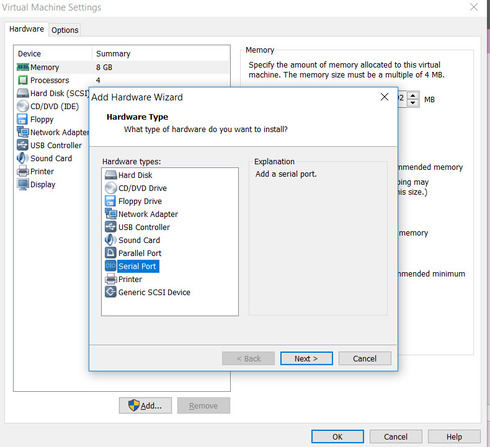
- I inventaret høgreklikkar du på den valde virtuelle maskina og vel «Rediger innstillingar». Byt til fana «Maskinvare» og klikk «Legg til».
2. Utvid rullegardinmenyen og velg «Seriell port». Ein ny seriell port vil visast i lista over einingane dine.
3. Opne rullegardinmenyen «Ny serieport» og vel den føretrekte tilkoplingstypen din (fysisk port, fil, namngjeve røyr eller nettverk). Klikk deretter «OK» for å fullføre.
Velje riktig tilkoplingstype for virtuell seriell port
Avhengig av kva slags databehandling du ønskjer å oppnå, må du velje ein bestemt tilkoplingstype for den virtuelle serieporten din. Her er ei rask oversikt over dei fire ulike tilkoplingsmetodane du kan bruke:
- Fysisk serieport: Dette er det vanlegaste oppsettet, som let den virtuelle maskina samhandle med fysiske einingar som til dømes modem.
- Fil på vertsmaskina: Data som blir sende gjennom den virtuelle porten, blir skrivne til ei fil på vertsmaskina. Dette lèt deg registrere informasjon om visse prosessar som køyrer i den virtuelle maskina di, noko som er nyttig for loggføring av kommunikasjon.
- Namnsett røyr på vertsida: Dette opprettar ei direkte tilkopling for datautveksling mellom den virtuelle maskina og ei applikasjon eller ei anna virtuell maskin på vertsmaskina. Tenk på det som å kople saman to separate maskiner med ein seriekabel, med den skilnaden at dei er på éin og same datamaskin. Dette er ein vanleg metode brukt for ekstern feilsøking.
- Nettverksport eller vSPC URI: Dette bruker konsentratoren for virtuelle serieportar (vSPC) til å etablere tilkoplinga over nettverket. Med andre ord bruker du denne modusen for å kommunisere mellom den virtuelle serieporten og ei ekstern eining.
Konfigurering av utdata til eit namngjeve røyr
Vel Named Pipe-tilkoplinga:
○ I nedtrekksmenyen «Ny seriellport» vel du Named Pipe.
2. Spesifiser pipenamnet:
○ I feltet «Pipenamn» skriv du inn eit namn på pipa (til dømes: \\.\pipe\namedpipe).
○ Dersom du bruker ein Windows-vert, kan du behalde standard pipenamn.
○ Sørg for at same pipenamn blir brukt både på tenaren og klienten.
3. Definer røyret sine endepunkt:
○ Frå dei tilgjengelege nedtrekksmenyane, vel du Nærende og Fjernende på røyret for å fullføre konfigurasjonen.
Server vs klientmodus for nettverkstilkoblingar
Viss du vel ein nettverkstilkoplingstype, kan du òg velje om du vil setje opp serieporten din for ei klient- eller tenartilkopling.
Tenartilkoplingsmodus
Viss du vel ei tenartilkopling, får du kontroll over den virtuelle maskina som er kopla til serieporten din. Det får den virtuelle maskina til å oppføre seg som ein tenar som ventar på ei innkomande tilkopling frå verten din. Dette er ideelt for scenario der du ønskjer sporadisk kontroll over den virtuelle maskina, til dømes under feilsøking eller konfigurasjon.
Klienttilkoplingsmodus
Vel derimot ei klienttilkopling viss du vil bruke den virtuelle maskina som klient. Med andre ord initierer den virtuelle maskina aktivt tilkoplinga til eit bestemt program ved oppstart. Dette er vanleg i loggprogram der du automatisk sender data til eit anna system.
Opprette serielle portnettverkstilkoblinger uten autentiseringsparametere
Døme på tenartilknyting
For å konfigurere VM-en din med ei seriellport-tenartilknyting med ein telnet://:11111 URI (Uniform Resource Identifier), køyr følgjande kommando.
telnet yourESXiServerIPAddress 11111
Døme på klienttilknyting
I mellomtida kan du òg setje opp seriellporten din ved å bruke ei klienttilknyting ved å køyre Telnet-tenaren på Linux på port 11 (telnet://yourLinuxBox:11). Bruk følgjande kommando.
telnet://yourLinuxBox:11
Koblar serielle portar til VMware med Serial to Ethernet Connector
VMware inkluderer innebygde funksjonar for passering av serieport som gjer at virtuelle maskiner kan kommunisere med serie-tilkopla einingar. Sjølv om desse innebygde alternativa fungerer for grunnleggjande scenario, kan dei vere avgrensande når fjernaksess, einingskompatibilitet eller stabil ytelse er påkravd.
Serial to Ethernet Connector gir ein meir fleksibel tilnærming til integrering av serieportar i VMware-miljø. I staden for å vere avhengig av direkte fysisk tilkopling til verten, gjer det det mogleg å vidaresende serieportar over eit nettverk. Dette gjer at virtuelle maskiner kan få tilgang til serieeiningar eksternt, noko som gjer det enklare å arbeide med distribuert infrastruktur og moderne virtualiserte utrullingar.
1. For å setje det opp, last ned og installer Serial to Ethernet Connector på PC-en som deler serieporten.
2. I Serial til Ethernet Connector-appen går du til fanen «Servertilkobling» og velger vertsdatamaskinens COM-port. Deretter angir du TCP-porten som skal brukes til overvåking av digital kommunikasjon.

3. Klikk på knappen «Opprett tenartilkobling». Deretter koplar du serieporten din til den virtuelle maskina di via VMware (som diskutert tidlegare).

4. Gå til gjesteoperativsystemet. Opne Serial to Ethernet Connector-appen og byt til fana «Klienttilkopling». Når du er der, skriv inn dei same TCP-portdetaljane og oppgje IP-adressa til vertsdatamaskina.
5. Gi seriegrensesnittet til den virtuelle maskina di eit namn og klikk «Opprett klienttilkopling».

Kor ein seriekabel‑til‑Ethernet‑kontakt tek tak i vanlege problem med VMware‑serieportar
Mange industrielle system og eldre einingar er framleis avhengige av seriell kommunikasjon, noko som gjer påliteleg tilgang til serieportar avgjerande i virtuelle miljø. Likevel kan VMware serieport-passthrough by på fleire utfordringar.
Avgrensingar for fjerntilgang
Det er vanskeleg å få tilgang til serie-tilkopla maskinvare eksternt når ein bruker fysisk passthrough, særleg i sky- eller datasentermiljø der direkte maskinvaretilgang ikkje er praktisk. Serial to Ethernet Connector løyser dette ved å virtualisere serieportar og gjere dei tilgjengelege over eit nettverk.
Kompatibilitetsavgrensingar
Nokre serielle einingar krev spesifikke drivarar eller konfigurasjonar som kanskje ikkje fungerer som dei skal inne i ei virtuell maskin. Ved å omdirigere seriell kommunikasjon på nettverksnivå reduserer Serial to Ethernet Connector avhengigheita av einingsspesifikke VM-konfigurasjonar.
Yting- og latensproblem
Fysisk seriell passthrough kan introdusere forseinking og ustabilitet, særleg når data blir overført over lange avstandar eller mellom fleire system. Nettverksbasert seriell omdirigering bidreg til meir konsistent dataoverføring og færre avbrot.
Avgrensa støtte for eldre maskinvare
Virtuelle plattformer tilbyr ofte avgrensa innebygd støtte for eldre serielle einingar. Serial to Ethernet Connector utvidar VMware sine moglegheiter ved å la eldre utstyr bli tilgjengeleg som virtuelle serieportar, sjølv når innebygd integrasjon ikkje er tilgjengeleg eller er upåliteleg.
Konklusjon
Virtuelle serieportar er praktiske når det gjeld feilsøking eller loggføring. Dei er enkle å leggja til via VMware Workstation Pro, men tilgangen til dei inne i det virtuelle miljøet er framleis enklast med Serial to Ethernet Connector.
Ofte stilte spørsmål
Hvis du bruker en fysisk seriellport frå ein ESXi-vert til ein VM, er dei serielle portane du har kopla til via USB ikkje støtta for VMware seriellport-passthrough. I staden bør du velje USB-passthrough. Sjå USB-konfigurasjon frå ein ESXi-vert til ein virtuell maskin.
VMware ESXi lèt deg arbeide med opptil 32 serieportar. Serieportane på hovudkortet ditt kan enkelt viderekoplasti til ei virtuell maskin frå ein ESXi-vert.
