Як використовувати послідовний порт у віртуальних машинах VMware

Може знадобитися доступ до послідовних портів у віртуальній машині VMware для цілей конфігурації, ведення журналу зв’язку або налагодження. Додати нові послідовні порти — як фізичні, так і віддалені — у VMware Workstation Pro легко, якщо ви відповідаєте вимогам.

Однак доступ до них для подальшого використання у віртуальному середовищі — це вже інша справа. І саме тут у гру вступає Serial Port Redirector.

У цьому дописі ми покажемо, як додати послідовний порт у віртуальних машинах VMware, пояснимо різні типи підключення та продемонструємо, як отримати доступ до нього у віртуальній машині.

Налаштування послідовних портів у VMware Workstation

Додавання послідовного порту (або COM-порту) до віртуальної машини (VM) дає змогу взаємодіяти із послідовними пристроями, такими як маршрутизатори або плати для розробки, у середовищі VM. Існує багато способів підключення віртуального послідовного порту, зокрема підключення до фізичного порту, файлу, іменованого каналу та мережі.

Віртуальні машини можуть мати максимум 32 COM-порти. Однак під час створення VM ви можете взагалі не додавати жодного. Якщо ви оберете такий підхід, гостьова операційна система (ОС, що працює всередині VM) просто не бачитиме жодних доступних послідовних портів.

Вимоги

Перш ніж додавати віртуальний послідовний порт, переконайтеся, що вашу віртуальну машину вже вимкнено.

Переконайтеся, що ви знаєте правильні типи носіїв і відомості про підключення vSPC, що стосуються конфігурації вашого порту. vSPC (Virtual Serial Port Concentrator) — це мережева служба, яка дає змогу віртуальним машинам отримувати віддалений доступ до послідовних портів. Також, щоб продовжити, потрібно надати привілей Virtual machine.Config.Add or remove device (Virtual machine > Configuration > Add or remove device).

Окремі типи підключення також мають унікальні передумови. Наприклад, якщо ви хочете використовувати послідовний порт через мережу, потрібні такі набори правил брандмауера:

  1. Послідовний порт ВМ підключено до vSPC. Увімкніть параметр “Використовувати концентратор віртуальних послідовних портів”, щоб забезпечити лише вихідні сигнали з хост-комп’ютера.

2. Послідовний порт ВМ, підключений через мережу. Це, по суті, те саме, що й перший набір правил, за винятком того, що він не використовує концентратор віртуальних послідовних портів (vSPC).

Враховуючи це, ось як налаштувати віртуальний послідовний порт VMware.

Додавання віртуального послідовного порту VMware

  1. У інвентарі клацніть правою кнопкою миші вибрану віртуальну машину та виберіть «Редагувати налаштування». Перейдіть на вкладку «Обладнання» і натисніть «Додати».

2. Розгорніть випадаюче меню та виберіть «Послідовний порт». Новий послідовний порт з’явиться у вашому списку пристроїв.

3. Відкрийте спадне меню «Новий послідовний порт» і виберіть потрібний тип підключення (фізичний порт, файл, іменований канал або мережа). Потім натисніть «OK», щоб завершити.
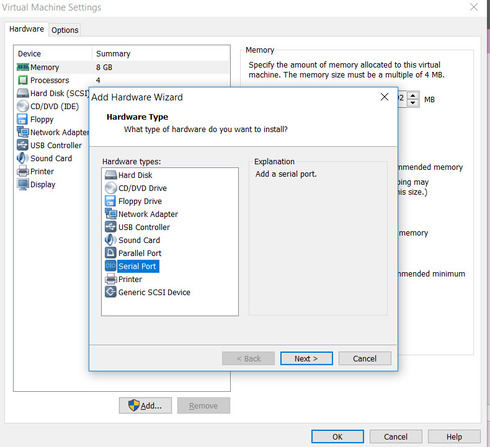
Новий послідовний порт

Вибір правильного типу підключення віртуального послідовного порту

Залежно від того, якого типу обробки даних ви хочете досягти, вам потрібно вибрати певний тип підключення для вашого віртуального послідовного порту. Ось короткий огляд чотирьох різних методів підключення, які ви можете використовувати:

  • Фізичний послідовний порт: Це найпоширеніша конфігурація, яка дає змогу ВМ взаємодіяти з фізичними пристроями, такими як модеми.
  • Файл на хост-комп’ютері: Дані, надіслані через віртуальний порт, записуються у файл на хост-комп’ютері. Це дає змогу записувати інформацію про певні процеси, що виконуються у вашій ВМ, що корисно для журналювання комунікації.
  • Іменований канал на стороні хоста: Це створює пряме підключення для обміну даними між ВМ і застосунком або іншою ВМ на хост-машині. Уявіть це як з’єднання двох окремих машин послідовним кабелем, за винятком того, що вони знаходяться на одному комп’ютері. Це поширений метод, який використовують для віддаленого налагодження.
  • Мережевий порт або URI vSPC: Це використовує концентратор віртуальних послідовних портів (vSPC) для встановлення підключення через мережу. Іншими словами, ви використовуєте цей режим для зв’язку між віртуальним послідовним портом і віддаленим пристроєм.


Налаштування виводу до іменованого каналу

  1. Виберіть підключення Named Pipe:

    ○ У випадаючому меню “Новий послідовний порт” виберіть Named Pipe.

2. Вкажіть назву каналу:

○ У полі “Назва каналу” введіть назву для каналу (наприклад: \\.\pipe\namedpipe).

○ Якщо ви використовуєте хост Windows, ви можете залишити назву каналу за замовчуванням.

○ Переконайтеся, що однакова назва каналу використовується і на сервері, і на клієнті.

3. Визначте кінцеві точки труби:

○ Із доступних випадаючих меню виберіть Ближній кінець і Дальній кінець труби, щоб завершити налаштування.

Серверний і клієнтський режим для мережевих підключень

Якщо ви оберете тип мережевого підключення, ви також можете вибрати, чи налаштовувати свій послідовний порт для клієнтського чи серверного підключення.

Режим серверного підключення
Якщо ви оберете серверне підключення, ви отримуєте контроль над віртуальною машиною, підключеною до вашого послідовного порту. Це змушує вашу ВМ діяти як сервер, очікуючи вхідного підключення від вашого хоста. Це ідеально підходить для сценаріїв, коли вам потрібен періодичний контроль над ВМ, наприклад під час налагодження або налаштування.

Режим клієнтського підключення
Натомість оберіть клієнтське підключення, якщо ви хочете використовувати свою віртуальну машину як клієнта. Іншими словами, ВМ активно ініціює підключення до визначеної програми під час запуску. Це поширено для застосунків журналювання, коли ви автоматично надсилаєте дані до іншої системи.

Створення мережевих підключень до послідовного порту без параметрів автентифікації

Приклад підключення до сервера
Щоб налаштувати вашу ВМ із підключенням послідовного порту до сервера з URI telnet://:11111 (Uniform Resource Identifier), виконайте таку команду.

telnet yourESXiServerIPAddress 11111

Приклад підключення клієнта
Тим часом ви також можете налаштувати свій послідовний порт, використовуючи клієнтське підключення, запустивши Telnet Server на Linux на порту 11 (telnet://yourLinuxBox:11). Використайте таку команду.

telnet://yourLinuxBox:11

Підключення послідовних портів до VMware за допомогою Serial to Ethernet Connector

VMware містить вбудовані функції пробросу послідовного порту, які дозволяють віртуальним машинам взаємодіяти з пристроями, підключеними через послідовний інтерфейс. Хоча ці вбудовані параметри працюють для базових сценаріїв, вони можуть бути обмежувальними, коли потрібні віддалений доступ, сумісність пристроїв або стабільна продуктивність.

Serial to Ethernet Connector пропонує більш гнучкий підхід до інтеграції послідовних портів у середовищах VMware. Замість того, щоб покладатися на пряме фізичне підключення до хоста, він дає змогу перенаправляти послідовні порти через мережу. Це дозволяє віртуальним машинам отримувати віддалений доступ до послідовних пристроїв, спрощуючи роботу з розподіленою інфраструктурою та сучасними віртуалізованими розгортаннями.

Покроковий посібник:

1. Щоб налаштувати це, завантажте та встановіть Serial to Ethernet Connector на ПК, який надає спільний доступ до послідовного порту.

2. У застосунку Serial to Ethernet Connector перейдіть на вкладку «Підключення до сервера» та виберіть COM-порт головного комп’ютера. Потім введіть TCP-порт, який буде використовуватися для моніторингу цифрового обміну даними.

вкладка “Підключення до сервера”

3. Натисніть кнопку «Створити підключення до сервера». Далі підключіть свій послідовний порт до віртуальної машини через VMware (як обговорювалося раніше).

Кнопка «Створити підключення до сервера»

4. Перейдіть до вашої гостьової операційної системи. Відкрийте застосунок Serial to Ethernet Connector і перейдіть на вкладку «Клієнтське підключення». Опинившись там, введіть ті самі дані TCP-порту та вкажіть IP-адресу головного комп’ютера.

5. Назвіть послідовний інтерфейс вашої віртуальної машини та натисніть «Створити клієнтське підключення».

Create a client connection

Як послідовний-до-Ethernet конектор вирішує поширені проблеми послідовного порту VMware

Багато промислових систем і застарілих пристроїв досі покладаються на послідовний зв’язок, що робить надійний доступ до послідовного порту критично важливим у віртуальних середовищах. Однак наскрізне передавання послідовного порту у VMware може супроводжуватися кількома труднощами.

Обмеження віддаленого доступу
Отримати віддалений доступ до обладнання, підключеного через послідовний інтерфейс, складно під час використання фізичного passthrough, особливо у хмарних або дата-центрових середовищах, де прямий доступ до обладнання є непрактичним. Serial to Ethernet Connector вирішує це, віртуалізуючи послідовні порти та роблячи їх доступними через мережу.

Обмеження сумісності
Деякі послідовні пристрої потребують специфічних драйверів або конфігурацій, які можуть некоректно працювати всередині віртуальної машини. Переспрямовуючи послідовний зв’язок на мережевому рівні, Serial to Ethernet Connector зменшує залежність від конфігурацій ВМ, специфічних для пристрою.

Проблеми продуктивності та затримок
Фізичний passthrough послідовного порту може спричиняти затримки та нестабільність, особливо коли дані передаються на великі відстані або між кількома системами. Мережеве переспрямування послідовного зв’язку допомагає забезпечити більш стабільну передачу даних і менше переривань.

Обмежена підтримка застарілого обладнання
Віртуальні платформи часто надають обмежену вбудовану підтримку для старіших послідовних пристроїв. Serial to Ethernet Connector розширює можливості VMware, дозволяючи отримувати доступ до застарілого обладнання як до віртуальних послідовних портів, навіть коли вбудована інтеграція недоступна або ненадійна.

Висновок

Віртуальні послідовні порти зручні для налагодження або ведення журналів. Їх легко додати через VMware Workstation Pro, але доступ до них у віртуальному середовищі все ще найпростіше здійснювати за допомогою Serial to Ethernet Connector.

Часті запитання

Якщо ви використовуєте фізичний послідовний порт з хоста ESXi для віртуальної машини, послідовні порти, які ви підключили через USB, не підтримуються для VMware passthrough послідовного порту. Натомість слід використовувати USB passthrough. Див. Налаштування USB з хоста ESXi до віртуальної машини.

VMware ESXi дає змогу працювати з до 32 послідовними портами. Послідовні порти на вашій материнській платі можна легко перенаправити до віртуальної машини з хоста ESXi.