Du kan få brug for at få adgang til serielle porte inde fra en VMware-virtuel maskine, enten til konfiguration, logning af kommunikation eller fejlfinding. Det er nemt at tilføje nye serielle porte, både fysiske og fjernporte, i VMware Workstation Pro, så længe du opfylder forudsætningerne.
Det er dog en anden sag at få adgang til dem til senere brug i det virtuelle miljø. Og det er her Serial Port Redirector kommer ind i billedet.
I dette indlæg viser vi dig, hvordan du tilføjer en seriel port i VMware-virtuelle maskiner, forklarer de forskellige forbindelsestyper og demonstrerer, hvordan du får adgang til den i en VM.
Konfiguration af serielle porte i VMware Workstation
Tilføjelse af en seriel port (eller COM-port) til en virtuel maskine (VM) giver dig mulighed for at interagere med serielle enheder såsom routere eller udviklingsboards i VM-miljøet. Der er mange måder, du kan tilslutte en virtuel seriel port på, herunder tilslutning til en fysisk port, fil, navngivet pipe og netværk.
Virtuelle maskiner kan have maksimalt 32 COM-porte. Når du opretter en VM, kan du dog faktisk vælge slet ikke at inkludere nogen. Hvis du vælger den tilgang, vil gæsteoperativsystemet (det OS, der kører inde i VM’en) ganske enkelt ikke se nogen tilgængelige serielle porte.
Krav
Før du tilføjer en virtuel seriel port, skal du sikre dig, at din virtuelle maskine allerede er slukket.
Sørg for, at du kender de korrekte medietyper og vSPC-forbindelsesoplysninger, der er relevante for din portkonfiguration. vSPC (Virtual Serial Port Concentrator) er en netværksbaseret tjeneste, der gør det muligt for virtuelle maskiner at få fjernadgang til serielle porte. Du skal også give privilegiet Virtuel maskine.Config.Tilføj eller fjern enhed (Virtuel maskine > Konfiguration > Tilføj eller fjern enhed) for at fortsætte.
Bestemte forbindelsestyper har også unikke forudsætninger. For eksempel kræves følgende firewallregelsæt, hvis du vil bruge din serielle port over et netværk:
- VM-serieport tilsluttet vSPC. Aktivér indstillingen “Brug virtuel serieportkoncentrator” for kun at muliggøre udgående signaler fra værtscomputeren.
2. VM serielport tilsluttet over netværket. Dette er grundlæggende det samme som det første regelsæt, bortset fra at det ikke bruger den virtuelle serielport-koncentrator (vSPC).
Med det fastlagt, her er, hvordan du konfigurerer en VMware virtuel seriel port.
Tilføjer en VMware virtuel seriel port
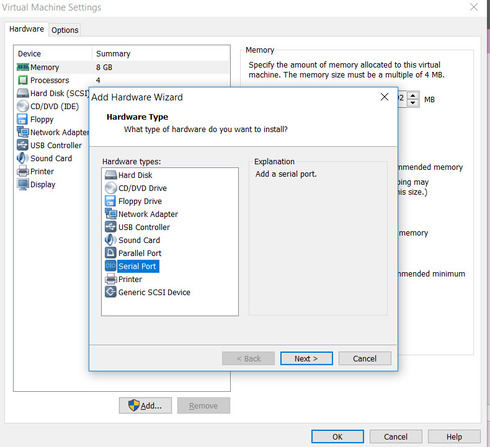
- I inventarlisten skal du højreklikke på din valgte virtuelle maskine og vælge “Rediger indstillinger”. Skift til fanen “Hardware” og klik på “Tilføj”.
2. Udvid rullemenuen, og vælg “Seriel port”. En ny seriel port vil blive vist på din liste over enheder.
3. Åbn rullemenuen “Ny seriel port”, og vælg din foretrukne forbindelsestype (fysisk port, fil, navngivet pipe eller netværk). Klik derefter på “OK” for at afslutte.
Valg af den rette forbindelsestype til virtuel seriel port
Afhængigt af hvilken type databehandling du ønsker at opnå, skal du vælge en bestemt forbindelsestype til din virtuelle serielle port. Her er en hurtig oversigt over de fire forskellige forbindelsesmetoder, du kan bruge:
- Fysisk seriel port: Dette er den mest almindelige opsætning, som gør det muligt for VM’en at interagere med fysiske enheder som f.eks. modemmer.
- Fil på værtscomputeren: Data, der sendes via den virtuelle port, skrives til en fil på værtscomputeren. Det gør det muligt at registrere oplysninger om bestemte processer, der kører i din VM, hvilket er nyttigt til logning af kommunikation.
- Navngivet pipe på værten: Dette opretter en direkte forbindelse til dataudveksling mellem VM’en og et program eller en anden VM på værtsmaskinen. Tænk på det som at forbinde to separate maskiner med et serielt kabel, bortset fra at de er på én enkelt computer. Det er en almindelig metode, der bruges til fjernfejlfinding.
- Netværksport eller vSPC-URI: Dette bruger den virtuelle serielle portkoncentrator (vSPC) til at etablere forbindelsen over netværket. Med andre ord bruger du denne tilstand til at kommunikere mellem den virtuelle serielle port og en fjernenhed.
Konfiguration af output til en navngiven pipe
Vælg Named Pipe-forbindelsen:
○ I rullemenuen “Ny seriel port” skal du vælge Named Pipe.
2. Angiv pipenavnet:
○ I feltet “Pipe Name” skal du indtaste et navn til pipen (for eksempel: \\.\pipe\namedpipe).
○ Hvis du bruger en Windows-host, kan du beholde standardpipenavnet.
○ Sørg for, at det samme pipenavn bruges på både serveren og klienten.
3. Definer rørendepunkterne:
○ Vælg Nær ende og Fjern ende for røret i de tilgængelige rullemenuer for at fuldføre konfigurationen.
Server- vs. klienttilstand for netværksforbindelser
Hvis du vælger en netværksforbindelsestype, kan du også vælge, om du vil konfigurere din serielle port til en klient- eller serverforbindelse.
Serverforbindelsestilstand
Hvis du vælger en serverforbindelse, får du kontrol over den virtuelle maskine, der er tilsluttet din serielle port. Det får din VM til at fungere som en server, der venter på en indgående forbindelse fra din vært. Dette er ideelt til scenarier, hvor du ønsker lejlighedsvis kontrol over VM’en, f.eks. under fejlfinding eller konfiguration.
Klientforbindelsestilstand
Vælg derimod en klientforbindelse, hvis du vil bruge din virtuelle maskine som klient. Med andre ord initierer VM’en aktivt forbindelsen til et angivet program ved opstart. Det er almindeligt i logningsprogrammer, hvor du automatisk sender data til et andet system.
Oprettelse af netværksforbindelser til serielle porte uden godkendelsesparametre
Eksempel på serverforbindelse
For at konfigurere din VM med en seriel portserverforbindelse med en telnet://:11111 URI (Uniform Resource Identifier), skal du køre følgende kommando.
telnet yourESXiServerIPAddress 11111
Eksempel på klientforbindelse
I mellemtiden kan du også konfigurere din serielle port ved at bruge en klientforbindelse ved at køre Telnet-serveren på Linux på port 11 (telnet://yourLinuxBox:11). Brug følgende kommando.
telnet://yourLinuxBox:11
Tilslutning af serielle porte til VMware med Serial to Ethernet Connector
VMware inkluderer indbyggede funktioner til seriel port-passthrough, der gør det muligt for virtuelle maskiner at kommunikere med serielt tilsluttede enheder. Selvom disse indbyggede muligheder fungerer til grundlæggende scenarier, kan de være begrænsende, når der kræves fjernadgang, enhedskompatibilitet eller stabil ydeevne.
Serial to Ethernet Connector giver en mere fleksibel tilgang til integration af serielle porte i VMware-miljøer. I stedet for at være afhængig af direkte fysisk tilslutning til værten gør den det muligt at omdirigere serielle porte over et netværk. Dette giver virtuelle maskiner adgang til serielle enheder på afstand, hvilket gør det lettere at arbejde med distribueret infrastruktur og moderne virtualiserede implementeringer.
1. For at konfigurere det skal du downloade og installere Serial to Ethernet Connector på den pc, der deler den serielle port.
2. I appen Serial to Ethernet Connector skal du gå til fanen “Serverforbindelse” og vælge værtscomputerens COM-port. Indtast derefter den TCP-port, der skal bruges til overvågning af digital kommunikation.

3. Klik på knappen “Opret serverforbindelse”. Tilslut derefter din serielle port til din virtuelle maskine via VMware (som tidligere omtalt).

4. Gå til dit gæsteoperativsystem. Åbn appen Serial to Ethernet Connector, og skift til fanen “Klientforbindelse”. Når du er der, skal du indtaste de samme TCP-portoplysninger og angive værtscomputerens IP-adresse.
5. Navngiv den serielle grænseflade for din virtuelle maskine, og klik på “Opret klientforbindelse.”

Hvordan en seriel-til-Ethernet-connector løser almindelige VMware-serielportproblemer
Mange industrielle systemer og ældre enheder er stadig afhængige af seriel kommunikation, hvilket gør pålidelig adgang til serielle porte afgørende i virtuelle miljøer. VMware serial port passthrough kan dog medføre flere udfordringer.
Begrænsninger ved fjernadgang
Det er vanskeligt at få fjernadgang til serielt tilsluttet hardware, når der bruges fysisk passthrough, især i cloud- eller datacenter-miljøer, hvor direkte hardwareadgang ikke er praktisk. Serial to Ethernet Connector løser dette ved at virtualisere serielle porte og gøre dem tilgængelige over et netværk.
Kompatibilitetsbegrænsninger
Nogle serielle enheder kræver specifikke drivere eller konfigurationer, som muligvis ikke fungerer korrekt inde i en virtuel maskine. Ved at omdirigere seriel kommunikation på netværksniveau reducerer Serial to Ethernet Connector afhængigheden af enhedsspecifikke VM-konfigurationer.
Ydeevne- og latenstidsproblemer
Fysisk seriel passthrough kan introducere latenstid og ustabilitet, især når data overføres over lange afstande eller mellem flere systemer. Netværksbaseret seriel omdirigering hjælper med at levere mere ensartet dataoverførsel og færre afbrydelser.
Begrænset understøttelse af ældre hardware
Virtuelle platforme tilbyder ofte begrænset indbygget understøttelse af ældre serielle enheder. Serial to Ethernet Connector udvider VMwares muligheder ved at gøre det muligt at få adgang til ældre udstyr som virtuelle serielle porte, selv når indbygget integration ikke er tilgængelig eller er upålidelig.
Konklusion
Virtuelle serielle porte er praktiske, når det gælder fejlfinding eller logningsformål. De er nemme at tilføje via VMware Workstation Pro, men adgang til dem i det virtuelle miljø gøres stadig nemmest med Serial to Ethernet Connector.
Ofte stillede spørgsmål
Hvis du bruger en fysisk seriel port fra en ESXi-vært til en VM, understøttes de serielle porte, som du har tilsluttet via USB, ikke til VMware passthrough af serielle porte. I stedet bør du vælge USB-passthrough. Se USB-konfiguration fra en ESXi-vært til en virtuel maskine.
VMware ESXi giver dig mulighed for at arbejde med op til 32 serielle porte. De serielle porte på dit bundkort kan nemt omdirigeres til en virtuel maskine fra en ESXi-vært.
