Hogyan használható a soros port a VMware virtuális gépekben

Előfordulhat, hogy egy VMware virtuális gépen belül kell hozzáférnie soros portokhoz konfigurációs, naplózási kommunikációs vagy hibakeresési célokból. Könnyű új soros portokat hozzáadni – fizikaiakat és távoliakat egyaránt – a VMware Workstation Pro-ban, amennyiben teljesíti az előfeltételeket.

Azonban a későbbi használatukhoz való hozzáférés a virtuális környezeten belül már egy másik történet. És itt kerül képbe a Serial Port Redirector.

Ebben a bejegyzésben megmutatjuk, hogyan adhat hozzá soros portot VMware virtuális gépekhez, elmagyarázzuk a különböző csatlakozási típusokat, és bemutatjuk, hogyan érheti el egy VM-ben.

Soros portok konfigurálása a VMware Workstationben

Egy soros port (vagy COM port) hozzáadása egy virtuális géphez (VM) lehetővé teszi, hogy a VM környezetén belül soros eszközökkel, például routerekkel vagy fejlesztői kártyákkal lépj kapcsolatba. A virtuális soros port csatlakoztatásának számos módja van, többek között fizikai porthoz, fájlhoz, elnevezett csőhöz és hálózathoz való csatlakoztatás.

A virtuális gépek legfeljebb 32 COM porttal rendelkezhetnek. A VM létrehozásakor azonban valójában dönthetsz úgy is, hogy egyet sem veszel fel. Ha ezt a megközelítést választod, a vendég operációs rendszer (a VM-en belül futó operációs rendszer) egyszerűen nem fog elérhető soros portokat látni.

Követelmények

Mielőtt hozzáadna egy virtuális soros portot, győződjön meg arról, hogy a virtuális gép már ki van kapcsolva.

Győződjön meg róla, hogy tisztában van a portkonfigurációjához kapcsolódó megfelelő médiatípusokkal és a vSPC-kapcsolat részleteivel. A vSPC (Virtual Serial Port Concentrator) egy hálózatalapú szolgáltatás, amely lehetővé teszi, hogy a virtuális gépek távolról is hozzáférjenek a soros portokhoz. A folytatáshoz a Virtual machine.Config.Add or remove device (Virtuális gép > Konfiguráció > Eszköz hozzáadása vagy eltávolítása) jogosultságot is meg kell adnia.

Az egyes csatlakozási típusoknak egyedi előfeltételeik is vannak. Például a következő tűzfalszabálykészletekre van szükség, ha a soros portot hálózaton keresztül szeretné használni:

  1. A VM soros portja vSPC-hez csatlakoztatva. Engedélyezze a „Virtuális soros portkoncentrátor használata” opciót, hogy kizárólag a gazdagépről kifelé irányuló jeleket tegye lehetővé.

2. Hálózaton keresztül csatlakoztatott VM soros port. Ez alapvetően ugyanaz, mint az első szabálykészlet, azzal a különbséggel, hogy nem használja a virtuális soros port koncentrátort (vSPC).

Miután ezt tisztáztuk, a következőképpen konfigurálhat egy VMware virtuális soros portot.

VMware virtuális soros port hozzáadása

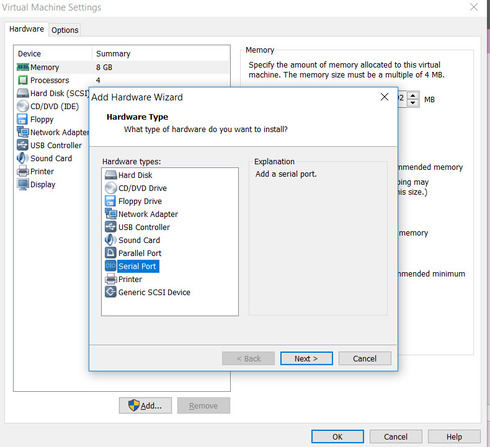
  1. A leltárban kattintson a jobb gombbal a kiválasztott virtuális gépre, és válassza a „Beállítások szerkesztése” lehetőséget. Váltson a „Hardver” fülre, és kattintson a „Hozzáadás” gombra.

2. Bontsa ki a legördülő menüt, és válassza a „Soros port” lehetőséget. Egy új soros port jelenik meg az eszközök listájában.

3. Nyissa meg az „Új soros port” legördülő menüt, és válassza ki az Ön által preferált kapcsolattípust (fizikai port, fájl, elnevezett csővezeték vagy hálózat). Ezután kattintson az „OK” gombra a befejezéshez.
Új soros port

A megfelelő virtuális soros port csatlakozási típus kiválasztása

Attól függően, hogy milyen adatfeldolgozást szeretne megvalósítani, ki kell választania egy adott csatlakozástípust a virtuális soros portjához. Íme egy gyors áttekintés a négy különböző csatlakozási módról, amelyeket használhat:

  • Fizikai soros port: Ez a leggyakoribb beállítás, amely lehetővé teszi, hogy a VM fizikai eszközökkel, például modemekkel lépjen kapcsolatba.
  • Fájl a gazdagépen: A virtuális porton keresztül küldött adatok egy fájlba íródnak a gazdagépen. Ez lehetővé teszi, hogy rögzítsen információkat a VM-ben futó bizonyos folyamatokról, ami hasznos a kommunikáció naplózásához.
  • Gazdagép oldali elnevezett csővezeték: Ez közvetlen kapcsolatot hoz létre adatcseréhez a VM és egy alkalmazás vagy egy másik VM között a gazdagépen. Gondoljon rá úgy, mintha két különálló gépet soros kábellel kötne össze, azzal a különbséggel, hogy ezek egyetlen számítógépen vannak. Gyakran használják távoli hibakereséshez.
  • Hálózati port vagy vSPC URI: Ez a virtuális soros portkoncentrátort (vSPC) használja a hálózaton keresztüli kapcsolat létrehozásához. Más szóval ezt a módot arra használja, hogy a virtuális soros port és egy távoli eszköz között kommunikáljon.


Kimenet konfigurálása egy elnevezett csővezetékre

  1. Válassza ki a Named Pipe kapcsolatot:

    ○ A „Új soros port” legördülő menüben válassza a Named Pipe lehetőséget.

2. Adja meg a cső nevét:

○ A „Pipe Name” mezőben adjon meg egy nevet a csőhöz (például: \\.\pipe\namedpipe).

○ Ha Windows gazdagépet használ, megtarthatja az alapértelmezett csőnevet.

○ Győződjön meg arról, hogy ugyanazt a csőnevet használják mind a kiszolgálón, mind az ügyfélen.

3. Határozza meg a cső végpontjait:

○ A rendelkezésre álló legördülő menükből válassza ki a cső Közeli végét és Távoli végét a konfiguráció befejezéséhez.

Szerver vs kliens mód hálózati kapcsolatokhoz

Ha hálózati kapcsolattípust választ, azt is kiválaszthatja, hogy a soros portját kliens- vagy szerverkapcsolathoz szeretné-e beállítani.

Szerverkapcsolati mód
Ha szerverkapcsolatot választ, Ön irányítást szerez a soros portjához csatlakoztatott virtuális gép felett. Ez a VM-et úgy működteti, mint egy szervert, amely a gazdagéptől érkező bejövő kapcsolatot vár. Ez ideális olyan helyzetekben, amikor csak alkalmanként szeretné vezérelni a VM-et, például hibakeresés vagy konfigurálás során.

Klienskapcsolati mód
Ezzel szemben válasszon klienskapcsolatot, ha a virtuális gépét kliensként szeretné használni. Más szóval, a VM indításkor aktívan kezdeményezi a kapcsolatot egy kijelölt programhoz. Ez gyakori a naplózási alkalmazásoknál, ahol automatikusan adatokat küld egy másik rendszernek.

Soros port hálózati kapcsolatok létrehozása hitelesítési paraméterek nélkül

Szerverkapcsolat példa
A virtuális gép soros port szerverként való konfigurálásához egy telnet://:11111 URI-val (Uniform Resource Identifier), futtassa a következő parancsot.

telnet yourESXiServerIPAddress 11111

Klienskapcsolat példa
Eközben a soros portot klienskapcsolatként is beállíthatja úgy, hogy futtatja a Telnet Servert Linuxon a 11-es porton (telnet://yourLinuxBox:11). Használja a következő parancsot.

telnet://yourLinuxBox:11

Soros portok csatlakoztatása a VMware-hez a Serial to Ethernet Connector segítségével

A VMware natív soros port átirányítási funkciókat tartalmaz, amelyek lehetővé teszik a virtuális gépek számára, hogy soros kapcsolaton csatlakozó eszközökkel kommunikáljanak. Bár ezek a beépített lehetőségek alapvető forgatókönyvekhez működnek, korlátozóak lehetnek, amikor távoli hozzáférésre, eszközkompatibilitásra vagy stabil teljesítményre van szükség.

A Serial to Ethernet Connector rugalmasabb megközelítést kínál a soros port integrációjához VMware környezetekben. Ahelyett, hogy a hoszthoz történő közvetlen fizikai csatlakozásra támaszkodna, lehetővé teszi a soros portok hálózaton keresztüli átirányítását. Ez lehetővé teszi, hogy a virtuális gépek távolról érjék el a soros eszközöket, megkönnyítve az elosztott infrastruktúrával és a modern virtualizált telepítésekkel való munkát.

Lépésről lépésre útmutató:

1. A beállításhoz töltse le és telepítse a Serial to Ethernet Connector alkalmazást azon a számítógépen, amely megosztja a soros portot.

2. A Serial to Ethernet Connector alkalmazásban lépjen a „Szerverkapcsolat” fülre, és válassza ki a gazdagép COM portját. Ezután adja meg a digitális kommunikáció figyeléséhez használandó TCP portot.

„Szerverkapcsolat” lap

3. Kattintson a „Szerverkapcsolat létrehozása” gombra. Ezután csatlakoztassa a soros portját a virtuális gépéhez a VMware-en keresztül (a korábban tárgyaltak szerint).

„Szerverkapcsolat létrehozása” gomb

4. Lépjen át a vendég operációs rendszerébe. Nyissa meg a Serial to Ethernet Connector alkalmazást, és váltson a „Klienskapcsolat” fülre. Miután ott van, adja meg ugyanazokat a TCP-port adatait, és adja meg a gazdagép IP-címét.

5. Nevezze el a virtuális gépe soros interfészét, és kattintson a „Klienskapcsolat létrehozása” gombra.

Create a client connection

Hogyan kezeli a soros–Ethernet csatlakozó a gyakori VMware soros port problémákat

Sok ipari rendszer és régi eszköz még mindig soros kommunikációra támaszkodik, ezért a megbízható soros porthozzáférés elengedhetetlen a virtuális környezetekben. A VMware sorosport-átadás azonban több kihívást is jelenthet.

Távoli hozzáférési korlátozások
A soros porton csatlakozó hardverek távoli elérése nehéz fizikai átadás használata esetén, különösen felhő- vagy adatközponti környezetekben, ahol a közvetlen hardverhozzáférés nem praktikus. A Serial to Ethernet Connector ezt úgy oldja meg, hogy virtualizálja a soros portokat, és hálózaton keresztül elérhetővé teszi őket.

Kompatibilitási korlátok
Egyes soros eszközök speciális illesztőprogramokat vagy konfigurációkat igényelnek, amelyek előfordulhat, hogy nem működnek megfelelően egy virtuális gépen belül. A soros kommunikáció hálózati szinten történő átirányításával a Serial to Ethernet Connector csökkenti a készülékspecifikus virtuálisgép-konfigurációktól való függőséget.

Teljesítmény- és késleltetési problémák
A fizikai soros port átadása késleltetést és instabilitást okozhat, különösen akkor, ha az adatok nagy távolságra, illetve több rendszer között kerülnek továbbításra. A hálózatalapú soros átirányítás segít egyenletesebb adatátvitelt és kevesebb megszakítást biztosítani.

Korlátozott támogatás régi hardverekhez
A virtuális platformok gyakran csak korlátozott natív támogatást nyújtanak a régebbi soros eszközökhöz. A Serial to Ethernet Connector kibővíti a VMware képességeit azzal, hogy lehetővé teszi a régi berendezések virtuális soros portokként történő elérését akkor is, amikor a natív integráció nem elérhető vagy nem megbízható.

Következtetés

A virtuális soros portok hasznosak hibakeresési vagy naplózási célokra. Könnyen hozzáadhatók a VMware Workstation Pro segítségével, de a virtuális környezeten belüli elérésük továbbra is a legegyszerűbben a Serial to Ethernet Connectorral történik.

Gyakran Ismételt Kérdések

Ha egy ESXi-gazdagépről származó fizikai soros portot használ egy virtuális géphez, akkor az USB-n keresztül csatlakoztatott soros portok nem támogatottak a VMware soros port passthrough funkciójához. Ehelyett az USB passthrough használatát javasolt választani. Lásd: USB-konfiguráció ESXi-gazdagépről virtuális gépre.

A VMware ESXi legfeljebb 32 soros porttal teszi lehetővé a munkavégzést. Az alaplapján található soros portok egyszerűen átirányíthatók egy virtuális gépre egy ESXi gazdagépről.