Du kan behöva komma åt seriella portar inifrån en virtuell VMware-maskin, antingen för konfiguration, loggningskommunikation eller felsökningsändamål. Det är enkelt att lägga till nya seriella portar, både fysiska och fjärranslutna, i VMware Workstation Pro så länge du uppfyller förutsättningarna.
Att komma åt dem för senare användning i den virtuella miljön är dock en annan sak. Och det är där Serial Port Redirector kommer in i bilden.
I det här inlägget visar vi hur du lägger till en seriell port i virtuella VMware-maskiner, förklarar de olika anslutningstyperna och demonstrerar hur du kommer åt den i en VM.
Konfigurera seriella portar i VMware Workstation
Att lägga till en seriell port (eller COM-port) till en virtuell maskin (VM) gör att du kan interagera med seriella enheter som routrar eller utvecklingskort i VM-miljön. Det finns många sätt att ansluta en virtuell seriell port, inklusive anslutning till en fysisk port, fil, namngiven pipe och nätverk.
Virtuella maskiner kan ha maximalt 32 COM-portar. När du skapar en VM kan du dock faktiskt välja att inte inkludera några alls. Om du väljer den metoden kommer gästoperativsystemet (operativsystemet som körs inuti VM:n) helt enkelt inte att se några tillgängliga seriella portar.
Krav
Innan du lägger till en virtuell seriell port ska du se till att din virtuella maskin redan är avstängd.
Se till att du känner till rätt medietyper och vSPC-anslutningsuppgifter som är relevanta för din portkonfiguration. vSPC (Virtual Serial Port Concentrator) är en nätverksbaserad tjänst som gör att seriella portar kan nås på distans av virtuella maskiner. Du måste också bevilja behörigheten Virtual machine.Config.Add or remove device (Virtuell maskin > Konfiguration > Lägg till eller ta bort enhet) för att fortsätta.
Specifika anslutningstyper har också unika förutsättningar. Till exempel krävs följande brandväggsregler om du vill använda din seriella port över ett nätverk:
- VM:s seriellport ansluten till vSPC. Aktivera alternativet “Använd virtuell seriellportskoncentrator” för att endast möjliggöra utgående signaler från värddatorn.
2. VM:s seriella port ansluten över nätverket. Detta är i princip samma som den första regeluppsättningen, förutom att den inte använder den virtuella seriella portkoncentratorn (vSPC).
Med detta fastställt följer här hur du konfigurerar en virtuell seriell port i VMware.
Lägger till en virtuell seriell port för VMware
- I inventariet högerklickar du på din valda virtuella dator och väljer “Redigera inställningar”. Växla till fliken “Maskinvara” och klicka på “Lägg till”.
2. Expandera rullgardinsmenyn och välj “Seriell port”. En ny seriell port visas i din lista över enheter.
3. Öppna rullgardinsmenyn “Ny serieport” och välj önskad anslutningstyp (fysisk port, fil, namngiven pipe eller nätverk). Klicka sedan på “OK” för att slutföra.
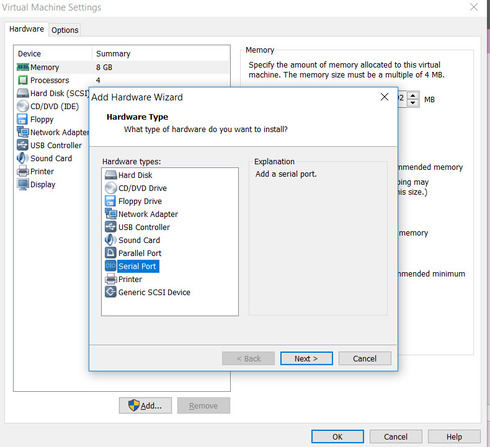
Välja rätt anslutningstyp för virtuell serieport
Beroende på vilken typ av databehandling du vill uppnå behöver du välja en viss anslutningstyp för din virtuella serieport. Här är en snabb genomgång av de fyra olika anslutningsmetoderna du kan använda:
- Fysisk serieport: Detta är den vanligaste konfigurationen och gör att VM:en kan interagera med fysiska enheter som modem.
- Fil på värddatorn: Data som skickas via den virtuella porten skrivs till en fil på värddatorn. Detta gör att du kan registrera information om vissa processer som körs i din VM, vilket är användbart för loggning av kommunikation.
- Namngiven pipe på värdsidan: Detta skapar en direkt anslutning för datautbyte mellan VM:en och ett program eller en annan VM på värdmaskinen. Tänk på det som att ansluta två separata maskiner med en seriekabel, förutom att de finns på en och samma dator. Det är en vanlig metod som används för fjärrfelsökning.
- Nätverksport eller vSPC-URI: Detta använder koncentratorn för virtuella serieportar (vSPC) för att upprätta anslutningen över nätverket. Med andra ord använder du det här läget för att kommunicera mellan den virtuella serieporten och en fjärrenhet.
Konfigurera utdata till ett namngivet rör
Välj anslutning via Named Pipe:
○ I rullgardinsmenyn “Ny seriell port” väljer du Named Pipe.
2. Ange pipnamnet:
○ I fältet ”Pipe Name” anger du ett namn för pipen (till exempel: \\.\pipe\namedpipe).
○ Om du använder en Windows-värd kan du behålla standardpipnamnet.
○ Se till att samma pipnamn används både på servern och klienten.
3. Definiera rörändpunkterna:
○ Från de tillgängliga rullgardinsmenyerna väljer du Nära ände och Fjärrände för röret för att slutföra konfigurationen.
Server vs Klientläge för nätverksanslutningar
Om du väljer en typ av nätverksanslutning kan du också välja om du vill konfigurera din seriella port för en klient- eller serveranslutning.
Serveranslutningsläge
Om du väljer en serveranslutning får du kontroll över den virtuella maskinen som är ansluten till din seriella port. Det får din VM att fungera som en server som väntar på en inkommande anslutning från din värd. Detta är idealiskt i scenarier där du vill ha tillfällig kontroll över VM:n, till exempel vid felsökning eller konfiguration.
Klientanslutningsläge
Välj däremot en klientanslutning om du vill använda din virtuella maskin som klient. Med andra ord initierar VM:n aktivt anslutningen till ett angivet program vid uppstart. Detta är vanligt för loggningsprogram där du automatiskt skickar data till ett annat system.
Skapa nätverksanslutningar via serieport utan autentiseringsparametrar
Exempel på serveranslutning
Om du vill konfigurera din VM med en serielportserveranslutning med en telnet://:11111-URI (Uniform Resource Identifier) kör du följande kommando.
telnet yourESXiServerIPAddress 11111
Exempel på klientanslutning
Under tiden kan du även konfigurera din serielport med en klientanslutning genom att köra Telnet-servern på Linux på port 11 (telnet://yourLinuxBox:11). Använd följande kommando.
telnet://yourLinuxBox:11
Ansluter seriella portar till VMware med Serial to Ethernet Connector
VMware inkluderar inbyggda funktioner för passthrough av serieportar som gör att virtuella maskiner kan kommunicera med enheter som är anslutna via seriell port. Även om dessa inbyggda alternativ fungerar för grundläggande scenarier kan de vara begränsande när fjärråtkomst, enhetskompatibilitet eller stabil prestanda krävs.
Serial to Ethernet Connector erbjuder ett mer flexibelt tillvägagångssätt för integration av serieportar i VMware-miljöer. I stället för att förlita sig på direkt fysisk anslutning till värden gör den det möjligt att omdirigera serieportar över ett nätverk. Detta gör att virtuella maskiner kan komma åt seriella enheter på distans, vilket gör det enklare att arbeta med distribuerad infrastruktur och moderna virtualiserade driftsättningar.
1. För att konfigurera det, ladda ner och installera Serial to Ethernet Connector på den dator som delar seriellporten.
2. I appen Serial to Ethernet Connector går du till fliken ”Serveranslutning” och väljer värddatorns COM-port. Ange sedan TCP-porten som ska användas för övervakning av digital kommunikation.

3. Klicka på knappen ”Skapa serveranslutning”. Anslut sedan din seriella port till din virtuella maskin via VMware (som diskuterats tidigare).

4. Gå till ditt gästoperativsystem. Öppna appen Serial to Ethernet Connector och växla till fliken ”Klientanslutning”. När du är där anger du samma TCP-portuppgifter och anger värddatorns IP-adress.
5. Namnge din virtuella dators seriella gränssnitt och klicka på ”Skapa klientanslutning”.

Hur en seriell-till-Ethernet-kontakt åtgärdar vanliga problem med VMware-seriellportar
Många industriella system och äldre enheter förlitar sig fortfarande på seriell kommunikation, vilket gör tillförlitlig åtkomst till serieportar avgörande i virtuella miljöer. VMware-passthrough för serieportar kan dock medföra flera utmaningar.
Begränsningar för fjärråtkomst
Det är svårt att få fjärråtkomst till seriellt ansluten hårdvara när man använder fysisk passthrough, särskilt i moln- eller datacentermiljöer där direkt hårdvaruåtkomst inte är praktiskt möjlig. Serial to Ethernet Connector löser detta genom att virtualisera serieportar och göra dem tillgängliga över ett nätverk.
Kompatibilitetsbegränsningar
Vissa seriella enheter kräver specifika drivrutiner eller konfigurationer som kanske inte fungerar korrekt i en virtuell maskin. Genom att omdirigera seriell kommunikation på nätverksnivå minskar Serial to Ethernet Connector beroendet av enhetsspecifika VM-konfigurationer.
Prestanda- och latensproblem
Fysisk seriell passthrough kan introducera latens och instabilitet, särskilt när data överförs över långa avstånd eller mellan flera system. Nätverksbaserad omdirigering av seriell kommunikation bidrar till mer konsekvent dataöverföring och färre avbrott.
Begränsat stöd för äldre hårdvara
Virtuella plattformar erbjuder ofta begränsat inbyggt stöd för äldre seriella enheter. Serial to Ethernet Connector utökar VMware:s möjligheter genom att göra det möjligt att komma åt äldre utrustning som virtuella serieportar, även när inbyggd integrering saknas eller är opålitlig.
Slutsats
Virtuella serieportar är praktiska när det gäller felsökning eller loggning. De är enkla att lägga till via VMware Workstation Pro, men att komma åt dem inuti den virtuella miljön görs fortfarande enklast med Serial to Ethernet Connector.
Vanliga frågor
Om du använder en fysisk seriell port från en ESXi-värd till en VM stöds inte de seriella portar som du har anslutit via USB för VMware seriell port-passthrough. I stället bör du välja USB-passthrough. Se USB-konfiguration från en ESXi-värd till en virtuell dator.
VMware ESXi gör att du kan arbeta med upp till 32 seriella portar. De seriella portarna på ditt moderkort kan enkelt omdirigeras till en virtuell maskin från en ESXi-värd.
