Kuinka käyttää sarjaporttia VMware-virtuaalikoneissa

Saatat joutua käyttämään sarjaportteja VMware-virtuaalikoneen sisältä joko määrityksiä, lokitusta, viestintää tai vianmääritystä varten. Uusien sarjaporttien lisääminen, sekä fyysisten että etäporttien, on helppoa VMware Workstation Prossa, kunhan täytät edellytykset.

Niiden käyttäminen myöhemmin virtuaaliympäristössä on kuitenkin eri asia. Ja siinä Serial Port Redirector astuu kuvaan.

Tässä artikkelissa näytämme, kuinka lisätä sarjaportti VMware-virtuaalikoneisiin, selitämme eri yhteystyypit ja havainnollistamme, miten sitä käytetään virtuaalikoneessa.

VMware Workstationin sarjaporttien määrittäminen

Sarjaportin (tai COM-portin) lisääminen virtuaalikoneeseen (VM) mahdollistaa vuorovaikutuksen sarjalaitteiden, kuten reitittimien tai kehitysalustojen, kanssa VM-ympäristössä. Virtuaalisen sarjaportin voi yhdistää monin tavoin, mukaan lukien yhdistäminen fyysiseen porttiin, tiedostoon, nimettyyn putkeen ja verkkoon.

Virtuaalikoneissa voi olla enintään 32 COM-porttia. Virtuaalikonetta luotaessa voit kuitenkin itse asiassa valita, ettet sisällytä yhtäkään. Jos valitset tämän lähestymistavan, vieraskäyttöjärjestelmä (VM:n sisällä toimiva käyttöjärjestelmä) ei yksinkertaisesti näe yhtään käytettävissä olevaa sarjaporttia.

Vaatimukset

Ennen kuin lisäät virtuaalisen sarjaportin, varmista, että virtuaalikoneesi on jo sammutettu.

Varmista, että tiedät porttisi kokoonpanoon liittyvät oikeat mediatyypit ja vSPC-yhteyden tiedot. vSPC (Virtual Serial Port Concentrator) on verkkopohjainen palvelu, jonka avulla virtuaalikoneet voivat käyttää sarjaportteja etänä. Jatkaaksesi sinun on myös myönnettävä Virtual machine.Config.Add or remove device (Virtual machine > Configuration > Add or remove device) -oikeus.

Tietyillä yhteystyypeillä on myös omat erityiset edellytyksensä. Esimerkiksi seuraavat palomuurisääntökokonaisuudet ovat tarpeen, jos haluat käyttää sarjaporttiasi verkon kautta:

  1. VM:n sarjaportti yhdistetty vSPC:hen. Ota käyttöön “Käytä virtuaalista sarjaporttikeskitintä” -asetus, jotta voidaan mahdollistaa vain lähtevät signaalit isäntätietokoneesta.

2. Verkon yli yhdistetty VM:n sarjaportti. Tämä on periaatteessa sama kuin ensimmäinen sääntöjoukko, paitsi että se ei käytä virtuaalista sarjaporttikeskitintä (vSPC).

Kun tämä on todettu, näin määrität VMware-virtuaalisen sarjaportin.

VMware-virtuaalisen sarjaportin lisääminen

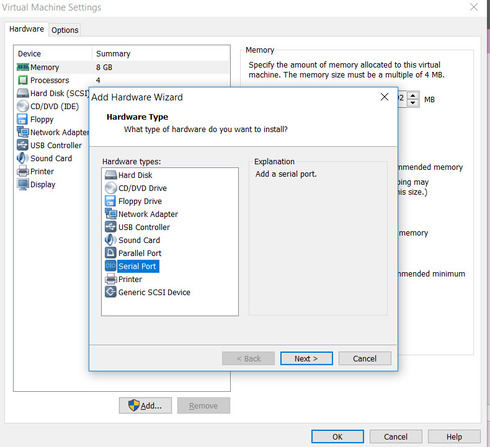
  1. Napsauta inventaariossa hiiren kakkospainikkeella valitsemaasi virtuaalikonetta ja valitse “Muokkaa asetuksia”. Siirry “Laitteisto”-välilehdelle ja napsauta “Lisää”.

2. Laajenna avattava valikko ja valitse “sarjaportti”. Uusi sarjaportti ilmestyy laiteluetteloosi.

3. Avaa “Uusi sarjaportti” -pudotusvalikko ja valitse haluamasi yhteystyyppi (fyysinen portti, tiedosto, nimetty putki tai verkko). Napsauta sitten “OK” viimeistelläksesi.
Uusi sarjaportti

Oikean virtuaalisen sarjaportin yhteystyypin valitseminen

Riippuen siitä, millaista tietojenkäsittelyä haluat toteuttaa, sinun on valittava virtuaaliselle sarjaportillesi tietty liitäntätyyppi. Tässä nopea katsaus neljään eri liitäntämenetelmään, joita voit käyttää:

  • Fyysinen sarjaportti: Tämä on yleisin asetus, ja sen avulla virtuaalikone voi olla vuorovaikutuksessa fyysisten laitteiden, kuten modeemien, kanssa.
  • Tiedosto isäntätietokoneessa: Virtuaaliportin kautta lähetetty data kirjoitetaan tiedostoon isäntätietokoneessa. Tämän avulla voit tallentaa tietoja tietyistä virtuaalikoneessasi käynnissä olevista prosesseista, mikä on hyödyllistä viestinnän lokituksessa.
  • Isäntäpuolen nimetty putki: Tämä luo suoran yhteyden tiedonvaihtoa varten virtuaalikoneen ja isäntäkoneessa olevan sovelluksen tai toisen virtuaalikoneen välillä. Ajattele sitä kahden erillisen koneen yhdistämisenä sarjakaapelilla, paitsi että ne ovat samalla tietokoneella. Tämä on yleinen menetelmä etävirheenkorjauksessa.
  • Verkkoportti tai vSPC URI: Tämä käyttää virtuaalisen sarjaportin keskittintä (vSPC) yhteyden muodostamiseen verkon yli. Toisin sanoen käytät tätä tilaa viestimiseen virtuaalisen sarjaportin ja etälaitteen välillä.


Tulosteen määrittäminen nimettyyn putkeen

  1. Valitse nimetty putki -yhteys:

    ○ Valitse “Uusi sarjaportti” -pudotusvalikosta Nimetty putki.

2. Määritä putken nimi:

○ Kirjoita “Putken nimi” -kenttään putkelle nimi (esimerkiksi: \\.\pipe\namedpipe).

○ Jos käytät Windows-isäntää, voit pitää oletusputken nimen.

○ Varmista, että samaa putken nimeä käytetään sekä palvelimessa että asiakkaassa.

3. Määritä putken päätepisteet:

○ Valitse käytettävissä olevista avattavista valikoista putken lähipää ja kaukopää viimeistelläksesi määrityksen.

Palvelin- vs. asiakastila verkkoyhteyksille

Jos valitset verkkoyhteystyypin, voit myös valita, määritetäänkö sarjaporttisi asiakas- vai palvelinyhteyttä varten.

Palvelinyhteystila
Jos valitset palvelinyhteyden, saat hallinnan sarjaporttiisi liitetystä virtuaalikoneesta. Se saa VM:n toimimaan palvelimena ja odottamaan isäntäkoneeltasi tulevaa saapuvaa yhteyttä. Tämä on ihanteellinen tilanteisiin, joissa haluat ajoittain hallita VM:ää, kuten vianmäärityksen tai määritysten aikana.

Asiakasyhteystila
Valitse sen sijaan asiakasyhteys, jos haluat käyttää virtuaalikonettasi asiakkaana. Toisin sanoen VM aloittaa yhteyden aktiivisesti käynnistyksen yhteydessä sille määritettyyn ohjelmaan. Tätä käytetään usein lokitussovelluksissa, joissa data lähetetään automaattisesti toiseen järjestelmään.

Sarjaportin verkkoyhteyksien luominen ilman todennusparametreja

Palvelinyhteyden esimerkki
Määrittääksesi VM:si sarjaporttipalvelinyhteydellä telnet://:11111 URI:lla (Uniform Resource Identifier), suorita seuraava komento.

telnet yourESXiServerIPAddress 11111

Asiakasyhteyden esimerkki
Samaan aikaan voit myös määrittää sarjaporttisi käyttämällä asiakasyhteyttä suorittamalla Telnet-palvelimen Linuxissa portissa 11 (telnet://yourLinuxBox:11). Käytä seuraavaa komentoa.

telnet://yourLinuxBox:11

Sarjaporttien yhdistäminen VMwareen Serial to Ethernet Connectorilla

VMware sisältää natiivin sarjaportin läpivientitoiminnon, jonka avulla virtuaalikoneet voivat kommunikoida sarjaporttiin liitettyjen laitteiden kanssa. Vaikka nämä sisäänrakennetut vaihtoehdot toimivat perustilanteissa, ne voivat olla rajoittavia, kun tarvitaan etäkäyttöä, laiteyhteensopivuutta tai vakaata suorituskykyä.

Serial to Ethernet Connector tarjoaa joustavamman lähestymistavan sarjaporttien integrointiin VMware-ympäristöissä. Sen sijaan, että luotettaisiin suoraan fyysiseen liitäntään isäntäkoneeseen, se mahdollistaa sarjaporttien uudelleenohjauksen verkon yli. Tämä antaa virtuaalikoneille mahdollisuuden käyttää sarjalaitteita etänä, mikä helpottaa työskentelyä hajautetun infrastruktuurin ja nykyaikaisten virtualisoitujen käyttöönottojen kanssa.

Vaiheittainen opas:

1. Määrittääksesi sen, lataa ja asenna Serial to Ethernet Connector tietokoneelle, joka jakaa sarjaportin.

2. Sarja–Ethernet-liitinsovelluksessa siirry “Palvelinyhteys”-välilehdelle ja valitse isäntätietokoneen COM-portti. Syötä sitten TCP-portti, jota käytetään digitaalisen viestinnän valvontaan.

Palvelinyhteys” välilehti

3. Napsauta “Luo palvelinyhteys” -painiketta. Seuraavaksi yhdistä sarjaporttisi virtuaalikoneeseesi VMwarella (kuten aiemmin käsiteltiin).

“Luo palvelinyhteys” -painike

4. Siirry vieraskäyttöjärjestelmääsi. Avaa Serial to Ethernet Connector -sovellus ja siirry “Asiakasyhteys”-välilehdelle. Kun olet siellä, syötä samat TCP-portin tiedot ja määritä isäntätietokoneen IP-osoite.

5. Nimeä virtuaalikoneesi sarjaliitäntä ja napsauta ”Luo asiakasyhteys”.

Create a client connection

Kuinka sarjaportti–Ethernet-liitin ratkaisee yleisiä VMware-sarjaporttiongelmia

Monet teollisuusjärjestelmät ja vanhat laitteet tukeutuvat edelleen sarjaliikenteeseen, mikä tekee luotettavasta sarjaporttien käytöstä olennaista virtuaaliympäristöissä. VMware-sarjaportin läpivienti voi kuitenkin aiheuttaa useita haasteita.

Etäkäytön rajoitukset
Sarjaan liitetyn laitteiston etäkäyttö on vaikeaa fyysistä läpivientiä käytettäessä, erityisesti pilvi- tai konesaliympäristöissä, joissa suora laitteistokäyttö ei ole käytännöllistä. Serial to Ethernet Connector ratkaisee tämän virtualisoimalla sarjaportit ja tekemällä niistä käytettävissä olevia verkon kautta.

Yhteensopivuusrajoitteet
Jotkin sarjalaitteet edellyttävät tiettyjä ajureita tai määrityksiä, jotka eivät välttämättä toimi oikein virtuaalikoneen sisällä. Ohjaamalla sarjaliikennettä uudelleen verkkotasolla Serial to Ethernet Connector vähentää riippuvuutta laitekohtaisista virtuaalikoneen määrityksistä.

Suorituskyky- ja viiveongelmat
Fyysinen sarjaportin läpivienti voi aiheuttaa viivettä ja epävakautta, erityisesti kun dataa siirretään pitkiä etäisyyksiä tai useiden järjestelmien välillä. Verkkopohjainen sarjaliikenteen uudelleenohjaus auttaa tarjoamaan tasaisemman tiedonsiirron ja vähemmän katkoksia.

Rajoitettu tuki vanhalle laitteistolle
Virtuaalialustat tarjoavat usein rajallisen natiivin tuen vanhemmille sarjalaitteille. Serial to Ethernet Connector laajentaa VMware:n mahdollisuuksia mahdollistamalla vanhan laitteiston käytön virtuaalisina sarjaportteina, vaikka natiivi integrointi ei olisi käytettävissä tai se olisi epäluotettavaa.

Johtopäätös

Virtuaaliset sarjaportit ovat käteviä virheenkorjaus- tai lokitustarkoituksiin. Ne on helppo lisätä VMware Workstation Prolla, mutta niiden käyttö virtuaaliympäristön sisällä onnistuu silti helpoimmin Serial to Ethernet Connectorilla.

Usein kysytyt kysymykset

Jos käytät ESXi-isännän fyysistä sarjaporttia virtuaalikoneessa, USB:n kautta liitettyjä sarjaportteja ei tueta VMware-sarjaportin passthrough-toiminnossa. Sen sijaan sinun tulisi valita USB-passthrough. Katso USB-määritys ESXi-isännästä virtuaalikoneeseen.

VMware ESXi:n avulla voit työskennellä enintään 32 sarjaportin kanssa. Emolevysi sarjaportit voidaan helposti ohjata uudelleen virtuaalikoneelle ESXi-isännästä.