Yapılandırma, iletişim günlüğü tutma veya hata ayıklama amaçlarıyla bir VMware sanal makinesi içinden seri portlara erişmeniz gerekebilir. Ön koşulları karşıladığınız sürece VMware Workstation Pro’da hem fiziksel hem de uzak seri portları yeni olarak eklemek kolaydır.
Ancak, sanal ortam içinde daha sonra kullanılmak üzere bunlara erişmek başka bir konudur. İşte tam da burada Serial Port Redirector devreye giriyor.
Bu yazıda, VMware sanal makinelerinde bir seri portun nasıl ekleneceğini gösterecek, farklı bağlantı türlerini açıklayacak ve bir VM içinde buna nasıl erişileceğini göstereceğiz.
VMware Workstation’ta Seri Bağlantı Noktalarını Yapılandırma
Bir sanal makineye (VM) bir seri port (veya COM portu) eklemek, VM ortamı içinde yönlendiriciler veya geliştirme kartları gibi seri cihazlarla etkileşim kurmanıza olanak tanır. Fiziksel bir porta, dosyaya, adlandırılmış boruya ve ağa bağlanma dahil olmak üzere sanal bir seri portu bağlamanın birçok yolu vardır.
Sanal makineler en fazla 32 COM portuna sahip olabilir. Ancak bir VM oluştururken aslında hiç eklememeyi de seçebilirsiniz. Bu yaklaşımı seçerseniz, konuk işletim sistemi (VM içinde çalışan işletim sistemi) kullanılabilir herhangi bir seri port görmez.
Gereksinimler
Sanal bir seri bağlantı noktası eklemeden önce, sanal makinenizin zaten kapalı olduğundan emin olun.
Bağlantı noktası yapılandırmanızla ilgili doğru ortam türlerini ve vSPC bağlantı ayrıntılarını bildiğinizden emin olun. vSPC (Sanal Seri Bağlantı Noktası Yoğunlaştırıcısı), seri bağlantı noktalarına sanal makineler tarafından uzaktan erişilmesini sağlayan ağ tabanlı bir hizmettir. Devam etmek için ayrıca Virtual machine.Config.Add or remove device (Sanal makine > Yapılandırma > Cihaz ekle veya kaldır) ayrıcalığını da vermeniz gerekir.
Belirli bağlantı türlerinin de kendilerine özgü önkoşulları vardır. Örneğin, seri bağlantı noktanızı bir ağ üzerinden kullanmak istiyorsanız aşağıdaki güvenlik duvarı kural kümeleri gereklidir:
- vSPC’ye bağlı VM seri portu. Ana bilgisayardan yalnızca giden sinyalleri kolaylaştırmak için “Sanal seri port yoğunlaştırıcıyı kullan” seçeneğini etkinleştirin.
2. Ağ üzerinden bağlı VM seri portu. Bu, temelde ilk kural setiyle aynıdır; ancak sanal seri port yoğunlaştırıcısını (vSPC) kullanmaz.
Bunu belirledikten sonra, bir VMware sanal seri bağlantı noktasını nasıl yapılandıracağınız aşağıda açıklanmıştır.
Bir VMware Sanal Seri Bağlantı Noktası Ekleme
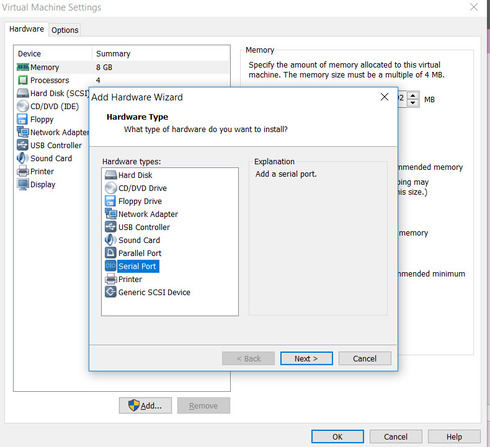
- Envanterde, seçtiğiniz sanal makineye sağ tıklayın ve “Ayarları Düzenle”yi seçin. “Donanım” sekmesine geçin ve “Ekle”ye tıklayın.
2. Açılır menüyü genişletin ve “Seri Bağlantı Noktası”nı seçin. Cihaz listenizde yeni bir seri bağlantı noktası görünecektir.
3. “Yeni Seri port” açılır menüsünü açın ve tercih ettiğiniz bağlantı türünü (fiziksel port, dosya, adlandırılmış kanal veya ağ) seçin. Ardından, bitirmek için “Tamam”a tıklayın.
Doğru Sanal Seri Port Bağlantı Türünü Seçme
Ne tür bir veri işleme elde etmek istediğinize bağlı olarak, sanal seri portunuz için belirli bir bağlantı türü seçmeniz gerekir. İşte kullanabileceğiniz dört farklı bağlantı yönteminin hızlı bir özeti:
- Fiziksel seri port: Bu, VM’in modemler gibi fiziksel cihazlarla etkileşime girmesini sağlayan en yaygın kurulumdur.
- Ana bilgisayardaki dosya: Sanal port üzerinden gönderilen veriler ana bilgisayardaki bir dosyaya yazılır. Bu, VM’inizde çalışan belirli süreçlerle ilgili bilgileri kaydetmenize olanak tanır; bu da iletişimi günlüklemek için kullanışlıdır.
- Ana bilgisayar taraflı adlandırılmış boru hattı: Bu, VM ile ana makinedeki bir uygulama veya başka bir VM arasında veri alışverişi için doğrudan bir bağlantı oluşturur. Bunu, iki ayrı makineyi bir seri kabloyla bağlamak gibi düşünün; tek fark, bunun tek bir bilgisayar üzerinde olmasıdır. Uzaktan hata ayıklama için yaygın olarak kullanılan bir yöntemdir.
- Ağ portu veya vSPC URI: Bu, bağlantıyı ağ üzerinden kurmak için sanal seri port yoğunlaştırıcısını (vSPC) kullanır. Başka bir deyişle, bu modu sanal seri port ile uzak bir cihaz arasında iletişim kurmak için kullanırsınız.
Çıktıyı Adlandırılmış Bir Boruya Yapılandırma
Adlandırılmış Boru bağlantısını seçin:
○ “Yeni Seri Bağlantı Noktası” açılır menüsünde Adlandırılmış Boru seçeneğini seçin.
2. Boru adını belirtin:
○ “Boru Adı” alanına boru için bir ad girin (örneğin: \\.\pipe\namedpipe).
○ Bir Windows ana bilgisayarı kullanıyorsanız, varsayılan boru adını koruyabilirsiniz.
○ Aynı boru adının hem sunucuda hem de istemcide kullanıldığından emin olun.
3. Boru uç noktalarını tanımlayın:
○ Mevcut açılır menülerden, yapılandırmayı tamamlamak için borunun Yakın Ucu ve Uzak Ucu seçeneklerini seçin.
Ağ Bağlantıları için Sunucu ile İstemci Modu Karşılaştırması
Bir ağ bağlantı türü seçerseniz, seri bağlantı noktanızı bir istemci veya sunucu bağlantısı için ayarlayıp ayarlamamak istediğinizi de seçebilirsiniz.
Sunucu Bağlantı Modu
Bir sunucu bağlantısını tercih ederseniz, seri bağlantı noktanıza bağlı sanal makine üzerinde kontrol elde edersiniz. Bu, VM’nizin bir sunucu gibi davranmasını ve ana makinenizden gelen bir bağlantıyı beklemesini sağlar. Bu, hata ayıklama veya yapılandırma sırasında olduğu gibi VM üzerinde ara sıra kontrol istediğiniz senaryolar için idealdir.
İstemci Bağlantı Modu
Bu arada, sanal makinenizi istemci olarak kullanmak istiyorsanız bir istemci bağlantısı seçin. Başka bir deyişle, VM başlangıçta belirlenmiş bir programa bağlantıyı aktif olarak başlatır. Verileri otomatik olarak başka bir sisteme gönderdiğiniz günlükleme uygulamalarında yaygındır.
Kimlik Doğrulama Parametreleri Olmadan Seri Bağlantı Noktası Ağ Bağlantıları Oluşturma
Sunucu Bağlantısı Örneği
VM’inizi telnet://:11111 URI’si (Tekdüzen Kaynak Tanımlayıcısı) ile bir seri port sunucu bağlantısıyla yapılandırmak için aşağıdaki komutu çalıştırın.
telnet yourESXiServerIPAddress 11111
İstemci Bağlantısı Örneği
Bu arada, Linux üzerinde 11 numaralı portta Telnet Sunucusunu çalıştırarak seri portunuzu bir istemci bağlantısı kullanarak da ayarlayabilirsiniz (telnet://yourLinuxBox:11). Aşağıdaki komutu kullanın.
telnet://yourLinuxBox:11
VMware'a Seri-Ethernet Bağlayıcısı ile Seri Portları Bağlama
VMware, sanal makinelerin seri bağlantılı cihazlarla iletişim kurmasına olanak tanıyan yerel seri port passthrough özelliklerini içerir. Bu yerleşik seçenekler temel senaryolarda işe yarasa da, uzaktan erişim, cihaz uyumluluğu veya kararlı performans gerektiğinde sınırlayıcı olabilir.
Serial to Ethernet Connector, VMware ortamlarında seri port entegrasyonuna daha esnek bir yaklaşım sunar. Ana makineye doğrudan fiziksel bağlanmaya güvenmek yerine, seri portların bir ağ üzerinden yönlendirilmesini sağlar. Bu, sanal makinelerin seri cihazlara uzaktan erişmesine olanak tanır; dağıtık altyapı ve modern sanallaştırılmış dağıtımlarla çalışmayı kolaylaştırır.
1. Kurmak için, seri bağlantı noktasını paylaşan bilgisayara Serial to Ethernet Connector’ı indirip yükleyin.
2. Serial to Ethernet Connector uygulamasında “Sunucu bağlantısı” sekmesine gidin ve ana bilgisayarın COM bağlantı noktasını seçin. Ardından, dijital iletişim izleme için kullanılacak TCP bağlantı noktasını girin.

3. “Sunucu bağlantısı oluştur” düğmesine tıklayın. Ardından, daha önce tartışıldığı gibi seri portunuzu VMware üzerinden sanal makinenize bağlayın.

4. Misafir işletim sisteminize gidin. Serial to Ethernet Connector uygulamasını açın ve “İstemci bağlantısı” sekmesine geçin. Oradayken, aynı TCP bağlantı noktası ayrıntılarını girin ve ana bilgisayarın IP adresini belirtin.
5. Sanal makinenizin seri arayüzünü adlandırın ve “İstemci bağlantısı oluştur”a tıklayın.

Seri - Ethernet Bağlayıcısı, Yaygın VMware Seri Port Sorunlarını Nasıl Ele Alır
Birçok endüstriyel sistem ve eski cihaz hâlâ seri iletişime dayanır; bu da sanal ortamlarda güvenilir seri port erişimini vazgeçilmez kılar. Ancak, VMware seri port passthrough çeşitli zorluklar ortaya çıkarabilir.
Uzaktan erişim sınırlamaları
Fiziksel passthrough kullanıldığında, seri bağlantılı donanıma uzaktan erişmek zordur; özellikle doğrudan donanım erişiminin pratik olmadığı bulut veya veri merkezi ortamlarında. Serial to Ethernet Connector, seri portları sanallaştırıp bir ağ üzerinden erişilebilir hâle getirerek bunu çözer.
Uyumluluk kısıtlamaları
Bazı seri cihazlar, bir sanal makine içinde düzgün çalışmayabilecek belirli sürücüler veya yapılandırmalar gerektirir. Seri iletişimi ağ düzeyinde yeniden yönlendirerek Serial to Ethernet Connector, cihaza özgü VM yapılandırmalarına bağımlılığı azaltır.
Performans ve gecikme sorunları
Fiziksel seri passthrough, özellikle veriler uzun mesafeler üzerinden veya birden çok sistem arasında aktarılırken gecikme ve kararsızlık yaratabilir. Ağ tabanlı seri yeniden yönlendirme, daha tutarlı veri iletimi ve daha az kesinti sağlamaya yardımcı olur.
Eski donanım için sınırlı destek
Sanal platformlar genellikle daha eski seri cihazlar için sınırlı yerel destek sağlar. Serial to Ethernet Connector, yerel entegrasyonun mevcut olmadığı veya güvenilir olmadığı durumlarda bile eski ekipmanların sanal seri portlar olarak erişilmesini sağlayarak VMware’in yeteneklerini genişletir.
Sonuç
Sanal seri portlar, hata ayıklama veya günlükleme amaçları söz konusu olduğunda oldukça kullanışlıdır. VMware Workstation Pro üzerinden kolayca eklenirler, ancak sanal ortamın içinden bunlara erişmek hâlâ en kolay şekilde Serial to Ethernet Connector ile yapılır.
Sıkça Sorulan Sorular
Bir ESXi ana bilgisayarından bir VM’ye fiziksel bir seri port kullanıyorsanız, USB üzerinden bağladığınız seri portlar VMware seri port geçişi için desteklenmez. Bunun yerine, USB geçişini tercih etmelisiniz. ESXi Ana Bilgisayarından Sanal Makineye USB Yapılandırması bölümüne bakın.
VMware ESXi, en fazla 32 seri bağlantı noktasıyla çalışmanıza olanak tanır. Anakartınızdaki seri bağlantı noktaları, bir ESXi ana bilgisayarından bir sanal makineye kolayca yönlendirilebilir.
