- Startpagina
- Blog
- Hoe u de seriële poort in VMware virtuele machines gebruikt

Hoe u de seriële poort in VMware virtuele machines gebruikt

Het kan zijn dat je seriële poorten moet benaderen vanuit een VMware-virtuele machine, bijvoorbeeld voor configuratie, logcommunicatie of debugdoeleinden. Het is eenvoudig om nieuwe seriële poorten toe te voegen, zowel fysieke als externe, in VMware Workstation Pro, zolang je aan de vereisten voldoet.
Het later benaderen ervan voor gebruik binnen de virtuele omgeving is echter een ander verhaal. En daar komt Serial Port Redirector om de hoek kijken.
In dit bericht laten we je zien hoe je een seriële poort toevoegt in VMware-virtuele machines, leggen we de verschillende verbindingstypen uit en laten we zien hoe je er in een VM toegang toe krijgt.
Seriële poorten configureren in VMware Workstation
Het toevoegen van een seriële poort (of COM-poort) aan een virtuele machine (VM) stelt je in staat om binnen de VM-omgeving te communiceren met seriële apparaten zoals routers of ontwikkelborden. Er zijn veel manieren om een virtuele seriële poort te verbinden, waaronder verbinding met een fysieke poort, bestand, named pipe en netwerk.
Virtuele machines kunnen maximaal 32 COM-poorten hebben. Bij het aanmaken van een VM kun je er echter ook voor kiezen om helemaal geen COM-poorten op te nemen. Als je voor die aanpak kiest, ziet het gastbesturingssysteem (het OS dat binnen de VM draait) simpelweg geen beschikbare seriële poorten.
Vereisten
Voordat u een virtuele seriële poort toevoegt, moet u ervoor zorgen dat uw virtuele machine al is uitgeschakeld.
Zorg ervoor dat u op de hoogte bent van de juiste mediatypen en vSPC-verbindingsgegevens die relevant zijn voor uw poortconfiguratie. vSPC (Virtual Serial Port Concentrator) is een netwerkgebaseerde service waarmee seriële poorten op afstand toegankelijk zijn voor virtuele machines. U moet ook de bevoegdheid Virtual machine.Config.Add or remove device (Virtuele machine > Configuratie > Apparaat toevoegen of verwijderen) toekennen om door te gaan.
Specifieke verbindingstypen hebben ook unieke vereisten. De volgende firewallregelsets zijn bijvoorbeeld nodig als u uw seriële poort via een netwerk wilt gebruiken:
- VM-seriële poort verbonden met vSPC. Schakel de optie “Virtuele seriële poortconcentrator gebruiken” in om uitsluitend uitgaande signalen van de hostcomputer mogelijk te maken.
2. VM-seriële poort verbonden via het netwerk. Dit is in principe hetzelfde als de eerste regelset, behalve dat het geen gebruik maakt van de virtual serial port concentrator (vSPC).
Nu dat is vastgesteld, volgt hier hoe je een VMware virtuele seriële poort configureert.
Een VMware virtuele seriële poort toevoegen
- Klik in de inventaris met de rechtermuisknop op de door u gekozen virtuele machine en selecteer “Instellingen bewerken”. Ga naar het tabblad “Hardware” en klik op “Toevoegen”.
2. Vouw het keuzemenu uit en kies “Seriële poort”. Er verschijnt een nieuwe seriële poort in je lijst met apparaten.
3. Open het vervolgkeuzemenu “Nieuwe seriële poort” en kies het verbindingstype van je voorkeur (fysieke poort, bestand, named pipe of netwerk). Klik vervolgens op “OK” om af te ronden.
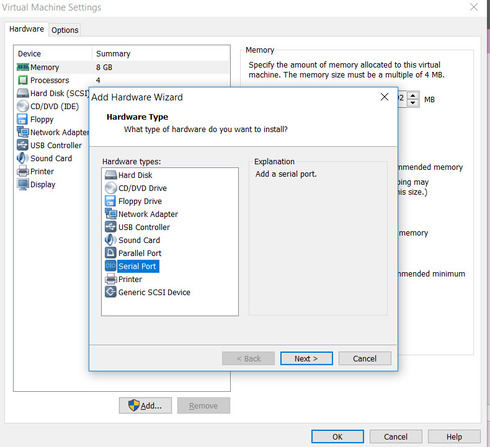
Het kiezen van het juiste type verbinding voor de virtuele seriële poort
Afhankelijk van welk type gegevensverwerking je wilt bereiken, moet je een bepaald verbindingstype selecteren voor je virtuele seriële poort. Hier volgt een kort overzicht van de vier verschillende verbindingsmethoden die je kunt gebruiken:
- Fysieke seriële poort: Dit is de meest voorkomende configuratie, waarmee de VM kan communiceren met fysieke apparaten zoals modems.
- Bestand op de hostcomputer: Gegevens die via de virtuele poort worden verzonden, worden naar een bestand op de hostcomputer geschreven. Hiermee kun je informatie vastleggen over bepaalde processen die in je VM draaien, wat handig is voor het loggen van communicatie.
- Named pipe aan de hostzijde: Hiermee wordt een directe verbinding gemaakt voor gegevensuitwisseling tussen de VM en een toepassing of een andere VM op de hostmachine. Zie het als het verbinden van twee afzonderlijke machines met een seriële kabel, behalve dat ze zich op één computer bevinden. Het is een veelgebruikte methode voor remote debugging.
- Netwerkpoort of vSPC-URI: Hierbij wordt de virtual serial port concentrator (vSPC) gebruikt om de verbinding via het netwerk tot stand te brengen. Met andere woorden: je gebruikt deze modus om te communiceren tussen de virtuele seriële poort en een extern apparaat.
Uitvoer configureren naar een benoemde pipe
Selecteer de Named Pipe-verbinding:
○ Kies in het vervolgkeuzemenu “Nieuwe seriële poort” Named Pipe.
2. Geef de pipenaam op:
○ Voer in het veld “Pipe Name” een naam in voor de pipe (bijvoorbeeld: \\.\pipe\namedpipe).
○ Als u een Windows-host gebruikt, kunt u de standaard pipenaam behouden.
○ Zorg ervoor dat dezelfde pipenaam zowel op de server als op de client wordt gebruikt.
3. Definieer de eindpunten van de leiding:
○ Selecteer in de beschikbare vervolgkeuzemenu’s het Nabije uiteinde en Verre uiteinde van de leiding om de configuratie te voltooien.
Server- vs clientmodus voor netwerkverbindingen
Als u een type netwerkverbinding kiest, kunt u ook selecteren of u uw seriële poort wilt instellen voor een client- of serververbinding.
Serververbindingsmodus
Als u kiest voor een serververbinding, krijgt u controle over de virtuele machine die met uw seriële poort is verbonden. Uw VM gedraagt zich dan als een server en wacht op een inkomende verbinding vanaf uw host. Dit is ideaal voor scenario’s waarin u af en toe controle over de VM wilt, zoals tijdens debuggen of configuratie.
Clientverbindingsmodus
Kies daarentegen een clientverbinding als u uw virtuele machine als client wilt gebruiken. Met andere woorden: de VM initieert bij het opstarten actief de verbinding met een aangewezen programma. Dit komt vaak voor bij loggingtoepassingen waarbij u automatisch gegevens naar een ander systeem verzendt.
Seriële-poortnetwerkverbindingen maken zonder authenticatieparameters
Voorbeeld van serververbinding
Om uw VM te configureren met een seriële poortserververbinding met een telnet://:11111 URI (Uniform Resource Identifier), voert u de volgende opdracht uit.
telnet yourESXiServerIPAddress 11111
Voorbeeld van clientverbinding
Ondertussen kunt u uw seriële poort ook instellen met een clientverbinding door de Telnet Server op Linux op poort 11 te draaien (telnet://yourLinuxBox:11). Gebruik de volgende opdracht.
telnet://yourLinuxBox:11
Seriële poorten verbinden met VMware met Serial to Ethernet Connector
VMware bevat native functies voor seriële-poort-passthrough waarmee virtuele machines kunnen communiceren met apparaten die via een seriële poort zijn aangesloten. Hoewel deze ingebouwde opties werken voor basistoepassingen, kunnen ze beperkt zijn wanneer externe toegang, apparaatcompatibiliteit of stabiele prestaties vereist zijn.
Serial to Ethernet Connector biedt een flexibelere aanpak voor seriële-poortintegratie in VMware-omgevingen. In plaats van te vertrouwen op directe fysieke aansluiting op de host, maakt het mogelijk seriële poorten via een netwerk om te leiden. Hierdoor kunnen virtuele machines op afstand toegang krijgen tot seriële apparaten, wat het eenvoudiger maakt om te werken met gedistribueerde infrastructuur en moderne gevirtualiseerde implementaties.
1. Om het in te stellen, download en installeer Serial to Ethernet Connector op de pc die de seriële poort deelt.
2. Ga in de app Serial to Ethernet Connector naar het tabblad “Serververbinding” en selecteer de COM-poort van de hostcomputer. Voer vervolgens de TCP-poort in die moet worden gebruikt voor het bewaken van digitale communicatie.

3. Klik op de knop “Serververbinding maken”. Verbind vervolgens je seriële poort via VMware met je virtuele machine (zoals eerder besproken).

4. Ga naar je gastbesturingssysteem. Open de app Serial to Ethernet Connector en ga naar het tabblad “Clientverbinding”. Vul daar dezelfde TCP-poortgegevens in en geef het IP-adres van de hostcomputer op.
5. Geef de seriële interface van je virtuele machine een naam en klik op ‘Clientverbinding maken’.

Hoe een Serial-naar-Ethernet-connector veelvoorkomende VMware-seriële-poortproblemen oplost
Veel industriële systemen en verouderde apparaten vertrouwen nog steeds op seriële communicatie, waardoor betrouwbare toegang tot seriële poorten essentieel is in virtuele omgevingen. VMware-serial-port-passthrough kan echter verschillende uitdagingen met zich meebrengen.
Beperkingen bij externe toegang
Op afstand toegang krijgen tot via serieel aangesloten hardware is lastig bij gebruik van fysieke passthrough, vooral in cloud- of datacenteromgevingen waar directe hardwaretoegang niet praktisch is. Serial to Ethernet Connector lost dit op door seriële poorten te virtualiseren en ze via een netwerk toegankelijk te maken.
Compatibiliteitsbeperkingen
Sommige seriële apparaten vereisen specifieke drivers of configuraties die mogelijk niet goed werken binnen een virtuele machine. Door seriële communicatie op netwerkniveau om te leiden, vermindert Serial to Ethernet Connector de afhankelijkheid van apparaatspecifieke VM-configuraties.
Prestatie- en latentieproblemen
Fysieke seriële passthrough kan latentie en instabiliteit veroorzaken, met name wanneer data over lange afstanden of tussen meerdere systemen wordt overgedragen. Netwerkgebaseerde seriële omleiding helpt een consistentere datatransmissie en minder onderbrekingen te bieden.
Beperkte ondersteuning voor verouderde hardware
Virtuele platforms bieden vaak beperkte native ondersteuning voor oudere seriële apparaten. Serial to Ethernet Connector breidt de mogelijkheden van VMware uit door verouderde apparatuur als virtuele seriële poorten toegankelijk te maken, zelfs wanneer native integratie niet beschikbaar of onbetrouwbaar is.
Conclusie
Virtuele seriële poorten zijn handig voor debugging- of logdoeleinden. Ze zijn eenvoudig toe te voegen via VMware Workstation Pro, maar ze binnen de virtuele omgeving benaderen gaat nog steeds het makkelijkst met Serial to Ethernet Connector.
Veelgestelde vragen
Als u een fysieke seriële poort van een ESXi-host naar een VM gebruikt, worden de seriële poorten die u via USB hebt aangesloten niet ondersteund voor VMware serial port passthrough. Kies in plaats daarvan voor USB passthrough. Zie USB-configuratie van een ESXi-host naar een virtuele machine.
VMware ESXi stelt u in staat om met maximaal 32 seriële poorten te werken. De seriële poorten op uw moederbord kunnen eenvoudig worden doorgestuurd naar een virtuele machine vanaf een ESXi-host.