Hogyan osszon meg egy USB-nyomtatót hálózaton keresztül

Túl sok számítógép, de csak egy USB-nyomtató? Semmi gond. Megoszthatod a nyomtatót a hálózatodon, és elkerülheted a plusz hardverrel járó macerát.

Ha Windowst használsz, már megvan minden, amire szükséged van ahhoz, hogy egy USB-nyomtatót megosszon a hálózaton. Az egyetlen bökkenő? Csak a helyi hálózaton működik, és a gazdagépnek (host PC-nek) bekapcsolva kell maradnia, hogy a többiek is tudjanak nyomtatni.

Tegyük egyszerűbbé a nyomtatómegosztást. Három megbízható módja van az USB-nyomtató megosztásának LAN-on belül vagy eszközök között. Maradhatsz a standard Windows-funkciónál, kipróbálhatsz néhány professzionális, távoli hozzáférésre készült eszközt, vagy akár beállíthatsz egy kis hardvereszközt, amely ezt elintézi helyetted. Pontosan ebbe fogunk itt belemerülni.

Akinek a leggyorsabb beállítás és a legstabilabb eredmény kell, először nézze meg a Szoftveres módszerek részt. Egyszerű, és nem tart sokáig a konfigurálása.

Natív módszerek (beépített Windows eszközök)

A Windows beépített megosztási lehetőségeinek köszönhetően különösebb erőfeszítés nélkül megoszthat egy USB-nyomtatót a hálózaton, amennyiben minden számítógép ugyanazon a LAN-on vagy Wi-Fi-hálózaton van.

Kétféleképpen lehet ezt megoldani: egy egyszerű, kezdőbarát lehetőség és egy haladóbb út a részletekre figyelő felhasználóknak.

Előnyök

  • Ingyenes és a Windows része
  • Működik LAN- és Wi-Fi-kapcsolatokon
  • Biztonságos, ha Privát hálózatra van állítva
  • Támogatja az automatizálást PowerShellen vagy MMC-n keresztül

Hátrányok

  • A gazdagépnek bekapcsolva kell maradnia
  • Helyi hálózati tartományra korlátozva
  • A beállítás Windows-verziónként eltér
  • Speciális eszközök nem érhetők el a Home kiadásban

Egyszerű módszerek otthoni és kis irodai felhasználók számára

Tökéletes a gyors beállításhoz a Windows felületének használatával.

Hogyan lehet megosztani egy USB-nyomtatót hálózaton Windows 10/11 alatt? Hadd mutassam meg a legegyszerűbb módszert.

Megosztás a Windows Beállításokon keresztül (Win 10 & 11)

  1. Windows 10-en nyisd meg a Beállításokat, és menj az Eszközök menüpontra, míg Windows 11-en lépj a Bluetooth és eszközök részhez, majd a Nyomtatók és szkennerek menüpontra.
  2. Válaszd ki a megosztani kívánt nyomtatót, menj a Kezelés részre, majd a menüből válaszd a Nyomtató tulajdonságai opciót.
  3. Lépj a Megosztás fülre, kapcsold be a A nyomtató megosztása lehetőséget, és adj neki egy könnyen felismerhető nevet.
  4. Miután a megosztás be van kapcsolva, a LAN-odon bármelyik számítógép megtalálja a nyomtatót a Nyomtatók és szkennerek listában, és csatlakozhat hozzá.

Nyomtató- és fájlmegosztás engedélyezése

  1. Csatlakoztasd az USB-nyomtatót a fő számítógéphez.
  2. Nyisd meg: Beállítások → Hálózat és internet → Speciális hálózati beállítások → Speciális megosztási beállítások.
  3. Engedélyezd a Hálózatfelderítés funkciót, valamint a Fájl- és nyomtatómegosztás lehetőséget.
  4. Ezután ellenőrizd, hogy a hálózati profil Privát-ra van állítva.
Megjegyzés: Régebbi vagy vállalati kiadású Windows esetén ugyanazokat a megosztási beállításokat úgy érheti el, hogy megnyitja a Vezérlőpult → Hálózati és megosztási központ → Speciális megosztási beállítások módosítása elemet.

5. Indítsa újra mindkét számítógépet a beállítások módosítása után, hogy az elvégzett változtatások életbe lépjenek.

Csatlakozás egy másik PC-ről

  1. Nyissa meg a Beállítások → Nyomtatók és szkennerek → Eszköz hozzáadása menüpontot.
  2. Válassza a Kézi hozzáadás lehetőséget, majd a Megosztott nyomtató kiválasztása név alapján opciót.
  3. Írja be: \\ComputerName\PrinterName, és amikor kéri, telepítse a nyomtató-illesztőprogramot.

Csatlakozás közvetlen IP-n keresztül

Ha a nyomtató támogatja a Wi‑Fi-t vagy az Ethernetet:

  1. Keresse meg a IP-címét a nyomtató menüjében vagy a hálózati beállításoknál.
  2. A Nyomtatók és szkennerek menüben válassza: Eszköz hozzáadása → A kívánt nyomtató nincs a listán → Hozzáadás TCP/IP-cím alapján.
  3. Írja be az IP-címet, és fejezze be a telepítési folyamatot.

Haladó módszerek (Power felhasználóknak és adminisztrátoroknak)

Ideális automatizálási feladatokhoz vagy amikor egyszerre több nyomtatót kezel.

Nyomtatáskezelő konzol (MMC)

A Windows 10/11 Pro és Enterprise kiadásokban érhető el.

  1. Nyomja meg a Win + R billentyűket, írja be: printmanagement.msc, majd nyomja meg az Enter-t.
  2. Bontsa ki: Nyomtatókiszolgálók → [Az Ön PC-neve] → Nyomtatók.
  3. Kattintson jobb gombbal a nyomtatójára, nyissa meg a Tulajdonságok ablakot, lépjen a Megosztás fülre, és engedélyezze a Nyomtató megosztása lehetőséget.

PowerShell automatizálás

Ideális nagy léptékű beállításokhoz vagy nyomtatótelepítési szkriptek használatakor.

Futtassa a PowerShell 5.0 vagy újabb verziót rendszergazdaként, majd használja:

Add-Printer -Name "OfficePrinter" -DriverName "HP Universal" -PortName "IP_192.168.1.50"

Set-Printer -Name "OfficePrinter" -Shared $true -ShareName "OfficePrinterShare"

Ha a megosztott nyomtató nem jelenik meg: 
  • Kapcsold vissza a Hálózatfelderítést, és indítsd újra mindkét számítógépet.
  • Vess egy gyors pillantást a tűzfal- vagy vírusirtóbeállításaidra, és győződj meg róla, hogy nem blokkolják a nyomtatómegosztást.
  • Ha olyan hibákba futsz bele, mint a 0x00000709 vagy a 0x00000011b, egyszerűen kapcsold be az SMB 1.0-t a Windows-szolgáltatásoknál, és indítsd újra a PC-det — ez általában megoldja.
  • Ha a hozzáférés le van tiltva, ellenőrizd, hogy a jelszóval védett megosztás és a jogosultságok megfelelően vannak-e beállítva.

Szoftveres módszerek

Ha valaha is megpróbáltál megosztani egy USB-s nyomtatót hálózaton keresztül Windowsban, valószínűleg észrevetted, hogy helyi kapcsolatokhoz rendben működik, de azon túl nem igazán. A jó hír az, hogy ha azt szeretnéd, hogy más számítógépek vagy akár különböző platformok is elérjék a nyomtatót, egy USB-over-Network alkalmazás az egész folyamatot sokkal könnyebbé és jóval biztonságosabbá teszi.

Előnyök

  • Lehetővé teszi a távoli nyomtatást LAN-on vagy az interneten keresztül
  • Kompatibilis Windows, macOS és Linux rendszerekkel
  • Titkosított, biztonságos adatátvitelt biztosít
  • Jól működik virtualizációs környezetekkel (RDP, VMware, Citrix)
  • Könnyebb beállítani, mint a manuális Windows megosztást

Hátrányok

  • Előfizetéshez vagy egyszeri licenchez fizetés szükséges
  • Aktív LAN- vagy internetkapcsolat szükséges

USB-nyomtató megosztása az USB Network Gate segítségével

Az Electronic Team USB Network Gate megoldásával megoszthat egy USB-nyomtatót a helyi hálózatán. Segít abban, hogy minden zökkenőmentesen működjön, az adatai biztonságban legyenek, és Ön kézben tarthassa, ki nyomtathat. Ez egy üzleti környezetben igazán hasznos.

Lépésről lépésre beállítási útmutató

1. Letöltés és telepítse a USB Network Gate-et a gazdagépen és minden olyan kliensgépen, amelynek nyomtató-hozzáférésre van szüksége.
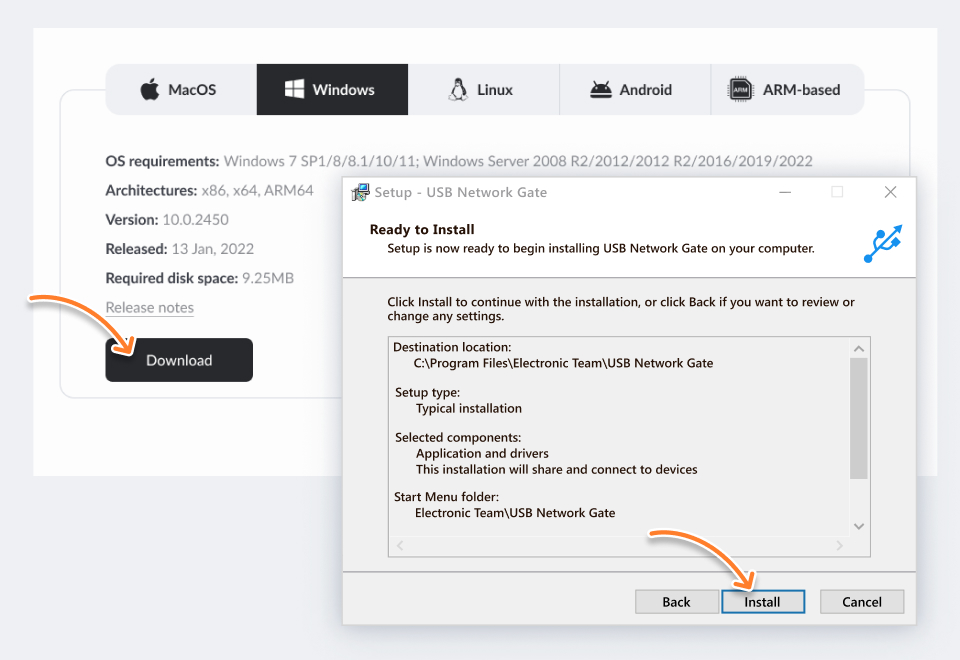
USB Network Gate letöltése

2. Nyissa meg a programot a gazda PC-n, és nézze meg, hogy a csatlakoztatott nyomtató megjelenik a listában.

3. Válassza ki a nyomtató neve mellett található Megosztás lehetőséget.
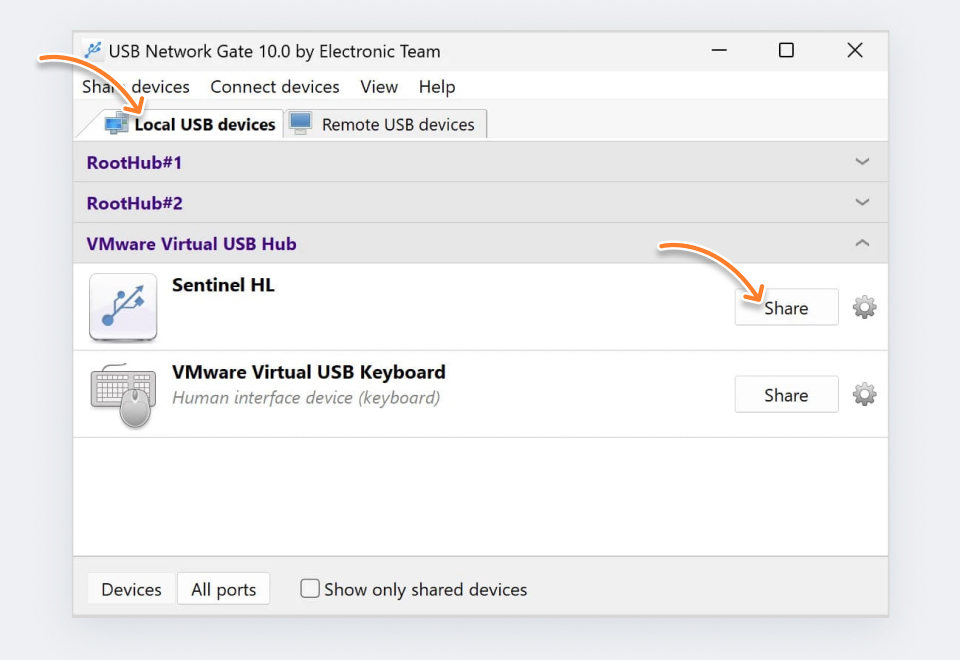
Helyi USB-eszközök megosztása

4. Az ügyfélszámítógépen lépjen a USB Network Gate alkalmazásba, majd válassza a Távoli USB-eszközök lehetőséget.

5. Keresse meg a megosztott nyomtatót, majd kattintson a Csatlakozás gombra.
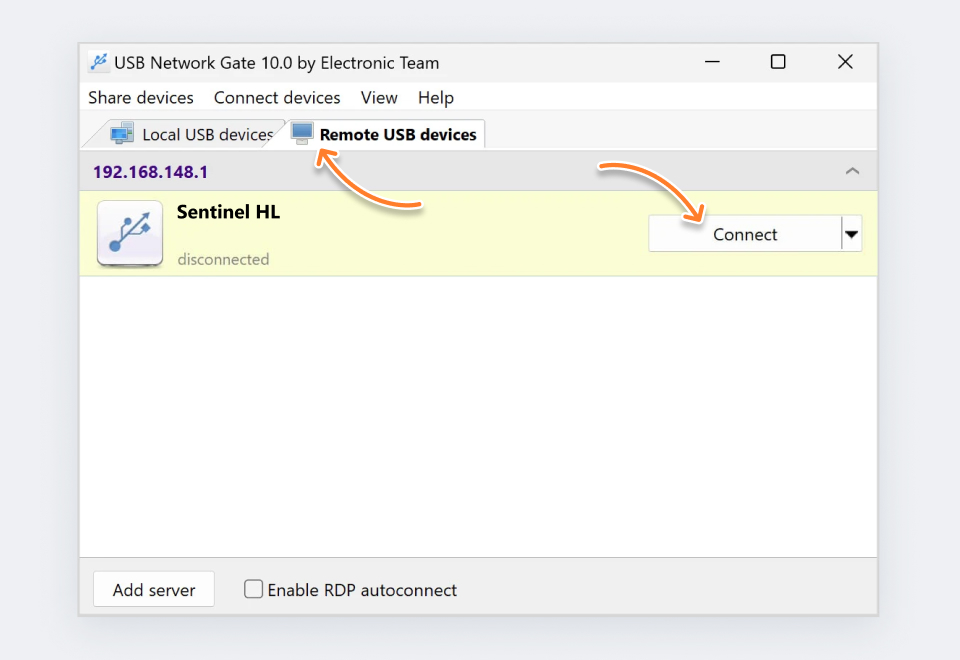
Csatlakozás a megosztott USB-eszközhöz

6. Innentől kezdve a nyomtató úgy működik, mintha fizikailag ahhoz a számítógéphez lenne csatlakoztatva.

Vagy nézze meg videós oktatóanyagunkat:

Miért válassza az USB Network Gate-et

  • Közvetlen, IP-alapú kapcsolat; nincs szükség felhőbe történő bejelentkezésre.
  • Működik Windows, macOS és Linux rendszereken.
  • Jól teljesít RDP, VMware és Citrix virtuális környezetekben.
  • Titkosított csatornákat és többfelhasználós hozzáférés-vezérlést biztosít.
  • Az alkalmazás ingyenes 1 USB-eszköz megosztásához, így több eszköz igénye esetén a fizetős licenc megvásárlása előtt kipróbálhatja az összes funkciót.

USB nyomtató megosztása FlexiHub segítségével

A FlexiHub segítségével meglehetősen könnyedén megoszthatsz USB-nyomtatót számítógépek között, még akkor is, ha nincsenek ugyanabban a helyiségben. Biztonságos virtuális kapcsolatot hoz létre, így minden számítógép úgy működik, mintha a nyomtató közvetlenül be lenne csatlakoztatva, pedig valójában nincs.

Lépésről lépésre útmutató a beállításhoz

1. A FlexiHub használatának megkezdéséhez telepítse mind a host PC-re — arra, amelyikhez a nyomtató csatlakozik —, mind a kliens PC-re.

2. Jelentkezzen be a FlexiHub-fiókjába, vagy hozzon létre egy újat, ha még nincs fiókja.
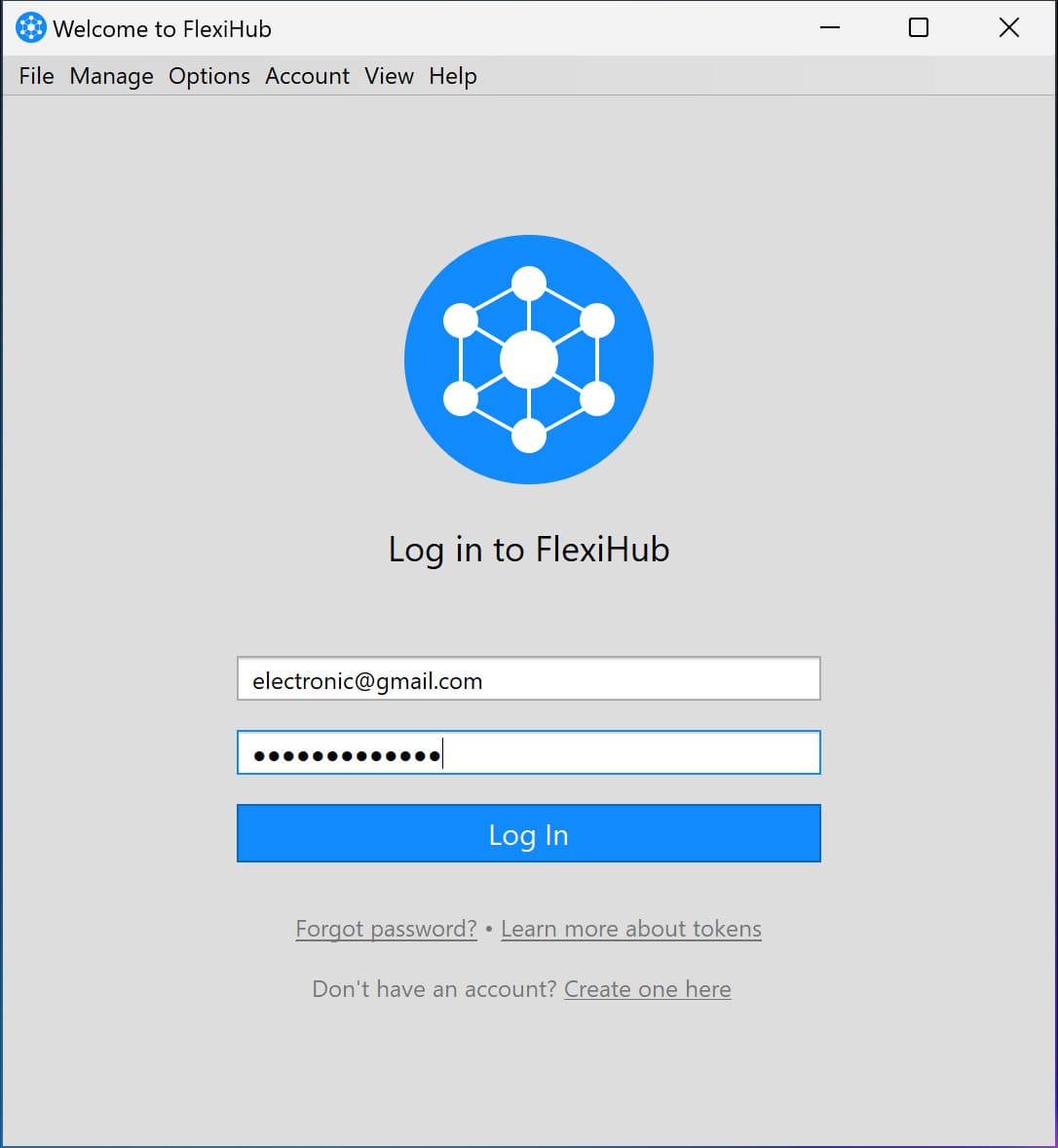
Jelentkezzen be a FlexiHub-fiókjába

3. A gazdagépen csatlakoztassa az USB-nyomtatót. Meg fog jelenni a FlexiHub felületén.
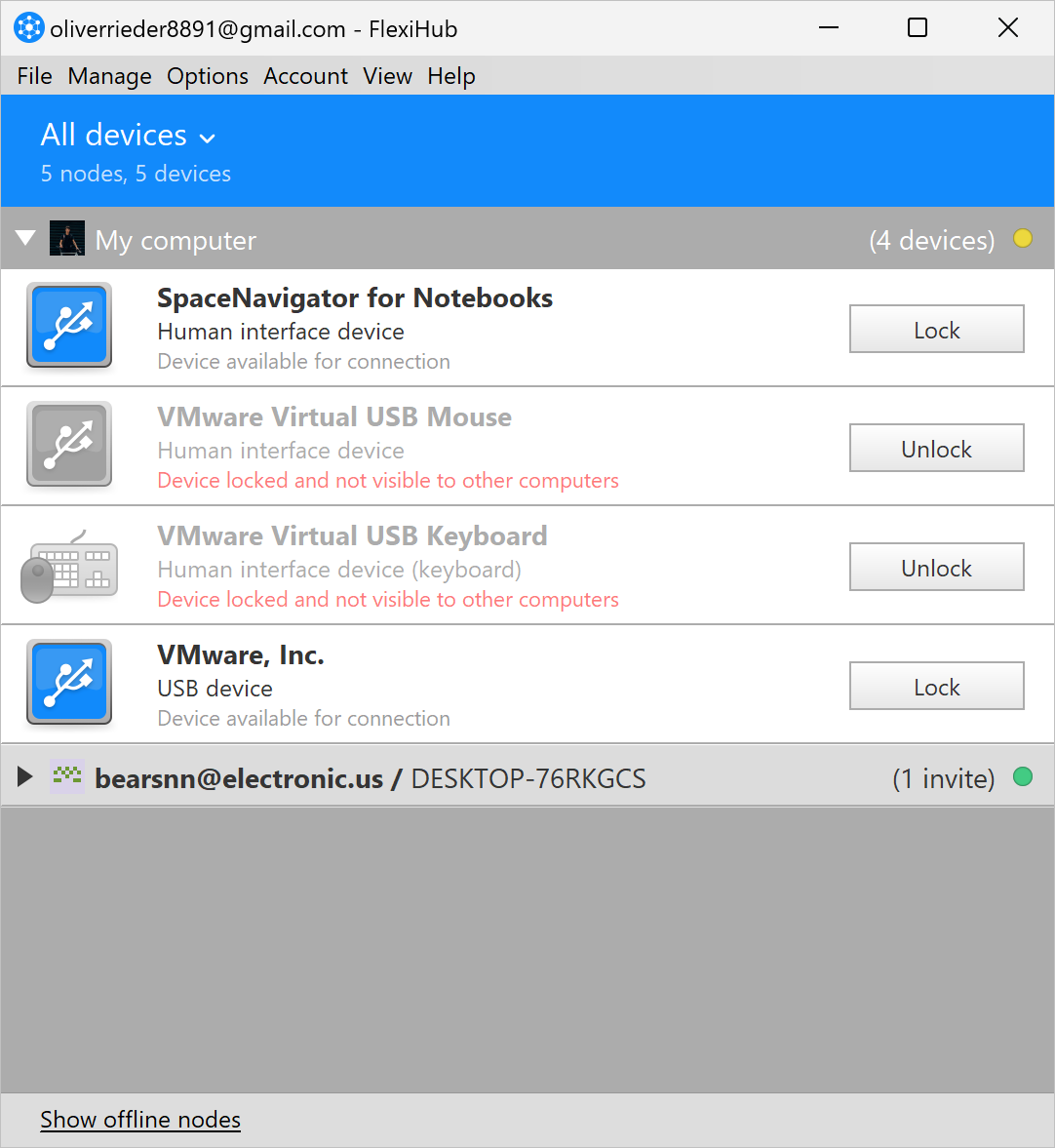
Indítsa el az alkalmazást a helyi számítógépén a csatlakoztatott eszközzel

4. Nyissa meg a FlexiHubot a kliensgépen. Ott kattintson a Csatlakozás gombra a megosztott nyomtató mellett.
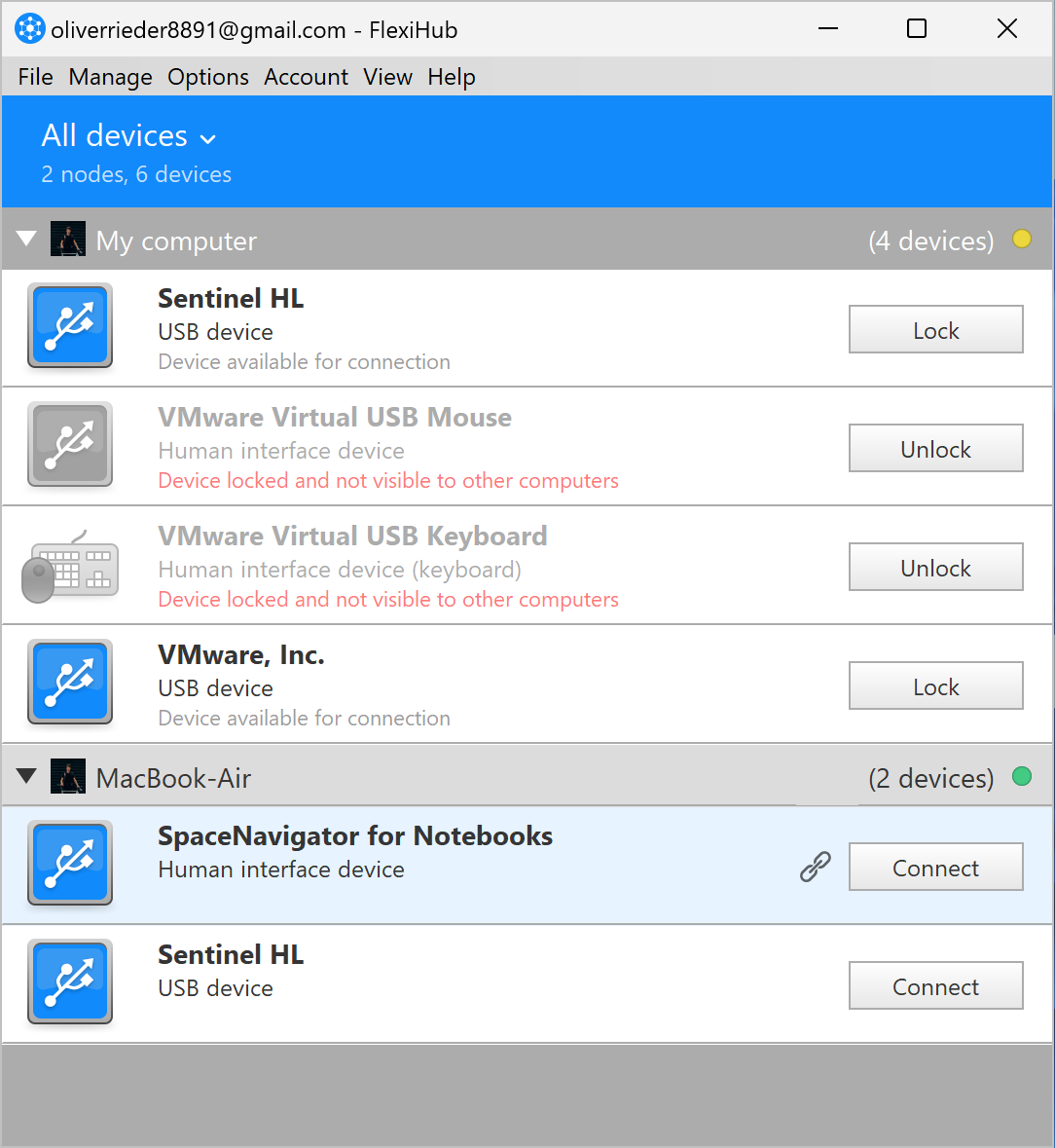
Válasszon az elérhető csatlakoztatható eszközök listájából

5. Ha ezzel kész, a nyomtató megjelenik az Eszközök és nyomtatók között. Ugyanúgy fog működni, mint egy közvetlenül a számítógépéhez csatlakoztatott nyomtató.

Miért válassza a FlexiHubot

  • Jól működik Windows, macOS és Linux rendszereken.
  • Biztonságosan továbbítja az adatokat 2048 bites SSL titkosítással.
  • IP-beállítások módosítása vagy portok megnyitása nélkül működik.
  • Ideális távmunkához, hibrid irodákhoz, virtuális környezetekhez és RDP-munkamenetekhez.

Hardver módszerek

Ha mindent teljesen offline szeretne tartani, megoszthatja a nyomtatóját egy USB nyomtatószerverrel vagy egy USB-porttal rendelkező routerrel.

Előnyök

  • Funkciók internetkapcsolat nélkül
  • Nem szükséges további programok telepítése
  • Tökéletes kis irodák vagy többfelhasználós háztartások számára
  • A nyomtató akkor is elérhető marad, ha a számítógépek ki vannak kapcsolva

Hátrányok

  • Lehet, hogy extra hardvert kell venned
  • A kompatibilitás korlátozott lehet bizonyos nyomtatómodellekkel
  • A beállítási folyamat a routertől vagy a márkától függ
  • Hiányoznak a speciális beállítások, például a titkosítás vagy a távoli hozzáférés lehetősége

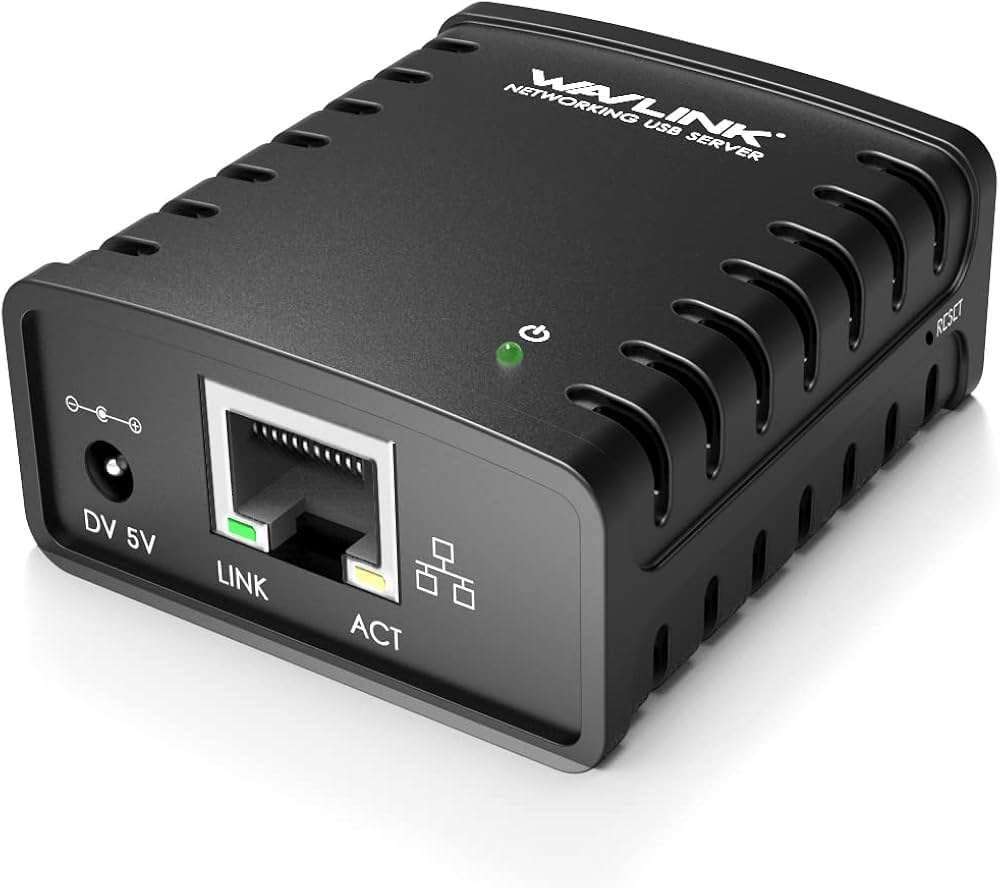
USB nyomtatószerver használata

USB nyomtatószerver
  1. Csatlakoztassa a nyomtató USB-kábelét a nyomtatószerverhez.
  2. Ezután csatlakoztassa a nyomtatószervert a routeréhez Etherneten vagy Wi-Fi-n keresztül.
  3. Végül telepítse a nyomtató illesztőprogramjait és a gyártó segédprogramját minden olyan számítógépre, amely használni fogja, hogy befejezze az USB-nyomtatómegosztási hálózat konfigurálását.

Hogyan oszthat meg egy USB-nyomtatót Wi-Fi-n keresztül

Ne aggódjon, ha a nyomtatójában nincs beépített Wi‑Fi. Egy USB-nyomtatót így is megoszthat Wi‑Fi hálózaton keresztül. Mindössze annyit kell tennie, hogy csatlakoztatja egy olyan számítógéphez vagy útválasztóhoz, amely képes vezeték nélkül megosztani.

Megosztás USB-porttal rendelkező Wi‑Fi útválasztón keresztül
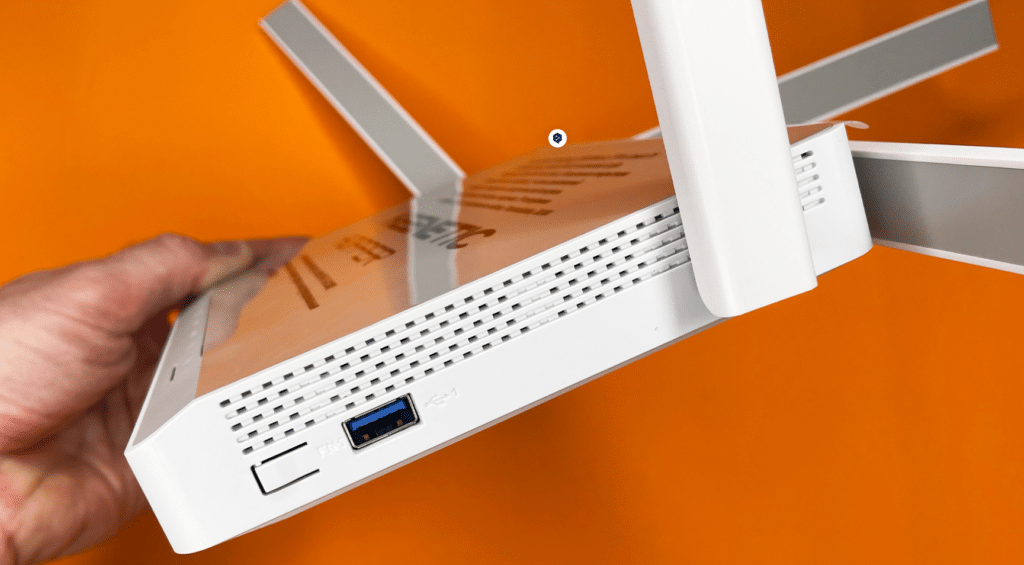
Wi‑Fi router USB-porttal
Megjegyzés: Tökéletes mindenkinek, aki meg szeretné osztani az USB-nyomtatót az otthoni hálózaton, vezeték nélküli nyomtatóvá alakítva extra kábelek nélkül.
  1. Csatlakoztassa a nyomtatót az útválasztó USB-portjához.
  2. Lépjen be az útválasztó adminisztrációs beállításaiba. Ott kapcsolja be a Nyomtatószerver vagy az USB-megosztás funkciót.
  3. Végül telepítse az útválasztó szoftverét, vagy adja hozzá a nyomtatót manuálisan minden számítógépen.

Fizikai USB-megosztó kapcsoló

Alternatíva hálózat nélkül

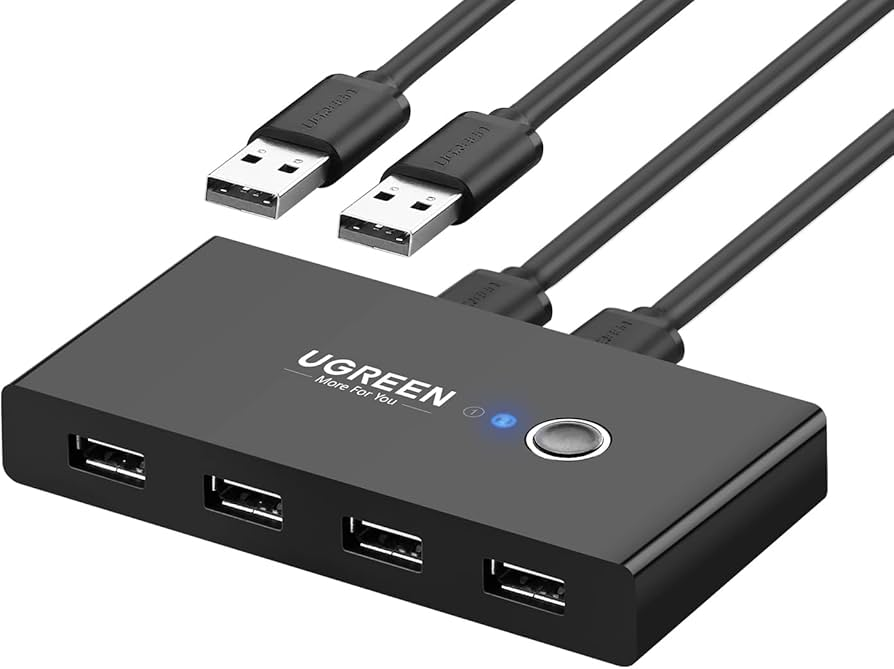
Fizikai USB-megosztó kapcsoló

Ha csak néhány számítógép (például 2–4) között kell megosztanod egy USB-s nyomtatót Wi‑Fi vagy LAN használata nélkül, egy USB kapcsoló egyszerű megoldás. Csak kövesd az alábbi lépéseket — a USB Switch segít abban, hogy egy USB-eszközt manuálisan több PC-hez irányíts.

  1. Csatlakoztasd az USB-s nyomtatót a kapcsoló „Out” portjához.
  2. Használd a kapcsoló „In” portjait az egyes számítógépek csatlakoztatásához.
  3. Használd az eszközön lévő mechanikus gombot, hogy manuálisan meg tudd változtatni, melyik számítógép fogja használni a nyomtatót.

Következtetés

Ha azt próbálod kitalálni, hogyan ossz meg egy USB-nyomtatót hálózaton, a számítógéped beépített nyomtatómegosztási funkciójának használata a legegyszerűbb mód a kezdéshez. Tökéletes otthoni hálózatokhoz vagy kisebb irodákhoz, ahol mindenki ugyanazon a Wi-Fi-n vagy LAN-on van. A legjobb benne? Ingyenes és elég egyszerű beállítani, és ügyelj arra, hogy a nyomtatóhoz csatlakozó számítógép bekapcsolva maradjon. Az egyetlen bökkenő, hogy nem mindig működik zökkenőmentesen a különböző Windows-verziók között.

Távmunkához vagy több operációs rendszer használata esetén, illetve ha virtuális gépekről vagy RDP-n keresztül kell nyomtatnod, a szoftveralapú USB-over-Network megoldások jobban illenek. A FlexiHub az egyik legjobb választás, ha egy könnyen használható, felhőalapú megoldást szeretnél távoli hozzáféréssel. Egyszerűen telepíted az alkalmazást, és bejelentkezel.

Ezzel szemben a USB Network Gate nagyszerű IT-csapatoknak és vállalatoknak, amelyek helyi kontrollt igényelnek, közvetlen LAN/IP kapcsolatokkal és gördülékeny illeszkedéssel a cég szabályzataihoz.

Ha olyan helyen vagy, ahol rossz az internet, vagy egyszerűen csak offline akarsz maradni, egy hardveres print szerver vagy egy USB-portos router jó választás. Remekül működik kisebb irodákban, szervizközpontokban vagy iskolákban.

Íme néhány egyszerű tipp, hogy a hálózati nyomtatás zökkenőmentes és biztonságos maradjon:

Hasznos tippek: 
  • Ha a nyomtató nem reagál, a Nyomtatási várólista szolgáltatás újraindítása segíthet megoldani a problémát.
  • Egy megosztott nyomtató újracsatlakoztatása után telepítse újra az illesztőprogramjait, hogy később elkerülje a fejfájást.
  • A nagyobb biztonság érdekében győződjön meg róla, hogy minden Windows-fiókhoz tartozik jelszó.
  • Kapcsolja be az SSL-t a FlexiHubban vagy a USB Network Gate-ben, hogy az adatátvitel során biztonságban tartsa adatait.
  • Amikor csak teheti, ne próbáljon meg USB-nyomtatót megosztani nyilvános hálózaton keresztül.

GYIK

Igen, ezt megteheted! Csak használd a FlexiHubot vagy a USB Network Gate-et, hogy megvalósíthasd.

Igen, működik! Csak győződj meg róla, hogy a Hálózatfelderítés be van kapcsolva.

Természetesen, amíg a FlexiHubot vagy a USB Network Gate-et használod az interneten keresztül.

Abszolút. Ha haladó ismereteid vannak, beállíthatsz egy hálózati nyomtatószervert a következők használatával:

  • CUPS (Common Unix Printing System): Egy beépített nyomtatási rendszer, amellyel megoszthatsz egy USB-nyomtatót egy Mac/Linux hálózaton.
  • Raspberry Pi: Egy megfizethető mini-számítógép, amely CUPS-ot futtat, nyomtatószerverként működik, folyamatosan bekapcsolva maradhat anélkül, hogy sok áramot fogyasztana, és a hálózat bármely eszközéről elérhető.