Kami sudah meluangkan waktu untuk membahas cara mengakses COM di mesin virtual (Anda dapat menemukan artikelnya di sini.) Meskipun Serial to Ethernet Connector adalah solusi yang bagus untuk COM dalam passthrough port serial Hyper-V, ada baiknya juga memeriksa beberapa opsi lain untuk menambahkan port COM ke port serial Hyper-V—yang akan kami bahas di bawah ini.
Cara mengakses port Serial di Hyper-V
Jika Anda perlu terhubung ke port serial dari mesin virtual, Anda akan memerlukan Serial Port Redirector. Ikuti langkah-langkah ini untuk mempelajari cara menggunakan alat ini dan menggunakannya untuk mengakses port virtual:
1. Dapatkan Serial ke Konektor Ethernet di mesin virtual dan sistem operasi host.
2. Mulailah dengan membuka aplikasi di VM. Buka menu “Connections” dan pilih “New Server Connection”.

3. Isi informasi yang diperlukan tentang port yang akan Anda bagikan, termasuk nomornya dan port TCP yang digunakan untuk menghubungkannya.
Catatan: centang kotak centang untuk menjadikan port virtual.
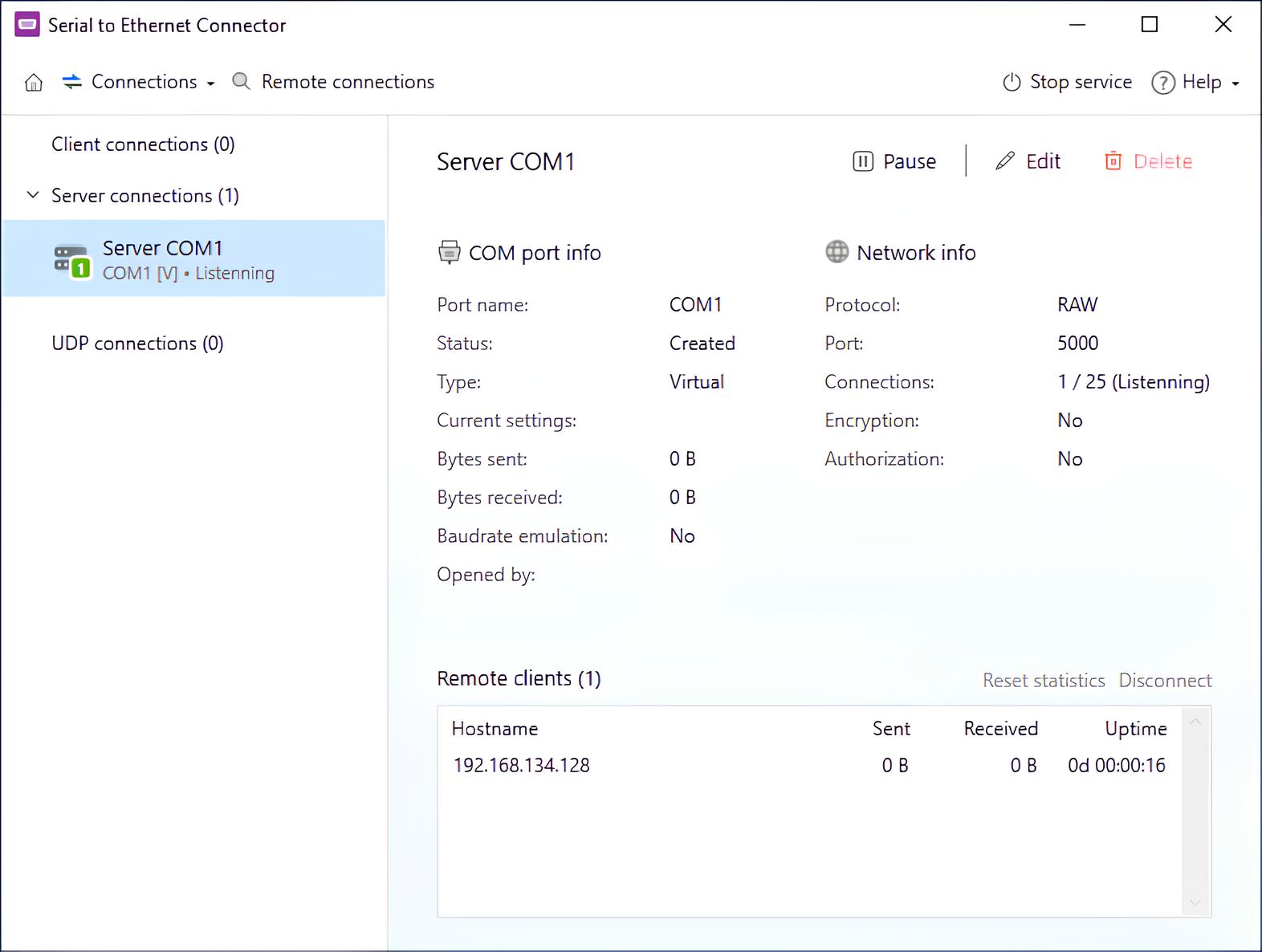
4. Tekan “Buat”.
5. Sekarang, beralih ke Serial ke Ethernet pada mesin host. Buka “Koneksi Jarak Jauh”.
6. Jika semuanya telah diatur dengan benar, port mesin virtual akan muncul pada daftar. Pilih port tersebut.
7. Atur opsi koneksi klien, seperti port yang akan digunakan untuk menerima data.
8. Tekan “Buat” sekali lagi, dan Anda sudah selesai.
Tutorial video:
Cara menghubungkan perangkat keras serial ke mesin virtual dengan PipeDream
Bagi pengguna Virtual Machine yang ingin menambahkan port COM ke port serial Hyper-V, PipeDream adalah pilihan yang ideal. Port serial dalam alat Hyper-V ini berjalan melalui server yang sama yang meng-host Hyper-V (yang merupakan host virtualisasi), menjembatani kesenjangan antara virtual machine dan port serial.
PipeDream bekerja dengan cara mentransmisikan data yang diterima dari perangkat keras serial (apa pun yang dicolokkan ke port COM), dan membantu Virtual Machine mengenalinya dan mengaksesnya (dan sebaliknya).
Selain itu, PipeDream tidak memerlukan elemen sisi-klien untuk dijalankan pada server, yang membuat passthrough dukungan serial Hyper-V menjadi lebih praktis. PipeDream tidak memerlukan instalasi apa pun (perangkat, perangkat lunak, atau lainnya) pada virtual machine yang berpartisipasi—sehingga memaksimalkan kompatibilitas OS/perangkat lunak lama, serta dukungan yang andal untuk sistem operasi XP (dan yang lebih lama).
PipeDream memungkinkan mesin virtual tamu mengontrol port serial pada host virtualisasi (atau mesin lain). Alat ini berfungsi berkat dukungan named pipe milik Hyper-V, sehingga koneksi jaringan tidak diperlukan untuk komunikasi. Cukup buat nama pipe di Hyper-V, dan PipeDream akan terhubung ke perangkat serial VM tamu setelah Anda menjalankan program PipeDream.
Penafian: Perangkat lunak port serial PipeDream di Hyper-V kompatibel dengan Hyper-V milik Microsoft, tetapi merupakan alat pihak ketiga tanpa afiliasi dengan Microsoft. Penggunaan kami atas istilah “Hyper-V” tidak dimaksudkan untuk mendukung atau berafiliasi dengan Microsoft Corporation.
Untuk mereka yang memiliki mesin virtual Hyper-V Generasi 1
Ikuti panduan langkah demi langkah di bawah ini untuk mempelajari cara menambahkan port COM ke Hyper-V.
1. Jalankan Hyper-V Manager dan buka Pengaturan Mesin Tamu (VM yang ingin Anda buat);
2. Pilih COM1 atau COM2 dari jendela baru (terletak di daftar perangkat keras sebelah kiri);
3. Ini adalah port serial yang memungkinkan mesin virtual mengakses perangkat serial pilihan Anda (AKA port yang muncul di VM mungkin berbeda dari port serial fisik host);
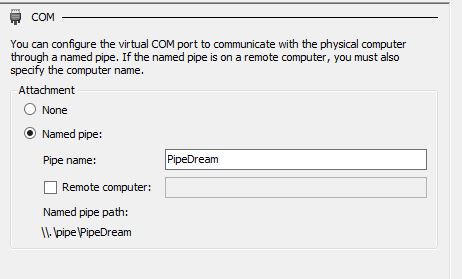
4. Hubungkan pipe bernama “PipeDream” ke port serial guest (lakukan ini dengan mengklik Named pipe, dan ketik “PipeDream” sebagai nama pipe—lihat gambar di bawah ini sebagai referensi);
5. Bagi mereka yang memiliki perangkat serial pada komputer jarak jauh, pastikan kotak centang “Komputer jarak jauh” dicentang, dan masukkan nama mesin;
6. Klik OK;
Cara mengonfigurasi untuk mesin virtual Gen-2
Bagi mereka yang menjalankan mesin virtual Gen-2, pengaturan pipe yang ditampilkan di atas tidak dapat dikonfigurasi menggunakan GUI, sehingga pengguna harus menerapkan perintah Powershell.
1. Buka sesi Powershell;
2. Jalankan Get-VM;
3. Salin nama mesin virtual dengan port serial yang diinginkan;
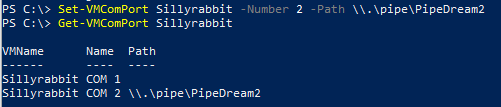
4. Jalankan Set-VMComPort -Number < 1 atau 2, untuk port serial COM1 atau COM2 > -Path \.pipePipeDream
5. Gunakan Get-VMComPort untuk mengonfirmasi pembuatan pipe (lihat tangkapan layar yang ditampilkan di bawah menggunakan VM bernama “SillyRabbit” untuk tujuan contoh).
Tapi tidak ada port COM untuk VM Gen 2, kan…?
Terus terang, jawabannya adalah campuran antara ya dan tidak (dengan “tidak” terutama berpusat pada kemampuan passthrough port serial Hyper-V bawaan.) Kabar baiknya, ini dapat disesuaikan!
Tangkapan layar di bawah ini berasal dari VM Windows 8 (secara spesifik menggunakan media yang dibuat pada bagian sebelumnya di mana driver untuk keyboard berbasis perangkat lunak ditambahkan.)
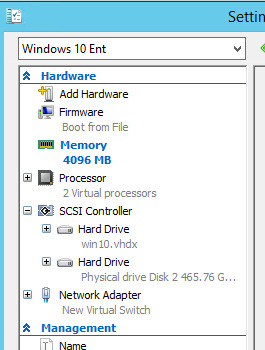
Pada contoh di bawah ini, Anda akan melihat bahwa pengaturan untuk mesin virtual gen-2 dasar tidak memiliki opsi port COM.
Alasannya adalah bahwa, terlepas dari apakah port serial tersedia atau tidak, Gen-2 Hyper-V Manager tidak pernah menampilkan port COM.
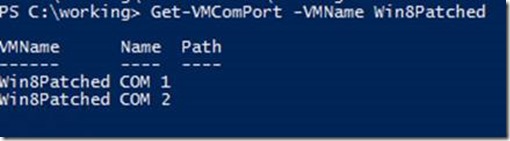
Di bawah ini kita akan melihat sekilas apa yang dikatakan PowerShell:
Perhatikan bagaimana PowerShell menampilkan dua port COM yang tersedia? Namun, jika Anda membuka Device Manager mesin tamu, tidak akan ada port COM yang tercantum untuk VM.
Lihat contoh di bawah ini (menggunakan COM1) untuk mengonfigurasi jalur pipe untuk port COM saat sebuah mesin virtual sedang berjalan:
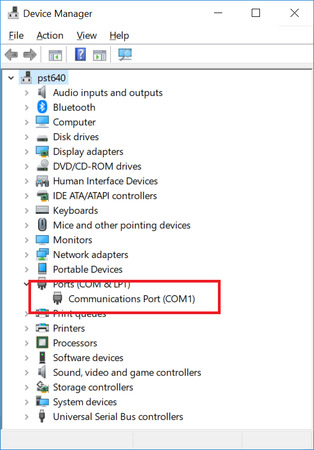
Seperti disebutkan sebelumnya, saat memeriksa Device Manager mesin tamu, COM1 tidak ditampilkan—tetapi setelah VM dimatikan dan dijalankan ulang, port COM yang diinginkan sekarang akan tersedia dari daftar (lihat di bawah.)
Bagi mereka yang berpengalaman dengan debugging kernel, sisa prosesnya cukup sederhana dan mudah diikuti—dengan hanya satu pengecualian kecil yang spesifik untuk VM Gen-2 (lebih spesifik lagi komputer berbasis UEFI yang menggunakan Secure Boot.)
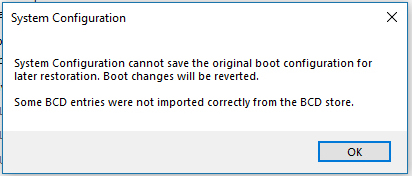
Melalui msconfig, kami telah mengaktifkan debugging kernel untuk VM pada COM1. Namun, setelah kami mengklik OK, pesan kesalahan berikut muncul:
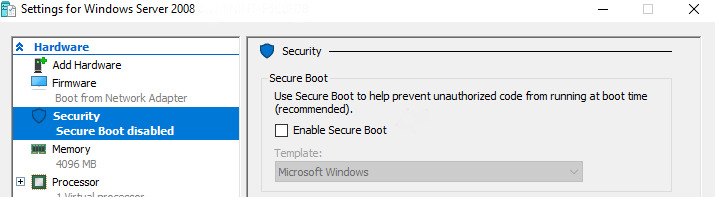
Mengapa? Karena kebijakan Window menyatakan bahwa Secure Boot dan debugging kernel tidak kompatibel. Ini berarti bahwa pengguna harus mematikan mesin virtual, lalu menonaktifkan Secure Boot dari dalam pengaturan firmware.
- Gunakan msconfig sekali lagi untuk mengaktifkan debugging kernel (kali ini akan berhasil);
- Mulai ulang VM;
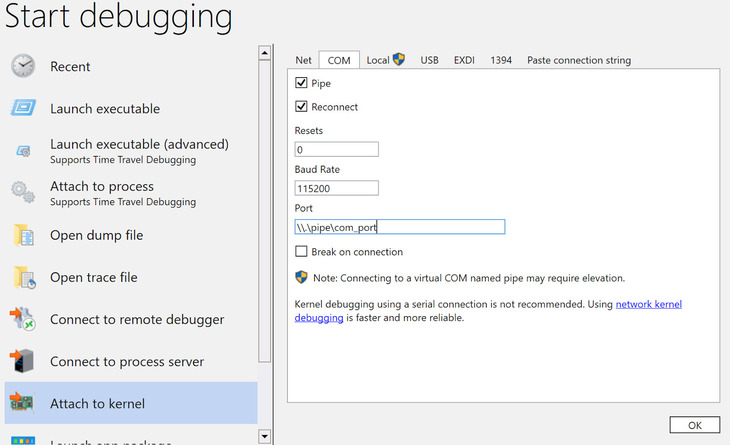
- Hubungkan ke pipe melalui windbg partisi induk;
Kesimpulan
Kesimpulannya, meskipun Hyper-V tidak menyediakan passthrough langsung port COM fisik ke mesin virtual, komunikasi serial tetap dapat dicapai menggunakan named pipe, konfigurasi PowerShell, dan alat pengalihan khusus. Metode-metode ini memungkinkan untuk bekerja dengan VM Gen 1 dan Gen 2 untuk tugas seperti dukungan perangkat lunak legacy, integrasi perangkat keras, atau debugging.
Dalam skenario di mana akses serial langsung tidak praktis, Serial to Ethernet Connector dapat menjadi alternatif yang efektif. Dengan mengonversi data serial menjadi lalu lintas jaringan, perangkat semacam itu memungkinkan peralatan berbasis COM diakses melalui TCP/IP dan mudah dibagikan dengan mesin virtual. Dikombinasikan dengan perangkat lunak pengalihan port serial, pendekatan ini menawarkan fleksibilitas yang lebih besar dan menyederhanakan akses ke perangkat serial fisik dalam lingkungan Hyper-V yang tervirtualisasi.