Comment utiliser une souris 3D via le bureau à distance

3D-muizen zijn ontworpen voor precisie – ze blijven tijdens het gebruik stationair en laten gebruikers intuïtief door digitale 3D-omgevingen navigeren, in tegenstelling tot traditionele desktopmuizen die afhankelijk zijn van beweging over een oppervlak. Een populair voorbeeld is de 3Dconnexion-muis, die veel wordt gebruikt door CAD-professionals vanwege het ergonomische ontwerp, de geavanceerde bewegingsregeling en krachtige visualisatiesoftware die een vlotte, betrouwbare gebruikerservaring biedt.

Wanneer je echter op afstand werkt, ondervinden veel gebruikers problemen om deze apparaten via Remote Desktop Protocol (RDP) te gebruiken. Fora zoals Reddit bevatten frequente discussies over dit probleem, waarbij de meest doeltreffende manieren worden onderzocht om 3D-muizen te laten werken in remote-desktopomgevingen.

In dit artikel bekijken we de twee meest voorkomende methoden om 3D-muizen via RDP te gebruiken – zodat je de aanpak kunt kiezen die het best bij je workflow past.

Accéder à une souris 3D via RDP en utilisant la redirection USB RemoteFX

RemoteFX USB-omleiding inschakelen is een manier voor Windows-gebruikers om USB-apparaten met externe machines te verbinden. Volg de stapsgewijze instructies hieronder om de functie in te stellen.

Maar voordat u begint, houd rekening met het volgende:

  • RemoteFX biedt geen volledige functieondersteuning voor 3D-muizen, of u nu een SpaceMouse Compact, SpaceNavigator of een ander model gebruikt.
  • Draadloze apparaten kunnen niet worden omgeleid naar externe machines via RemoteFX. Om een draadloze 3D-muis te gebruiken, sluit u deze rechtstreeks op uw computer aan met een USB-kabel in plaats van een 3Dconnexion universele ontvanger te gebruiken.


Om RemoteFX in te schakelen, zorg ervoor dat u het volgende hebt:

  • Een clientcomputer die RemoteFX ondersteunt (Remote Desktop Connection 7.1 of hoger).
  • Een virtuele machine met Windows 7 SP1 of hoger die wordt gehost op een RemoteFX-compatibele server, of een fysieke machine met Windows 10 of hoger.

Hoe RemoteFX USB-omleiding inschakelen

Suivez ces étapes pour activer RemoteFX et contrôler vos applications de bureau à distance avec une souris 3D.

Sur la machine cliente

1. Cliquez sur Démarrer 🪟 et recherchez l’application GPedit.

2. Ouvrez l’application et sélectionnez Configuration de l’ordinateur > Modèles d’administration > Composants Windows > Services Bureau à distance > Client Connexion Bureau à distance > Autoriser la redirection RDP d’autres appareils USB RemoteFX pris en charge depuis cet ordinateur. Sélectionnez Activé > Appliquer > OK.

Op de Terminal Server

1. Sélectionnez Configuration de l’ordinateur > Modèles d’administration > Composants Windows > Services Bureau à distance > Hôte de session Bureau à distance > Connexions > Autoriser les utilisateurs à se connecter à distance à l’aide des Services Bureau à distance. Sélectionnez Activé > Appliquer > OK.

2. Sélectionnez Configuration ordinateur > Modèles d’administration > Composants Windows > Services Bureau à distance > Hôte de session Bureau à distance > Redirection des périphériques et des ressources > Ne pas autoriser la redirection des périphériques Plug-and-Play pris en charge. Sélectionnez Désactivé > Appliquer > OK.

3. Selecteer Computerconfiguratie > Beheersjablonen > Windows-onderdelen > Extern bureaublad-services > Extern bureaublad-sessiehost > Externe sessieomgeving > RemoteFX configureren. Selecteer Ingeschakeld > Toepassen > OK.

Connexion de votre souris 3D

1. Open Externe bureaubladverbinding.

2. Ga naar het tabblad Lokale bronnen en klik op Meer in de sectie Lokale apparaten en bronnen.

3. Sous Autres périphériques RemoteFX USB pris en charge, trouvez votre souris 3D et cochez la case à côté.

Une fois connectée, votre souris 3D sera disponible pour une utilisation sur le bureau à distance.

Dépannage

In sommige gevallen werkt een 3D-muis mogelijk niet correct met RemoteFX. Microsoft-gebruikers hebben verschillende redenen gemeld en uitgelegd waarom dit kan gebeuren.

Connectez des souris 3D à des bureaux à distance avec un USB Network Gate

Een andere efficiënte manier om je 3D-muis te delen via RDP is door betrouwbare software van derden te gebruiken, USB Network Gate.

Qu'est-ce que USB Network Gate ?

USB Network Gate is een speciale applicatie die ontworpen is om USB-apparaten via RDP om te leiden, in virtuele omgevingen en over netwerkverbindingen. Het ondersteunt RDP-sessies volledig, waardoor het ideaal is voor toegang op afstand tot gedeelde 3D-muizen.

Een groot voordeel van USB Network Gate is de gebruiksvriendelijke interface, die het proces van het delen van verschillende USB-apparaten tijdens remote-desktopsessies vereenvoudigt. Veel gebruikers vinden het bijzonder handig bij het omleiden van complexe USB-randapparatuur zoals 3D-muizen, gamingcontrollers en 3D-printers.

Voor gebruikers die in omgevingen met meerdere gebruikers werken, biedt USB Network Gate ook een geavanceerde functie voor isolatie van USB-apparaten. Hiermee kun je je gedeelde 3D-muis verbergen voor andere gebruikersaccounts of sessies, zodat privacy en volledige controle over de apparaattoegang gewaarborgd zijn.

Hier lees je hoe je je 3D-apparaat via RDP kunt omleiden met USB Network Gate:

Instructions étape par étape

1. Télécharger et installez USB Network Gate sur la machine qui a besoin d’un accès à distance à la souris 3D via RDP et sur la machine qui fournit cet accès. Connectez la souris à cette dernière à l’aide d’un câble USB.

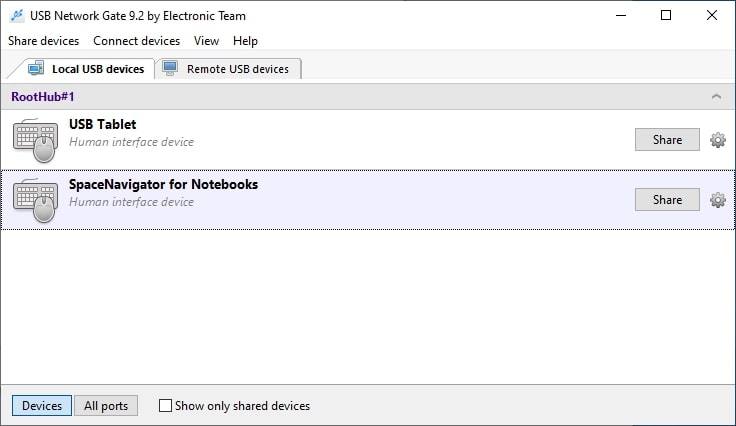
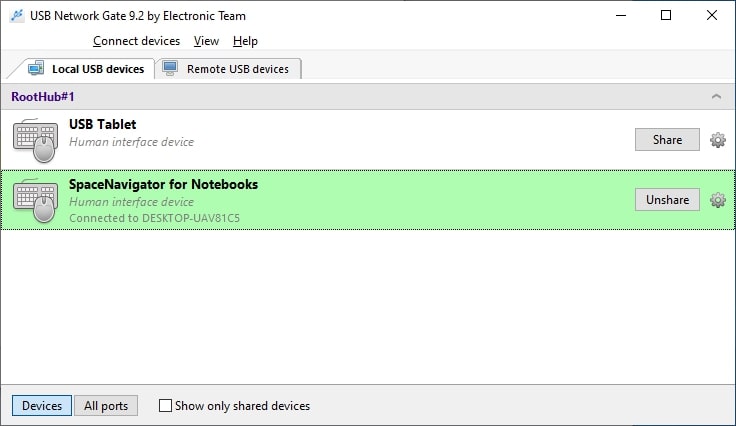
2. Démarrez l’application sur la machine à laquelle l’appareil est physiquement connecté et ouvrez l’onglet Périphériques USB locaux. Trouvez la souris dans la liste des appareils et cliquez sur le bouton Partager.

Périphérique USB local UNG

3. Verbind met je externe virtuele bureaublad via RDP.

partager souris 3D USB

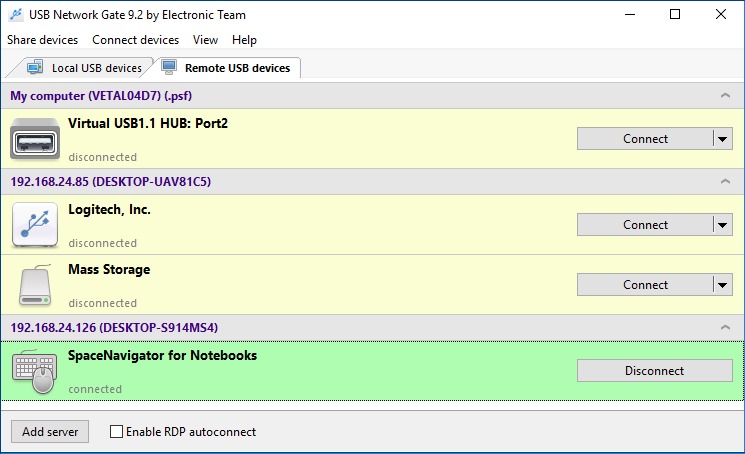
4. Op de virtuele machine start je de app, open je het tabblad Externe USB-apparaten, zoek je de muis en klik je op Verbinden.

connecter une souris 3D à distance

5. C’est tout. La souris 3D est maintenant connectée au bureau virtuel distant et est disponible pour utilisation.

Guide vidéo

Regardez notre bref guide vidéo sur la façon de rendre une souris 3D disponible pour un accès à distance dans une session RDP avec USB Network Gate.

Comparaison de deux méthodes pour rediriger une souris 3D via RDP

Functie / Aspect USB Network Gate RemoteFX USB-omleiding
Type USB-omleidingssoftware van derden Ingebouwde Windows-functie
Complexiteit van de installatie Eenvoudige, begeleide installatie via een gebruiksvriendelijke interface Vereist handmatige configuratie via de Groepsbeleid-editor
Apparaatcompatibiliteit Ondersteunt een breed scala aan USB-apparaten, inclusief complexe apparaten zoals 3D-muizen, printers en controllers Beperkte apparaatondersteuning; sommige geavanceerde 3D-muisfuncties werken mogelijk niet
Ondersteuning voor draadloze apparaten Ja, ondersteunt zowel bekabelde als draadloze apparaten Nee, draadloze apparaten kunnen niet worden omgeleid
Prestaties & stabiliteit Geoptimaliseerd voor externe toegang, stabiel zelfs via WAN-verbindingen Basisfunctionaliteit, kan vertraging ervaren of beperkte besturingsopties bieden
Ondersteuning voor multi-user-omgevingen Bevat apparaatisolatie – hiermee kun je een 3D-muis verbergen voor andere gebruikerssessies Geen opties voor apparaatisolatie
Het beste voor Gebruikers die betrouwbare, flexibele USB-omleiding nodig hebben voor diverse apparaten Gebruikers die de voorkeur geven aan een ingebouwde Windows-optie voor basis 3D-muistoegang

En résumé :

  • USB Network Gate offre une plus grande flexibilité, une compatibilité plus étendue avec les appareils et une expérience de configuration plus fluide — idéal pour les environnements professionnels ou multi-utilisateurs.
  • RemoteFX USB Redirection est une solution intégrée plus simple, adaptée aux cas d’utilisation de base, mais avec des fonctionnalités et une compatibilité limitées.