Cookie
Electronic Team, Inc. uses cookies to personalize your experience on our website. By continuing to use this site, you agree to our cookie policy. Click here to learn more.

Cómo usar un puerto serial en máquinas virtuales de VMware

Olga Weis Olga Weis Mar 25, 2026

Es posible que necesites acceder a puertos seriales desde una máquina virtual de VMware, ya sea para configuración, registro de comunicaciones o depuración. Es fácil agregar nuevos puertos seriales, tanto físicos como remotos, en VMware Workstation Pro, siempre que cumplas con los requisitos previos.

Sin embargo, acceder a ellos para uso posterior dentro del entorno virtual es otra cuestión. Y ahí es donde entra en juego Serial Port Redirector.

En esta publicación, te mostraremos cómo agregar un puerto serial en máquinas virtuales de VMware, explicaremos los diferentes tipos de conexión y demostraremos cómo acceder a él en una VM.

Configuración de puertos seriales en VMware Workstation

Agregar un puerto serial (o puerto COM) a una máquina virtual (VM) te permite interactuar con dispositivos seriales como routers o placas de desarrollo dentro del entorno de la VM. Hay muchas formas de conectar un puerto serial virtual, incluyendo conexión a un puerto físico, archivo, pipe con nombre y red.

Las máquinas virtuales pueden tener un máximo de 32 puertos COM. Sin embargo, al crear una VM, en realidad puedes optar por no incluir ninguno. Si eliges ese enfoque, el sistema operativo invitado (el OS que se ejecuta dentro de la VM) simplemente no verá ningún puerto serial disponible.

Requisitos

Antes de agregar un puerto serial virtual, asegúrate de que tu máquina virtual ya esté apagada.

Asegúrate de conocer los tipos de medios correctos y los detalles de conexión de vSPC relevantes para la configuración de tu puerto. vSPC (Concentrador de Puerto Serial Virtual) es un servicio basado en red que permite que las máquinas virtuales accedan a los puertos seriales de forma remota. También necesitas otorgar el privilegio Virtual machine.Config.Add o remove device (Máquina virtual > Configuración > Agregar o quitar dispositivo) para continuar.

Los tipos de conexión específicos también tienen requisitos únicos. Por ejemplo, se necesitan los siguientes conjuntos de reglas de firewall si deseas usar tu puerto serial a través de una red:

  1. Puerto serial de VM conectado a vSPC. Habilita la opción “Usar concentrador de puerto serial virtual” para facilitar únicamente señales salientes desde el equipo host.
  2. Puerto serial de VM conectado a través de la red. Esto es básicamente igual que el primer conjunto de reglas, excepto que no utiliza el concentrador de puerto serial virtual (vSPC).

Con esto establecido, aquí se muestra cómo configurar un puerto serial virtual de VMware.

Agregar un puerto serial virtual de VMware

  1. En el inventario, haz clic derecho en la máquina virtual elegida y selecciona “Editar configuración”. Cambia a la pestaña “Hardware” y haz clic en “Agregar”.
  2. Expande el menú desplegable y elige “Puerto serial”. Un nuevo puerto serial aparecerá en tu lista de dispositivos.
  3. Abre el menú desplegable “Nuevo puerto serial” y elige tu tipo de conexión preferido (puerto físico, archivo, pipe con nombre o red). Luego, haz clic en “Aceptar” para finalizar.
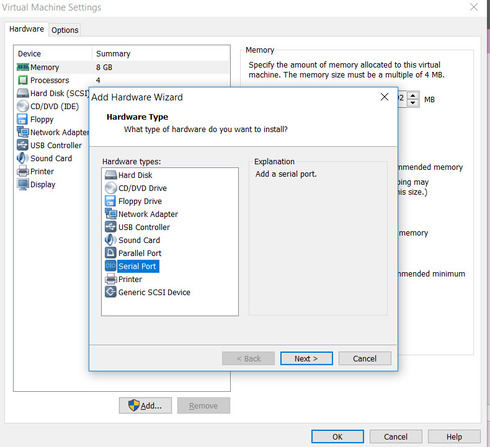
interfaz de configuración de VMware

Elegir el tipo correcto de conexión de puerto serial virtual

Dependiendo del tipo de procesamiento de datos que desees lograr, necesitas seleccionar un tipo de conexión particular para tu puerto serial virtual. Aquí tienes un resumen rápido de los cuatro métodos de conexión diferentes que puedes usar:

Puerto serial físico: Esta es la configuración más común, permitiendo que la VM interactúe con dispositivos físicos como módems.

Archivo en el equipo host: Los datos enviados a través del puerto virtual se escriben en un archivo en el equipo host. Esto permite registrar información sobre ciertos procesos que se ejecutan en tu VM, lo cual es útil para el registro de comunicaciones.

Pipe con nombre en el host: Esto crea una conexión directa para el intercambio de datos entre la VM y una aplicación u otra VM en la máquina host. Piensa en ello como conectar dos máquinas separadas con un cable serial, excepto que están en un solo equipo. Es un método comúnmente usado para depuración remota.

Puerto de red o URI vSPC: Esto usa el concentrador de puerto serial virtual (vSPC) para establecer la conexión a través de la red. En otras palabras, usas este modo para comunicarte entre el puerto serial virtual y un dispositivo remoto.

Configuración de salida a un Pipe con nombre

  1. Selecciona la conexión de Pipe con nombre:

    • ○ En el menú desplegable “Nuevo puerto serial”, elige Pipe con nombre.

  2. Especifica el nombre del pipe:

    • ○ En el campo “Nombre del Pipe”, ingresa un nombre para el pipe (por ejemplo: \\.\pipe\namedpipe).
    • ○ Si usas un host Windows, puedes mantener el nombre de pipe predeterminado.
    • ○ Asegúrate de que se use el mismo nombre de pipe tanto en el servidor como en el cliente.

  3. Define los puntos finales del pipe:

    • ○ En los menús desplegables disponibles, selecciona el Extremo Cercano y el Extremo Lejano del pipe para completar la configuración.

Modo Servidor vs Cliente para conexiones de red

Si eliges un tipo de conexión de red, también puedes seleccionar si deseas configurar tu puerto serial para una conexión de cliente o servidor.

Modo de conexión de servidor

Si optas por una conexión de servidor, obtienes control sobre la máquina virtual conectada a tu puerto serial. Esto hace que tu VM actúe como un servidor, esperando una conexión entrante desde tu host. Esto es ideal para escenarios donde deseas control ocasional sobre la VM, como durante depuración o configuración.

Modo de conexión de cliente

Mientras tanto, elige una conexión de cliente si deseas que tu máquina virtual actúe como cliente. En otras palabras, la VM inicia activamente la conexión con un programa designado al arrancar. Esto es común en aplicaciones de registro donde envías datos automáticamente a otro sistema.

Creación de conexiones de red de puerto serial sin parámetros de autenticación

Ejemplo de conexión de servidor

Para configurar tu VM con una conexión de servidor de puerto serial usando un URI telnet://:11111 (Identificador Uniforme de Recursos), ejecuta el siguiente comando.

telnet tuDireccionIPServidorESXi 11111

Ejemplo de conexión de cliente

Mientras tanto, también puedes configurar tu puerto serial usando una conexión de cliente ejecutando el Servidor Telnet en Linux en el puerto 11 (telnet://tuEquipoLinux:11). Usa el siguiente comando.

telnet://tuEquipoLinux:11

Conectando puertos seriales a VMware con Serial to Ethernet Connector

VMware incluye funciones nativas de paso de puerto serial que permiten a las máquinas virtuales comunicarse con dispositivos conectados por serial. Aunque estas opciones integradas funcionan para escenarios básicos, pueden ser limitantes cuando se requiere acceso remoto, compatibilidad con dispositivos o rendimiento estable.

Serial to Ethernet Connector ofrece un enfoque más flexible para la integración de puertos seriales en entornos VMware. En lugar de depender de la conexión física directa al host, permite que los puertos seriales se redirijan a través de una red. Esto permite que las máquinas virtuales accedan a los dispositivos seriales de forma remota, facilitando el trabajo con infraestructura distribuida y despliegues virtualizados modernos.

Prueba Serial to Ethernet Connector
Prueba gratuita de 14 días

Guía paso a paso:

1
Para configurarlo, descarga e instala Serial to Ethernet Connector en el PC que comparte el puerto serial.
2
En la aplicación Serial to Ethernet Connector, ve a la pestaña “Conexión de servidor” y selecciona el puerto COM del equipo host. Luego, ingresa el puerto TCP que se usará para el monitoreo de comunicación digital.
 Server connection” tab
3
Haz clic en el botón “Crear conexión de servidor”. Luego, conecta tu puerto serial a tu máquina virtual vía VMware (como se discutió anteriormente).
 “Create server connection” button
4
Ve a tu sistema operativo invitado. Abre la aplicación Serial to Ethernet Connector y cambia a la pestaña “Conexión de cliente”. Una vez allí, ingresa los mismos detalles del puerto TCP y especifica la dirección IP del equipo host.
5
Nombra la interfaz serial de tu máquina virtual y haz clic en “Crear conexión de cliente.”
 click “Create client connection.”

Cómo Serial to Ethernet Connector Resuelve los Problemas Comunes de Puertos Seriales en VMware


Muchos sistemas industriales y dispositivos antiguos todavía dependen de la comunicación serial, lo que hace que el acceso confiable a los puertos seriales sea esencial en entornos virtuales. Sin embargo, el paso de puerto serial de VMware puede presentar varios desafíos.

Limitaciones de acceso remoto

Acceder a hardware conectado por serial de forma remota es difícil al usar el paso físico, especialmente en entornos de nube o centros de datos donde el acceso directo al hardware no es práctico. Serial to Ethernet Connector resuelve esto al virtualizar los puertos seriales y hacerlos accesibles a través de una red.

Restricciones de compatibilidad

Algunos dispositivos seriales requieren controladores o configuraciones específicas que pueden no funcionar correctamente dentro de una máquina virtual. Al redirigir la comunicación serial a nivel de red, Serial to Ethernet Connector reduce la dependencia de configuraciones de VM específicas del dispositivo.

Problemas de rendimiento y latencia

El paso físico de serial puede introducir latencia e inestabilidad, particularmente cuando los datos se transfieren a largas distancias o entre múltiples sistemas. La redirección serial basada en red ayuda a proporcionar una transmisión de datos más consistente y menos interrupciones.

Soporte limitado para hardware antiguo

Las plataformas virtuales a menudo ofrecen soporte nativo limitado para dispositivos seriales antiguos. Serial to Ethernet Connector amplía las capacidades de VMware al permitir que el equipo antiguo sea accesible como puertos seriales virtuales, incluso cuando la integración nativa no está disponible o es poco confiable.

Conclusión

Los puertos seriales virtuales son útiles para propósitos de depuración o registro. Son fáciles de agregar mediante VMware Workstation Pro, pero acceder a ellos dentro del entorno virtual todavía se realiza más fácilmente con Serial to Ethernet Connector.

Prueba Serial to Ethernet Connector
Prueba gratuita de 14 días

Preguntas frecuentes

Si estás usando un puerto serial físico desde un host ESXi hacia una VM, los puertos seriales que conectaste vía USB no son compatibles con el paso de puerto serial de VMware. En su lugar, deberías optar por el paso de USB. Consulta Configuración de USB desde un host ESXi hacia una máquina virtual.
VMware ESXi te permite trabajar con hasta 32 puertos seriales. Los puertos seriales de tu placa base se pueden redirigir fácilmente a una máquina virtual desde un host ESXi.
small logo Serial to Ethernet Connector
#1 en Software de Puerto Serie
Serial to Ethernet Connector
Acceder al puerto serie remoto a través de la Red IP
Obtenga un enlace de descarga para su escritorio
¡Registre su dirección de email para obtener un enlace de descarga rápida en su escritorio y empezar!
o
Disponible para: Serial to Ethernet Connector es compatible con Windows, Linux OS y Windows Mobile.

SEC para Windows

SEC para Linux



