Kuinka käyttää 3D-hiirtä etätyöpöydän kautta

3D-hiiret on suunniteltu tarkkuutta varten – ne pysyvät paikallaan käytön aikana ja mahdollistavat käyttäjille digitaalisten 3D-ympäristöjen intuitiivisen navigoinnin, toisin kuin perinteiset pöytäkonehiiret, jotka perustuvat liikkumiseen alustaa pitkin. Suosittu esimerkki on 3Dconnexion-hiiri, jota CAD-ammattilaiset käyttävät laajalti sen ergonomisen muotoilun, edistyneen liikeohjauksen ja tehokkaan visualisointiohjelmiston ansiosta, mikä tarjoaa sujuvan ja luotettavan käyttökokemuksen.

Kuitenkin etätyöskenneltäessä monet käyttäjät kohtaavat haasteita näiden laitteiden käyttämisessä Remote Desktop Protocolin (RDP) kautta. Foorumeilla, kuten Redditissä, käydään usein keskustelua tästä ongelmasta ja pohditaan tehokkaimpia tapoja saada 3D-hiiret toimimaan etätyöpöytäympäristöissä.

Tässä artikkelissa tarkastelemme kahta yleisintä tapaa käyttää 3D-hiiriä RDP:n yli – auttaaksemme sinua valitsemaan työnkulkuusi parhaiten sopivan lähestymistavan.

Käytä 3D-hiirtä RDP:n kautta RemoteFX USB -uudelleenohjauksella

RemoteFX USB-uudelleenohjauksen käyttöönotto on yksi tapa Windows-käyttäjille liittää USB-laitteita etäkoneisiin. Noudata alla olevia vaiheittaisia ohjeita ottaaksesi ominaisuuden käyttöön.

Mutta ennen kuin aloitat, huomioi seuraavat:

  • RemoteFX ei tarjoa täyttä ominaisuustukea 3D-hiirille, käytitpä sitten SpaceMouse Compactia, SpaceNavigatoria tai muuta mallia.
  • Langattomia laitteita ei voi ohjata uudelleen etäkoneisiin RemoteFX:n kautta. Jos haluat käyttää langatonta 3D-hiirtä, liitä se suoraan tietokoneeseesi USB-kaapelilla sen sijaan, että käyttäisit 3Dconnexionin yleisvastaanotinta.


Ottaaksesi RemoteFX:n käyttöön, varmista, että sinulla on:

  • Asiakastietokone, joka tukee RemoteFX:ää (Etätyöpöytäyhteys 7.1 tai uudempi).
  • Virtuaalikone, jossa on Windows 7 SP1 tai uudempi ja jota isännöi RemoteFX-yhteensopiva palvelin, tai fyysinen kone, jossa on Windows 10 tai uudempi.

Kuinka ottaa RemoteFX USB -uudelleenohjaus käyttöön

Seuraa näitä ohjeita ottaaksesi RemoteFX:n käyttöön ja hallitaksesi etätyöpöytäsovelluksiasi 3D-hiirellä.

Asiakaskoneella

1. Napsauta Käynnistä 🪟 ja etsi GPedit-sovellus.

2. Avaa sovellus ja valitse Tietokoneen määritys > Hallintamallit > Windowsin osat > Etätyöpöytäpalvelut > Etätyöpöytäyhteyden asiakasohjelma > Salli muiden tuettujen RemoteFX USB -laitteiden RDP-uudelleenohjaus tästä tietokoneesta. Valitse Käytössä > Käytä > OK.

Terminal-palvelimella

1. Valitse Tietokoneen kokoonpano > Hallintamallit > Windowsin osat > Etätyöpöytäpalvelut > Etätyöpöytäistunnon isäntä > Yhteydet > Salli käyttäjien muodostaa etäyhteys käyttämällä Etätyöpöytäpalveluja. Valitse Käytössä > Käytä > OK.

2. Valitse Tietokoneen kokoonpano > Hallintamallit > Windowsin osat > Etätyöpöytäpalvelut > Etätyöpöytäistuntoisäntä > Laitteiden ja resurssien uudelleenohjaus > Älä salli tuettujen Plug and Play -laitteiden uudelleenohjausta. Valitse Ei käytössä > Käytä > OK.

3. Valitse Tietokoneen kokoonpano > Hallintamallit > Windowsin osat > Etätyöpöytäpalvelut > Etätyöpöytäistunnon isäntä > Etäistunnon ympäristö > Määritä RemoteFX. Valitse Käytössä > Käytä > OK.

3D-hiiren yhdistäminen

1. Avaa Etätyöpöytäyhteys.

2. Siirry Paikalliset resurssit -välilehdelle ja napsauta Lisää Paikalliset laitteet ja resurssit -osiossa.

3. Kohdassa Muut tuetut RemoteFX USB -laitteet etsi 3D-hiirisi ja valitse sen vieressä oleva valintaruutu.

Kun yhteys on muodostettu, 3D-hiiri on käytettävissä etätyöpöydällä.

Vianmääritys

Joissakin tapauksissa 3D-hiiri ei välttämättä toimi oikein RemoteFX:n kanssa. Microsoftin käyttäjät ovat raportoineet ja selittäneet useita syitä, miksi näin voi tapahtua.

Yhdistä 3D-hiiret etätyöpöytiin USB Network Gaten avulla

Toinen tehokas tapa jakaa 3D-hiiri RDP:n kautta on käyttää luotettavaa kolmannen osapuolen ohjelmistoa, USB Network Gate.

Mikä on USB Network Gate?

USB Network Gate on erillinen sovellus, joka on suunniteltu ohjaamaan USB-laitteita RDP:n kautta, virtuaaliympäristöissä ja verkkoyhteyksien yli. Se tukee RDP-istuntoja täysin, mikä tekee siitä ihanteellisen jaettujen 3D-hiirten etäkäyttöön.

USB Network Gaten merkittävä etu on sen käyttäjäystävällinen käyttöliittymä, joka yksinkertaistaa erilaisten USB-laitteiden jakamista etätyöpöytäistuntojen aikana. Monet käyttäjät pitävät sitä erityisen kätevänä, kun ohjataan monimutkaisia USB-oheislaitteita, kuten 3D-hiiriä, peliohjaimia ja 3D-tulostimia.

Monikäyttäjäympäristöissä työskenteleville käyttäjille USB Network Gate tarjoaa myös edistyneen USB-laitteiden eristysominaisuuden. Tämän avulla voit piilottaa jaetun 3D-hiiren muilta käyttäjätileiltä tai istunnoilta, mikä varmistaa yksityisyyden ja täydellisen hallinnan laitteen käyttöoikeuksiin.

Näin voit ohjata 3D-laitteesi RDP:n kautta USB Network Gaten avulla:

Vaiheittaiset ohjeet

1. Lataa ja asenna USB Network Gate koneeseen, joka tarvitsee etäyhteyden 3D-hiireen RDP:n kautta, sekä koneeseen, joka tarjoaa tällaisen yhteyden. Liitä hiiri jälkimmäiseen USB-kaapelilla.

2. Käynnistä sovellus koneessa, johon laite on liitetty fyysisesti, ja avaa Paikalliset USB-laitteet -välilehti. Etsi hiiri laiteluettelosta ja napsauta Jaa-painiketta.
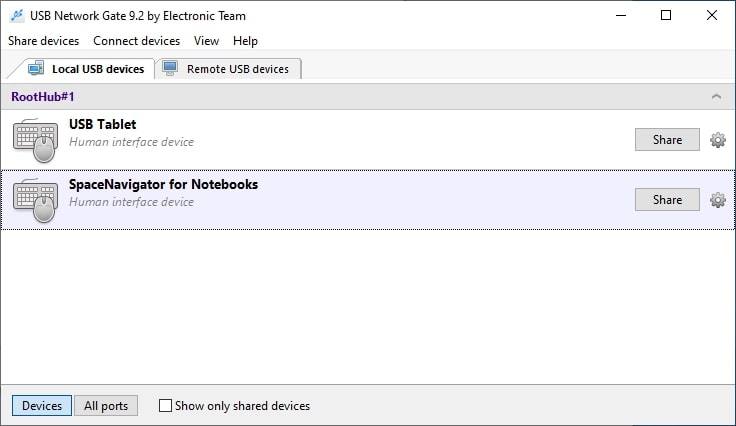
UNG paikallinen USB-laite

3. Yhdistä etävirtuaalityöpöytääsi RDP:n kautta.
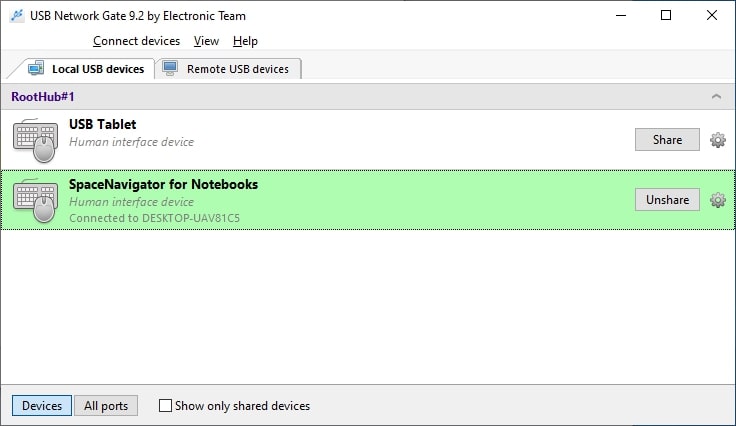
jaa 3D-hiiri USB

4. Käynnistä virtuaalikoneessa sovellus, avaa Remote USB devices -välilehti, etsi hiiri ja napsauta Connect.
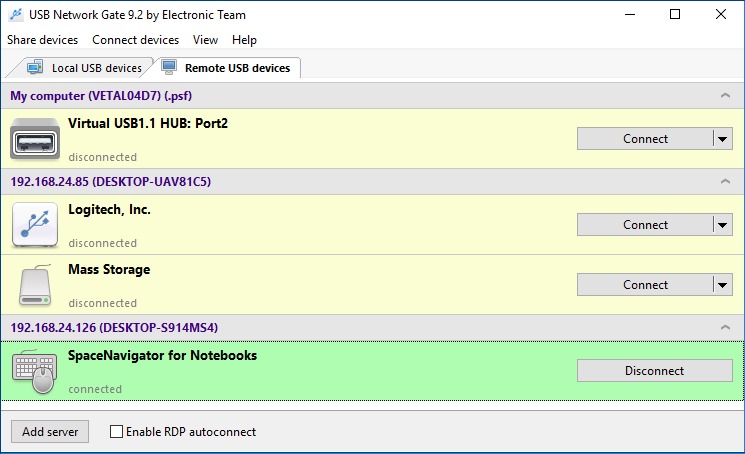
etä 3D-hiiren yhdistäminen

5. Siinä se. 3D-hiiri on nyt yhdistetty etävirtuaalityöpöytään ja on käytettävissä.

Video-opas

Katso lyhyt video-oppaamme siitä, miten 3D-hiiri voidaan asettaa etäkäyttöön saataville RDP-istunnossa USB Network Gaten avulla.

Kahden menetelmän vertailu 3D-hiiren uudelleenohjaamiseksi RDP:n kautta

Ominaisuus / Näkökulma USB Network Gate RemoteFX USB-uudelleenohjaus
Tyyppi Kolmannen osapuolen USB-uudelleenohjausohjelmisto Windowsin sisäänrakennettu ominaisuus
Asennuksen monimutkaisuus Yksinkertainen, ohjattu asennus käyttäjäystävällisen käyttöliittymän kautta Vaatii manuaalisen määrityksen ryhmäkäytäntöeditorin kautta
Laitteiden yhteensopivuus Tukee laajaa valikoimaa USB-laitteita, mukaan lukien monimutkaiset, kuten 3D-hiiret, tulostimet ja ohjaimet Rajoitettu laitetuki; jotkin edistyneet 3D-hiiren toiminnot eivät välttämättä toimi
Langattomien laitteiden tuki Kyllä, tukee sekä langallisia että langattomia laitteita Ei, langattomia laitteita ei voi uudelleenohjata
Suorituskyky & vakaus Optimoitu etäkäyttöön, vakaa jopa WAN-yhteyksien yli Perustoiminnallisuus, voi esiintyä viivettä tai rajalliset ohjausvaihtoehdot
Monikäyttäjäympäristön tuki Sisältää laite-eristyksen – voit piilottaa 3D-hiiren muilta käyttäjäistunnoilta Ei laite-eristysvaihtoehtoja
Paras kohde Käyttäjille, jotka tarvitsevat luotettavan ja joustavan USB-uudelleenohjauksen eri laitteille Käyttäjille, jotka suosivat Windowsin sisäänrakennettua vaihtoehtoa perusluonteiseen 3D-hiiren käyttöön

Yhteenvetona:

  • USB Network Gate tarjoaa parempaa joustavuutta, laajemman laitetuen ja sujuvamman käyttöönottokokemuksen — ihanteellinen ammattimaiseen tai monen käyttäjän ympäristöihin.
  • RemoteFX USB Redirection on yksinkertaisempi sisäänrakennettu ratkaisu, joka sopii peruskäyttötapauksiin, mutta jonka toiminnallisuus ja yhteensopivuus ovat rajalliset.