Invia il tuo indirizzo email per ottenere il collegamento allo scaricamento veloce sul tuo desktop e parti!
Potresti aver bisogno di accedere alle porte seriali all’interno di una macchina virtuale VMware per scopi di configurazione, logging della comunicazione o debug. È facile aggiungere nuove porte seriali, sia fisiche che remote, in VMware Workstation Pro purché siano soddisfatti i prerequisiti.
Tuttavia, accedervi successivamente all’interno dell’ambiente virtuale è un’altra questione. Ed è qui che entra in gioco Serial Port Redirector.
In questo articolo ti mostreremo come aggiungere una porta seriale nelle macchine virtuali VMware, spiegheremo i diversi tipi di connessione e dimostreremo come accedervi all’interno di una VM.
L’aggiunta di una porta seriale (o porta COM) a una macchina virtuale (VM) consente di interagire con dispositivi seriali come router o schede di sviluppo all’interno dell’ambiente della VM. Esistono diversi modi per collegare una porta seriale virtuale, tra cui la connessione a una porta fisica, a un file, a un named pipe o alla rete.
Le macchine virtuali possono avere un massimo di 32 porte COM. Tuttavia, durante la creazione di una VM, puoi anche scegliere di non includerne alcuna. In questo caso, il sistema operativo guest (il sistema operativo in esecuzione all’interno della VM) semplicemente non vedrà alcuna porta seriale disponibile.
Prima di aggiungere una porta seriale virtuale, assicurati che la tua macchina virtuale sia già spenta.
Assicurati di conoscere i tipi di supporto corretti e i dettagli di connessione vSPC rilevanti per la configurazione della tua porta. vSPC (Virtual Serial Port Concentrator) è un servizio basato su rete che consente alle macchine virtuali di accedere alle porte seriali da remoto. Devi anche disporre del privilegio Virtual machine.Config.Add or remove device (Macchina virtuale > Configurazione > Aggiungi o rimuovi dispositivo) per procedere.
Alcuni tipi di connessione hanno anche prerequisiti specifici. Ad esempio, sono necessari i seguenti set di regole firewall se desideri utilizzare la porta seriale tramite rete:
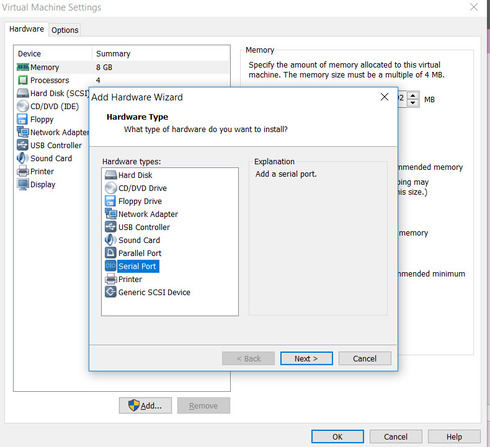
Stabilito questo, ecco come configurare una porta seriale virtuale VMware.
A seconda del tipo di elaborazione dei dati che vuoi ottenere, devi selezionare un tipo di connessione specifico per la tua porta seriale virtuale. Ecco una breve panoramica dei quattro diversi metodi di connessione che puoi utilizzare:
Porta seriale fisica: Questa è la configurazione più comune, che consente alla VM di interagire con dispositivi fisici come i modem.
File sul computer host: I dati inviati tramite la porta virtuale vengono scritti in un file sul computer host. Questo ti permette di registrare informazioni su determinati processi in esecuzione nella tua VM, utile per il logging della comunicazione.
Named pipe lato host: Questo crea una connessione diretta per lo scambio di dati tra la VM e un’applicazione o un’altra VM sulla macchina host. È come collegare due macchine separate con un cavo seriale, con la differenza che si trovano sullo stesso computer. È un metodo comunemente usato per il debug remoto.
Porta di rete o URI vSPC: Questo utilizza il Virtual Serial Port Concentrator (vSPC) per stabilire la connessione tramite rete. In altre parole, questa modalità viene usata per comunicare tra la porta seriale virtuale e un dispositivo remoto.
\\.\pipe\namedpipe).Se scegli un tipo di connessione di rete, puoi anche decidere se configurare la porta seriale per una connessione client o server.
Modalità Connessione Server
Se opti per una connessione server, ottieni il controllo sulla macchina virtuale collegata alla tua porta seriale. La VM agirà come un server, in attesa di una connessione in arrivo dal tuo host. Questo è ideale per scenari in cui desideri un controllo occasionale sulla VM, come durante il debug o la configurazione.
Modalità Connessione Client
Invece, scegli una connessione client se vuoi usare la tua macchina virtuale come client. In altre parole, la VM avvia attivamente la connessione a un programma designato all’avvio. È comune per applicazioni di logging dove i dati vengono inviati automaticamente a un altro sistema.
Esempio di Connessione Server
Per configurare la tua VM con una connessione server della porta seriale utilizzando un URI telnet://:11111 (Uniform Resource Identifier), esegui il seguente comando.
telnet yourESXiServerIPAddress 11111
Esempio di Connessione Client
Nel frattempo, puoi configurare la porta seriale usando una connessione client eseguendo il Telnet Server su Linux sulla porta 11 (telnet://yourLinuxBox:11). Usa il seguente comando.
telnet://yourLinuxBox:11
VMware include funzionalità native di passthrough delle porte seriali che permettono alle macchine virtuali di comunicare con dispositivi connessi tramite seriale. Sebbene queste opzioni integrate funzionino per scenari di base, possono risultare limitanti quando è necessario l’accesso remoto, la compatibilità dei dispositivi o prestazioni stabili.
Serial to Ethernet Connector offre un approccio più flessibile all’integrazione delle porte seriali negli ambienti VMware. Invece di affidarsi al collegamento fisico diretto all’host, permette di reindirizzare le porte seriali tramite rete. Questo consente alle macchine virtuali di accedere ai dispositivi seriali da remoto, facilitando il lavoro con infrastrutture distribuite e implementazioni virtualizzate moderne.
Guida passo-passo:
Molti sistemi industriali e dispositivi legacy si basano ancora sulla comunicazione seriale, rendendo essenziale un accesso affidabile alle porte seriali negli ambienti virtuali. Tuttavia, il passthrough delle porte seriali in VMware può presentare diverse sfide.
Limitazioni dell’accesso remoto
Accedere a hardware connesso tramite seriale da remoto è difficile quando si usa il passthrough fisico, soprattutto in ambienti cloud o data center dove l’accesso diretto all’hardware non è pratico. Serial to Ethernet Connector risolve questo problema virtualizzando le porte seriali e rendendole accessibili tramite rete.
Vincoli di compatibilità
Alcuni dispositivi seriali richiedono driver o configurazioni specifiche che potrebbero non funzionare correttamente all’interno di una macchina virtuale. Reindirizzando la comunicazione seriale a livello di rete, Serial to Ethernet Connector riduce la dipendenza da configurazioni VM specifiche per il dispositivo.
Problemi di prestazioni e latenza
Il passthrough seriale fisico può introdurre latenza e instabilità, specialmente quando i dati vengono trasferiti su lunghe distanze o tra più sistemi. Il reindirizzamento seriale basato su rete aiuta a garantire una trasmissione dei dati più coerente e con meno interruzioni.
Supporto limitato per hardware legacy
Le piattaforme virtuali spesso offrono un supporto nativo limitato per dispositivi seriali più vecchi. Serial to Ethernet Connector estende le capacità di VMware permettendo di accedere a dispositivi legacy come porte seriali virtuali, anche quando l’integrazione nativa non è disponibile o affidabile.
Le porte seriali virtuali sono comode per scopi di debug o di registrazione. Sono facili da aggiungere tramite VMware Workstation Pro, ma l’accesso a esse all’interno dell’ambiente virtuale è comunque più semplice con Serial to Ethernet Connector.
SEC per Windows
SEC per Linux