Korleis bruke 3D-mus over Remote Desktop

3D-mus er utforma for presisjon – dei står stille under bruk og lèt brukarar navigere digitale 3D-miljø intuitivt, i motsetnad til tradisjonelle skrivebordsmus som er avhengige av rørsle på underlaget. Eit populært døme er 3Dconnexion-musa, mykje brukt av CAD-profesjonelle for den ergonomiske utforminga si, avansert rørslekontroll og kraftig visualiseringsprogramvare som gir ei jamn og påliteleg brukaroppleving.

Men når ein arbeider eksternt, møter mange brukarar utfordringar med å få tilgang til desse einingane over Remote Desktop Protocol (RDP). Forum som Reddit har ofte diskusjonar om dette problemet, der ein utforskar dei mest effektive måtane å få 3D-mus til å fungere i eksterne skrivebordsmiljø.

I denne artikkelen ser vi på dei to mest vanlege metodane for å bruke 3D-mus over RDP – og hjelper deg å velje tilnærminga som passar best for arbeidsflyten din.

Tilgang til 3D-mus over RDP ved bruk av RemoteFX USB-omdirigering

Aktivering av RemoteFX USB-omdirigering er éin måte for Windows-brukarar å kople USB-einingar til fjernmaskiner. Følg dei trinnvise instruksjonane nedanfor for å setje opp funksjonen.

Men før du startar, merk deg følgjande:

  • RemoteFX gir ikkje full funksjonsstøtte for 3D-mus, anten du brukar ein SpaceMouse Compact, SpaceNavigator eller ein annan modell.
  • Trådlause einingar kan ikkje omdirigerast til fjernmaskiner via RemoteFX. For å bruke ei trådlaus 3D-mus, kopla ho direkte til datamaskina di med ein USB-kabel i staden for å bruke ein universalmottakar frå 3Dconnexion.


For å aktivere RemoteFX, sørg for at du har:

  • Ei klientdatamaskin som støttar RemoteFX (Remote Desktop Connection 7.1 eller seinare).
  • Ei virtuell maskin som køyrer Windows 7 SP1 eller seinare, hosta på ein RemoteFX-kompatibel server, eller ei fysisk maskin som køyrer Windows 10 eller seinare.

Korleis aktivere RemoteFX USB-vidaresending

Følg desse stega for å slå på RemoteFX og styre fjernskrivebordsappane dine med ei 3D-mus.

På klientmaskina

1. Klikk Start 🪟 og søk etter GPedit-appen.

2. Opne appen og vel Datamaskinkonfigurasjon > Administrative malar > Windows-komponentar > Tenester for eksternt skrivebord > Klient for ekstern skrivebordstilkobling > Tillat RDP-vidaresending av andre støtta RemoteFX USB-einingar frå denne datamaskina. Vel Aktivert > Bruk > OK.

På terminalserveren

1. Vel Datamaskinkonfigurasjon > Administrative malar > Windows-komponentar > Eksterne skrivebordstenester > Ekstern skrivebordsøktvert > Tilkoplingar > Tillat at brukarar koplar til eksternt ved å bruke Eksterne skrivebordstenester. Vel Aktivert > Bruk > OK.

2. Vel Datamaskinkonfigurasjon > Administrative malar > Windows-komponentar > Eksterne skrivebordstenester > Vert for ekstern skrivebordsøkt > Omdirigering av einingar og ressursar > Ikkje tillat omdirigering av støtta Plug and Play-einingar. Vel Deaktivert > Bruk > OK.

3. Vel Datamaskinkonfigurasjon > Administrative malar > Windows-komponentar > Eksterne skrivebordstenester > Vert for eksterne skrivebordsøkter > Miljø for eksterne økter > Konfigurer RemoteFX. Vel Aktivert > Bruk > OK.

Koplar til 3D-musa di

1. Opne Tilkopling til eksternt skrivebord.

2. Gå til fana Lokale ressursar og klikk Meir i delen Lokale einingar og ressursar.

3. Under Andre støtta RemoteFX USB-einingar, finn 3D-musa di og kryss av i boksen ved sida av henne.

Når ho er tilkopla, vil 3D-musa di vere tilgjengeleg for bruk på det eksterne skrivebordet.

Feilsøking

I nokre tilfelle kan ei 3D-mus hende ikkje fungere korrekt med RemoteFX. Microsoft-brukarar har rapportert og forklart fleire grunnar til kvifor dette kan skje.

Kople 3D-mus til eksterne skrivebord med ein USB Network Gate

Ein annan effektiv måte å dela 3D-musa di over RDP på, er ved å bruka påliteleg tredjepartsprogramvare, USB Network Gate.

Kva er USB Network Gate?

USB Network Gate er ei dedikert applikasjon utvikla for å omdirigere USB-einingar over RDP, i virtuelle miljø og over nettverkstilknytingar. Han støttar RDP-økter fullt ut, noko som gjer han ideell for fjernaksess til delte 3D-mus.

Ein stor fordel med USB Network Gate er det brukarvennlege grensesnittet, som gjer prosessen med å dele ulike USB-einingar under eksterne skrivebordsøkter enklare. Mange brukarar synest det er særleg praktisk når dei omdirigerer komplekse USB-periferiar som 3D-mus, spelkontrollarar og 3D-skrivarar.

For brukarar som arbeider i fleirbrukarmiljø, tilbyr USB Network Gate òg ein avansert funksjon for isolering av USB-einingar. Dette lèt deg skjule den delte 3D-musa di frå andre brukarkontoar eller økter, og sikrar personvern og full kontroll over einingstilgangen.

Slik kan du omdirigere 3D-eininga di over RDP med USB Network Gate:

Steg-for-steg-instruksjonar

1. Last ned og installer USB Network Gate på maskina som treng fjerntilgang til 3D-musa via RDP, og på maskina som tilbyr slik tilgang. Kople musa til den sistnemnde med ein USB-kabel.

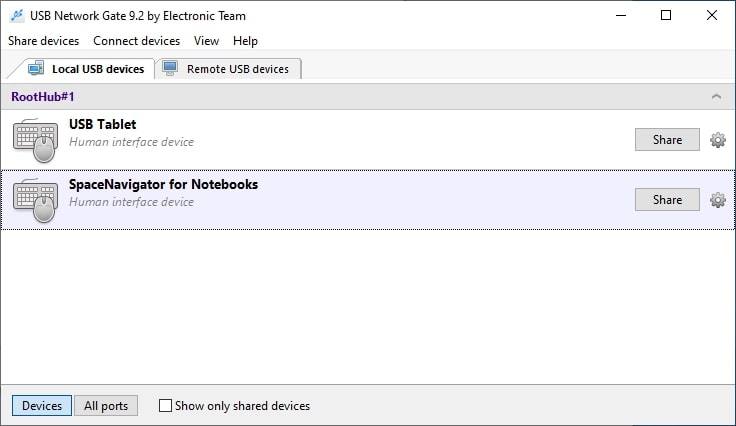
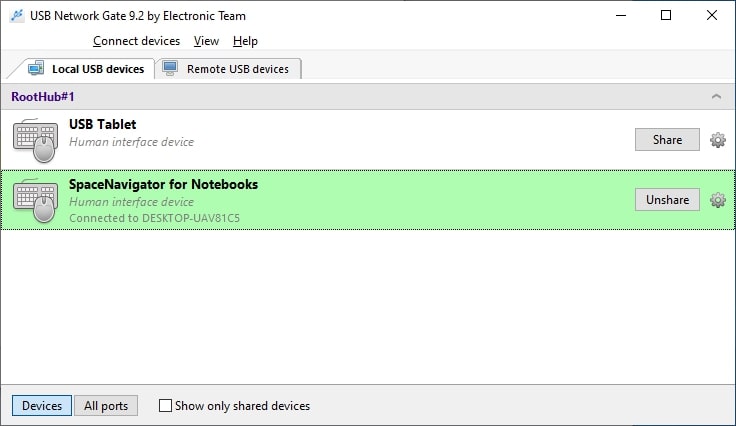
2. Start appen på maskina som eininga er fysisk kopla til, og opne Lokale USB-einingar-fana. Finn musa i einingslista og klikk på Del-knappen.
UNG lokal USB-eining

3. Kople til det eksterne virtuelle skrivebordet ditt via RDP. 
del 3D-mus med USB

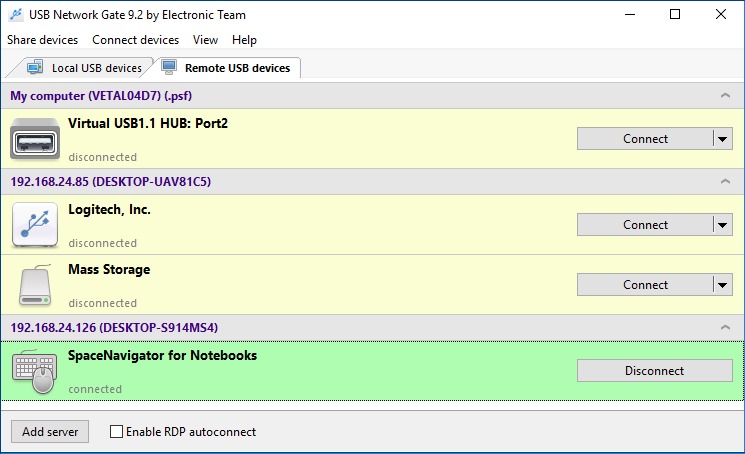
4. På den virtuelle maskina startar du appen, opnar Fana for eksterne USB-einingar, finn musa og klikk Kople til.
fjern 3d-mus koble til

5. Det var det. 3D-musa er no tilkopla det eksterne virtuelle skrivebordet og er klar til bruk.

Videorettleiar

Sjå den korte videorettleiinga vår om korleis du kan gjere ei 3D-mus tilgjengeleg for fjerntilgang i ei RDP-økt med USB Network Gate.

Samanlikning av to metodar for å omdirigere ei 3D-mus over RDP

Funksjon / aspekt USB Network Gate RemoteFX USB-vidaresending
Type Tredjeparts programvare for USB-vidaresending Innebygd Windows-funksjon
Oppsettskompleksitet Enkelt, rettleiande oppsett via eit brukervennleg grensesnitt Krev manuell konfigurasjon gjennom Gruppepolicyredigeringa
Einingskompatibilitet Støttar eit breitt utval av USB-einingar, inkludert komplekse som 3D-mus, skrivarar og kontrollarar Avgrensa einingsstøtte; nokre avanserte 3D-musfunksjonar verkar kanskje ikkje
Støtte for trådlause einingar Ja, støttar både kablede og trådlause einingar Nei, trådlause einingar kan ikkje vidaresendast
Yting & stabilitet Optimalisert for fjernaksess, stabilt sjølv over WAN-tilkoplingar Grunnleggande funksjonalitet, kan oppleve forseinking eller avgrensa kontrollalternativ
Støtte for fleirbrukarmiljø Inkluderer einingsisolasjon – lèt deg gøyme ei 3D-mus frå andre brukarsesjonar Ingen alternativ for einingsisolasjon
Best for Brukarar som treng påliteleg og fleksibel USB-vidaresending for ulike einingar Brukarar som føretrekkjer eit innebygd Windows-alternativ for grunnleggande 3D-mustilgang

Oppsummert:

  • USB Network Gate tilbyr større fleksibilitet, breiare einingsstøtte og ei smidigare oppsettsoppleving — ideelt for profesjonelle eller fleirbrukarmiljø.
  • RemoteFX USB Redirection er ei enklare innebygd løysing som passar for grunnleggjande brukstilfelle, men med avgrensa funksjonalitet og kompatibilitet.