Så här använder du en 3D-mus via Fjärrskrivbord

3D-möss är utformade för precision – de står stilla under användning och gör det möjligt för användare att navigera i digitala 3D-miljöer intuitivt, till skillnad från traditionella skrivbordsmöss som förlitar sig på rörelse på en yta. Ett populärt exempel är 3Dconnexion-musen, som används i stor utsträckning av CAD-proffs tack vare sin ergonomiska design, avancerade rörelsekontroll och kraftfulla visualiseringsprogramvara som ger en smidig och pålitlig användarupplevelse.

Men vid distansarbete stöter många användare på utmaningar när det gäller att få åtkomst till dessa enheter via Remote Desktop Protocol (RDP). Forum som Reddit innehåller frekventa diskussioner om detta problem och utforskar de mest effektiva sätten att få 3D-möss att fungera i fjärrskrivbordsmiljöer.

I den här artikeln tittar vi på de två vanligaste metoderna för att använda 3D-möss över RDP – så att du kan välja det tillvägagångssätt som passar ditt arbetsflöde bäst.

Åtkomst till 3D-mus över RDP med RemoteFX USB-omdirigering

Att aktivera RemoteFX USB-omdirigering är ett sätt för Windows-användare att ansluta USB-enheter till fjärrmaskiner. Följ steg-för-steg-instruktionerna nedan för att konfigurera funktionen.

Men innan du börjar, observera följande:

  • RemoteFX ger inte fullständigt funktionsstöd för 3D-möss, oavsett om du använder en SpaceMouse Compact, SpaceNavigator eller en annan modell.
  • Trådlösa enheter kan inte omdirigeras till fjärrmaskiner via RemoteFX. För att använda en trådlös 3D-mus, anslut den direkt till din dator med en USB-kabel i stället för att använda en universalmottagare från 3Dconnexion.


För att aktivera RemoteFX, se till att du har:

  • En klientdator som stöder RemoteFX (Fjärrskrivbordsanslutning 7.1 eller senare).
  • En virtuell maskin som kör Windows 7 SP1 eller senare och som finns på en RemoteFX-kompatibel server, eller en fysisk dator som kör Windows 10 eller senare.

Hur man aktiverar RemoteFX USB-omdirigering

Följ dessa steg för att aktivera RemoteFX och styra dina fjärrskrivbordsappar med en 3D-mus.

På klientdatorn

1. Klicka på Start 🪟 och sök efter appen GPedit.

2. Öppna appen och välj Dator­konfiguration > Administrativa mallar > Windows-komponenter > Fjärrskrivbordstjänster > Fjärrskrivbordsanslutningsklient > Tillåt RDP-omdirigering av andra stödda RemoteFX USB-enheter från den här datorn. Välj Aktiverad > Verkställ > OK.

På terminalservern

1. Välj Datorkonfiguration > Administrativa mallar > Windows-komponenter > Fjärrskrivbordstjänster > Värd för fjärrskrivbordssession > Anslutningar > Tillåt användare att ansluta fjärranslutet genom att använda Fjärrskrivbordstjänster. Välj Aktiverad > Verkställ > OK.

2. Välj Datorkonfiguration > Administrativa mallar > Windows-komponenter > Fjärrskrivbordstjänster > Fjärrskrivbordssessionsvärd > Omdirigering av enheter och resurser > Tillåt inte omdirigering av Plug and Play-enheter som stöds. Välj Inaktiverad > Använd > OK.

3. Välj DatorKonfiguration > Administrativa mallar > Windows-komponenter > Fjärrskrivbordstjänster > Fjärrskrivbordssessionsvärd > Fjärrsessionsmiljö > Konfigurera RemoteFX. Välj Aktiverad > Verkställ > OK.

Ansluter din 3D-mus

1. Öppna Fjärrskrivbordsanslutning.

2. Gå till fliken Lokala resurser och klicka på Mer i avsnittet Lokala enheter och resurser.

3. Under Andra RemoteFX USB-enheter som stöds, hitta din 3D-mus och markera rutan bredvid den.

När den har anslutits kommer din 3D-mus att vara tillgänglig för användning på fjärrskrivbordet.

Felsökning

I vissa fall kanske en 3D-mus inte fungerar korrekt med RemoteFX. Microsoft-användare har rapporterat och förklarat flera orsaker till varför detta kan inträffa.

Anslut 3D-möss till fjärrskrivbord med en USB Network Gate

Ett annat effektivt sätt att dela din 3D-mus över RDP är genom att använda tillförlitlig programvara från tredje part, USB Network Gate.

Vad är USB Network Gate?

USB Network Gate är en dedikerad applikation som är utformad för att omdirigera USB-enheter över RDP, i virtuella miljöer och via nätverksanslutningar. Den har fullt stöd för RDP-sessioner, vilket gör den idealisk för fjärråtkomst till delade 3D-möss.

En stor fördel med USB Network Gate är dess användarvänliga gränssnitt, som förenklar processen att dela olika USB-enheter under fjärrskrivbordssessioner. Många användare tycker att den är särskilt praktisk vid omdirigering av komplexa USB-tillbehör som 3D-möss, spelkontroller och 3D-skrivare.

För användare som arbetar i miljöer med flera användare erbjuder USB Network Gate även en avancerad funktion för isolering av USB-enheter. Detta gör att du kan dölja din delade 3D-mus från andra användarkonton eller sessioner, vilket säkerställer integritet och full kontroll över åtkomst till enheten.

Så här kan du omdirigera din 3D-enhet över RDP med USB Network Gate:

Steg-för-steg-instruktioner

1. Ladda ner och installera USB Network Gate på den dator som behöver fjärråtkomst till 3D-mus via RDP och den dator som tillhandahåller sådan åtkomst. Anslut musen till den senare med en USB-kabel.

2. Starta appen på den maskin som enheten är fysiskt ansluten till och öppna fliken Lokala USB-enheter. Hitta musen i enhetslistan och klicka på Dela-knappen.
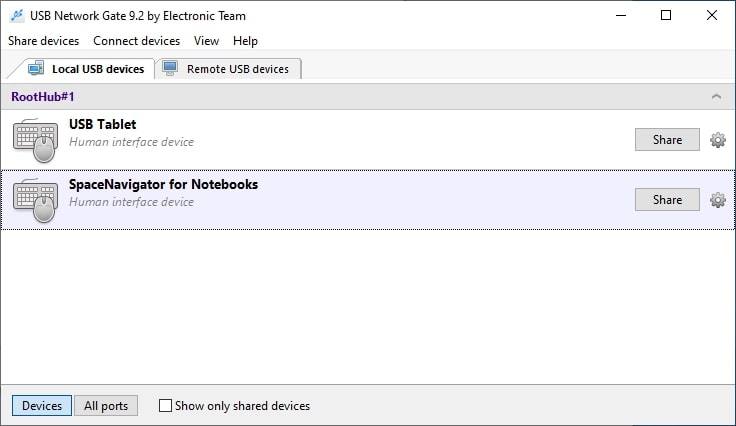
UNG lokal USB-enhet

3. Anslut till ditt fjärranslutna virtuella skrivbord via RDP. 
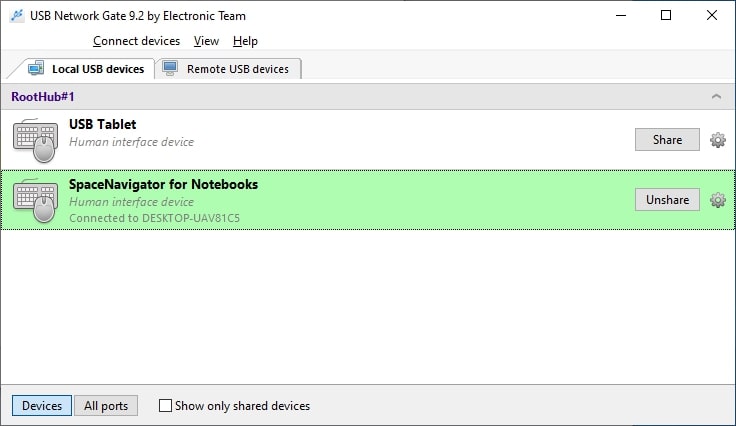
dela 3D-mus USB

4. På den virtuella maskinen startar du appen, öppnar fliken Fjärranslutna USB-enheter, letar upp musen och klickar på Anslut.
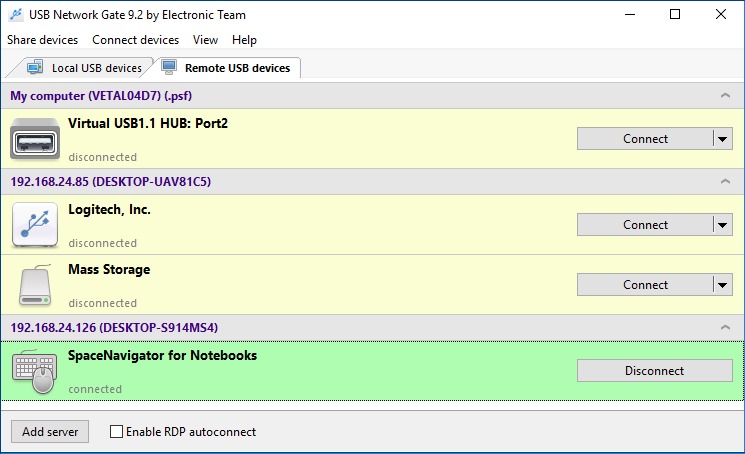
fjärr 3d-mus anslut

5. Det var allt. 3D-mus är nu ansluten till det virtuella fjärrskrivbordet och är redo att användas.

Videoguide

Se vår korta videoguide om hur du gör en 3D-mus tillgänglig för fjärråtkomst i en RDP-session med USB Network Gate.

Jämförelse av två metoder för att omdirigera en 3D-mus över RDP

Funktion / Aspekt USB Network Gate RemoteFX USB-omdirigering
Typ Tredjepartsprogramvara för USB-omdirigering Inbyggd Windows-funktion
Installationskomplexitet Enkel, guidad installation via ett användarvänligt gränssnitt Kräver manuell konfiguration via grupprincipredigeraren
Enhetskompatibilitet Stöder ett brett utbud av USB-enheter, inklusive komplexa sådana som 3D-möss, skrivare och kontroller Begränsat enhetsstöd; vissa avancerade 3D-musfunktioner kanske inte fungerar
Stöd för trådlösa enheter Ja, stöder både trådbundna och trådlösa enheter Nej, trådlösa enheter kan inte omdirigeras
Prestanda & stabilitet Optimerad för fjärråtkomst, stabil även över WAN-anslutningar Grundläggande funktionalitet, kan uppleva fördröjning eller begränsade kontrollalternativ
Stöd för fleranvändarmiljö Inkluderar enhetsisolering – låter dig dölja en 3D-mus från andra användarsessioner Inga alternativ för enhetsisolering
Bäst för Användare som behöver pålitlig, flexibel USB-omdirigering för olika enheter Användare som föredrar ett inbyggt Windows-alternativ för grundläggande 3D-musåtkomst

Sammanfattningsvis:

  • USB Network Gate erbjuder större flexibilitet, bredare enhetsstöd och en smidigare konfigurationsupplevelse — idealiskt för professionella eller fleranvändarmiljöer.
  • RemoteFX USB-omdirigering är en enklare inbyggd lösning som passar för grundläggande användningsfall, men med begränsad funktionalitet och kompatibilitet.