Seri uygulamalar geliştirmek çoğu zaman benzersiz test zorluklarıyla birlikte gelir – özellikle fiziksel donanıma erişim sınırlı olduğunda veya hiç olmadığında. Birçok durumda, bağlı cihazı değiştirmek mümkün değildir; bu da geleneksel test yöntemlerini kullanışsız hale getirir.
Neyse ki esnek ve verimli bir alternatif vardır: sanal seri portlar.
Bu rehberde, sanal COM portlarını kullanarak seri uygulamaların nasıl test edileceğini adım adım ele alacak, yaygın test senaryolarını inceleyecek ve terminal emülatörleri gibi araçlar kullanarak pratik yöntemler göstereceğiz.
Seri Port Öykünmesinin Nasıl Çalıştığı
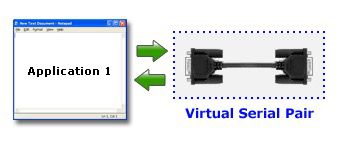
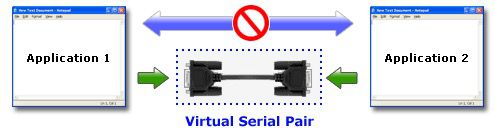
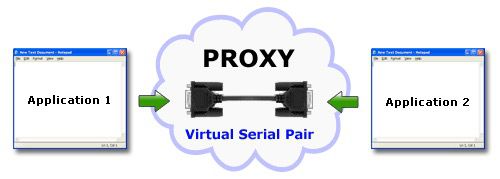
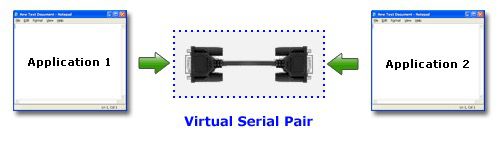
Sanal Seri Port Sürücüsü, fiziksel seri arayüzler gibi tam olarak davranan sanal COM portları oluşturmanıza olanak tanır. Bu portlar, sanal bir null-modem kablosu aracılığıyla bağlanabilir; böylece gerçek donanım söz konusuymuş gibi uygulamalar arasında veri alışverişi yapılmasını sağlar.
Oluşturulduktan sonra sanal portlar:
- Sisteminizde gerçek COM portları gibi görünür
- Çift yönlü iletişimi destekler
- Uygulamaların sorunsuz bir şekilde veri göndermesine ve almasına olanak tanır
Bu kurulum, fiziksel cihazlara ihtiyaç duymadan gerçek dünya iletişim ortamlarını simüle etmeyi mümkün kılar.
Sanal Seri Portları Ayarlama
1. İndir Virtual Serial Port Driver’ı indirip bilgisayarınıza yükleyin.
2. Programı başlatın ve “Pair” penceresini açın. Orada ‘Çift ekle’ seçeneğini göreceksiniz. Artık sanal seri portları açılır listeden seçebilir veya bunları manuel olarak belirtebilirsiniz.
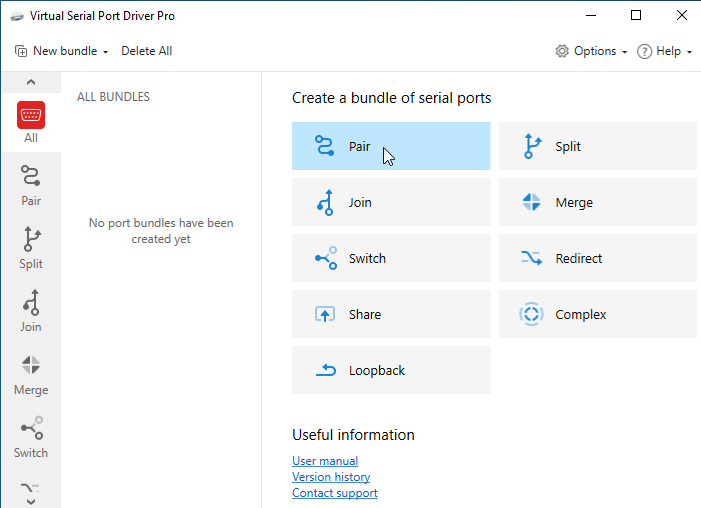
3. Özellikle kullanışlı olan şey, Virtual Serial Port Driver ile oluşturduğunuz portlara (sisteminizde zaten kullanılan port adları hariç) istediğiniz özel adları atayabilmenizdir. Yalnızca, bu COM portlarıyla çalışacak uygulamaların seçtiğiniz port adlarını desteklediğinden emin olun.
4. “Oluştur”a tıklayın ve hepsi bu kadar. Yazılım ile oluşturabileceğiniz sanal COM port çifti sayısı sınırlı değildir.
5 Yaygın Seri Test Senaryosu
Sanal seri portlar son derece çok yönlüdür. Şimdi sanal seri portların kullanımından fayda sağlayabilecek birkaç senaryoya göz atalım.
Senaryo 1: Seri Uygulamaları Test Etme ve Hata Ayıklama
Seri uygulamaları test etmek ve hata ayıklamak, sanal seri arayüzler kullanılarak kolaylaştırılır. Yeni bir yazılım geliştiriyorsanız veya kurulu seri çözümlerle ilgili sorunların izini sürüyorsanız, sanal portlar fiziksel arayüzlere göre size daha fazla esneklik sağlar. Avantajlarından biri, bir çift sanal seri port ile verileri çok iş parçacıklı hale getirebilme yeteneğidir.
Senaryo 2: Ürün Yazılımı Geliştirme ve Sürücü Testi
Seri aygıt sürücüleri üzerinde çalışan donanım yazılımı geliştiricileri veya teknisyenler, test ve hata ayıklama için sanal portları kullanabilir. Bu, ekip üyelerinin fiziksel COM portları olmasa bile seri test için ağa bağlı herhangi bir makineyi kullanmasına olanak tanır.
Senaryo 3: Uzak Cihaz ve Uygulama Erişimi
Sanal seri portlar, fiziksel bir bağlantı kurulamadığında kullanıcıların uzaktan bulunan uygulamalar ve cihazlarla çalışmasına olanak tanır. Uç noktaların yalnızca aynı ağa bağlı olması gerekir.
Senaryo 4: Veri Günlüğe Kaydetme, Önbelleğe Alma ve Çeviri
Sanal COM arayüzleri, ağ veri akışını önbelleğe almak, günlüğe kaydetmek ve çevirmek için tasarlanmış uygulamalar tarafından kullanılabilir. Teknik ekiplerin, cihazlara ve programlara fiziksel bağlantı olmadan seri veri iletimine erişmesine olanak tanırlar.
Senaryo 5: Loopback Testi ve Veri Akışı Doğrulaması
Sanal loopback seri portlar oluşturulabilir ve paketlere eklenebilir. Loopback, belirli bir portun veri aktarımını nasıl işlediğini test etmeye çalışırken çok faydalı olabilir. Bir loopback ile baud hızı gibi hat parametreleri veri iletimini etkilemez. Veri kaybı olmadan bağlantı üzerinden bilginin akıp akmadığını hemen belirleyebileceksiniz.
HyperTerminal ile Seri Bağlantı Noktalarını Test Etme
Seri iletişimi test etmenin basit bir yöntemi, HyperTerminal gibi bir terminal emülatörü kullanmaktır.
Nasıl çalışır:
Yeni bir HyperTerminal örneği başlatmak için Windows Başlat Menüsü > Programlar > Donatılar > İletişim > HyperTerminal yolunu izleyin.
Diyelim ki COM3 ve COM4 adlı bir çift sanal bağlantı noktanız var. HyperTerminal’i nasıl kullanacağınız aşağıda açıklanmıştır:
1. İlk olarak, COM3 portuna bir bağlantı oluşturun.
2. Bundan sonra, Dosya Menüsü’nü açın ve ‘Yeni Bağlantı’yı seçin. Bir ad girin, örn. Test_COM3, simgeyi seçin ve OK’ye basın.
3. Şimdi, açılır listede COM3’ü bulun ve Tamam’a basın. Özelliklerin varsayılan olarak bırakıldığından emin olun ve Tamam’a basın.
4. Sonraki adım diğer porta – COM4’e bir bağlantı oluşturmaktır.
5. Bunu yapmak için Dosya Menüsü > Yeni Bağlantı’yı açın. Bir ad girin, örneğin Test_COM4, simgeyi seçin ve Tamam’a basın. Açılır listeden COM4’ü seçin ve Tamam’a tıklayın. Özellikleri varsayılan olarak bırakın ve ‘Tamam’ düğmesine basın.
Bu andan itibaren, seri portları test etmek için HyperTerminal’i kolayca kullanabilirsiniz. COM3’ün beyaz metin alanına gerekli metni yazmanız yeterlidir; yazılan veriler sanal bir null modem kablosu üzerinden iletilecek ve COM4 ekranında görüntülenecektir.
HyperTerminal, COM portları üzerinden veri aktarımını desteklediği sürece, bu programı loopback testi gerçekleştirmek için kullanabilirsiniz. HyperTerminal’in yerine daha gelişmiş bir çözüme ihtiyaç duyarsanız, HyperTerminal Alternatifi kılavuzu size yardımcı olacaktır.
Gelişmiş Seri Port Terminali ile test etme
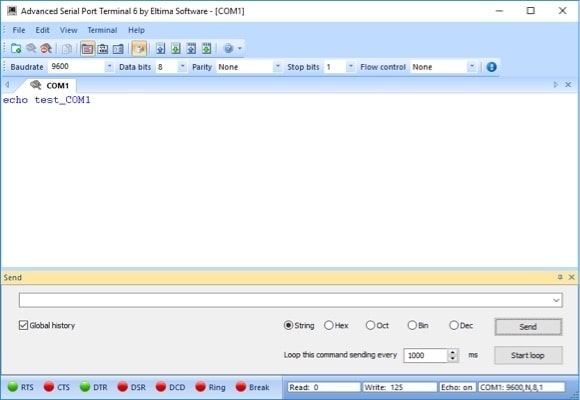
Serial Port Terminal, yüksek kaliteli ücretsiz bir seri terminal emülasyon çözümüdür. Gelişmiş özellikleri, aynı anda birden fazla seri portu izleyebilme ve veri iletimini görüntülemek için kullanılabilen çeşitli formatlar gibi avantajlarla onu rakip ürünlerden ayırır. Electronic Team’deki geliştiriciler aracı tam olarak destekler ve uygulamanın mükemmel sonuçlar sunmaya devam etmesini sağlamak için düzenli güncellemeler sağlar.
İşte Advanced Serial Port Terminal ile hızlıca başlayıp çalışır duruma gelmenizi sağlayacak ayrıntılı bir kılavuz. Şimdilik özelleştirme ayarlarına ilişkin bir tartışmayı geçeceğiz.
1. Program başlatıldıktan sonra, bir seri arayüze yeni bir bağlantı kurmak isteyeceksiniz. “Dosya” >>> “Yeni oturum” menü seçeneğini seçin; bu, “Yeni oturum” iletişim penceresini açacaktır.
2. “Yeni oturum” iletişim penceresi, seri port numarası ile baud hızı, stop bitleri ve parite ayarları gibi bağlantı parametrelerini tanımlayacağınız yerdir. Bunların, uzaktan erişilecek seri portun bağlantı ayarlarıyla aynı olması gerekir.
3. Yeni oluşturulan oturumu başlatmak için “Aç” düğmesine tıklayın.
4. İletişim kurulduktan sonra, seri portun aşağıdaki üç seçenekten biri kullanılarak açılması gerekir.
❒ Uygulamanın ana menüsünden “Dosya”>>> “Portu aç” seçeneğini seçin.
❒ Araç çubuğunda bulunan “Portu aç” düğmesine tıklayın.
❒ “Alt” + “O” klavye kısayolunu kullanın.
5. Uygulamayla kullanmak üzere açabilmek için en az bir boş seri bağlantı noktasına ihtiyacınız vardır. Bu, bağlantı kurulduğunda başka hiçbir programın arayüzü kullanmıyor olması gerektiği anlamına gelir.
6. Bağlantı noktası açıldıktan sonra, bağlantı metin, ikili, sekizlik, onluk veya onaltılık biçimde veri göndermek için kullanılabilir. İkili veya metin dosyaları gönderebilir ve seri arayüzün davranışını izleyebilirsiniz.
Seri Port Testinin Neden Önemli Olduğu
Seri iletişimi test etmek, donanım ve yazılım sistemleri genelinde güvenilirliği sağlamak için hayati önem taşır. Bu amaçla tasarlanmış araçlar şunları yapabilir:
- Tüm port etkinliğini izlemek ve kaydetmek
- Veri iletimini simüle etmek
- İletişim protokollerini analiz etmek
- Performans sorunlarını ve hataları tespit etmek
Örneğin, özel araçlar tüm seri veri alışverişlerini gerçek zamanlı olarak takip edip görüntüleyebilir; bu da geliştiricilerin sorunları daha hızlı tespit etmesine ve performansı optimize etmesine yardımcı olur.