开发串口应用程序通常会遇到独特的测试挑战—尤其是在对物理硬件的访问受限或不可用时。在许多情况下,无法修改已连接的设备,这使得传统测试方法不切实际。
幸运的是,有一种灵活且高效的替代方案:虚拟串口。
在本指南中,我们将介绍如何使用虚拟 COM 端口测试串口应用程序,探讨常见测试场景,并展示使用终端仿真器等工具的实用方法。
串口仿真如何工作
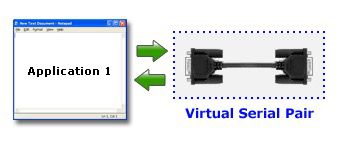
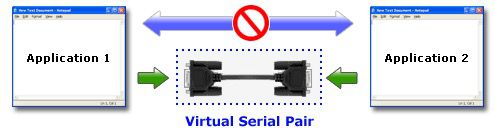
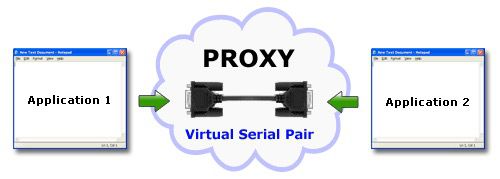
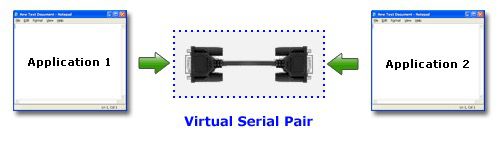
虚拟串口驱动程序 允许您创建虚拟 COM 端口,其行为与物理串行接口完全一致。这些端口可以通过虚拟空调制解调器电缆连接,使应用程序之间能够像涉及真实硬件一样进行数据交换。
创建后,虚拟端口:
- 会像真实的 COM 端口一样显示在你的系统中
- 支持双向通信
- 允许应用程序无缝发送和接收数据
此设置使得无需物理设备即可模拟真实世界的通信环境。
设置虚拟串行端口
1. 下载 虚拟串口驱动程序并将其安装到您的计算机上。
2. 启动程序并打开“配对”窗口。在那里你会看到“添加配对”选项。现在,你可以从下拉列表中选择虚拟串口,或者手动指定它们。
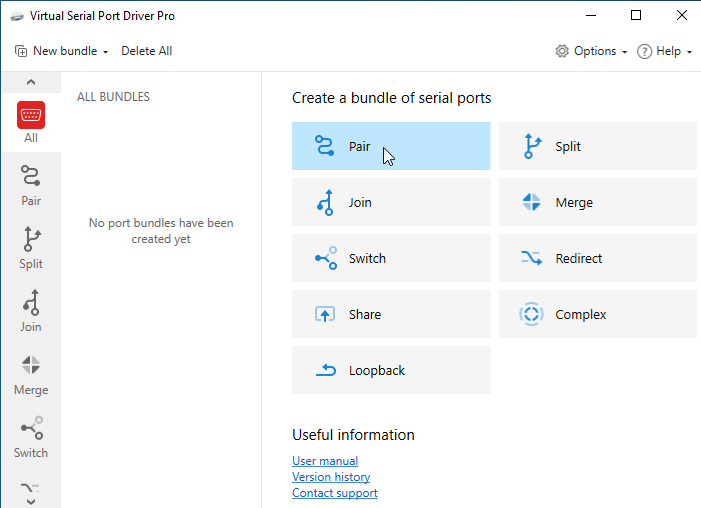
3. 特别方便的是,您可以为使用 Virtual Serial Port Driver 创建的端口分配任何自定义名称(系统中已使用的端口名称除外)只需确保将与这些 COM 端口一起工作的应用程序支持您所选择的端口名称。
4. 点击“创建”就这样。你可以使用该软件创建的虚拟 COM 端口对数量不受限制。
5 个常见的串行测试场景
虚拟串行端口用途极其广泛。现在让我们来看几个可以受益于使用虚拟串行端口的场景。
场景 1:测试和调试串行应用程序
通过使用虚拟串行接口,可以更轻松地测试和调试串行应用程序。如果您正在开发新软件或排查已安装的串行解决方案中的问题,虚拟端口比物理接口提供更大的灵活性。它们的一个优势是能够使用一对虚拟串行端口对数据进行多线程处理。
场景 2:固件开发与驱动程序测试
从事串行设备驱动程序开发的固件开发人员或技术人员可以使用虚拟端口进行测试和调试。这让团队成员即使缺少物理 COM 端口,也能使用任何已连接到网络的机器进行串行测试。
场景 3:远程设备和应用程序访问
虚拟串口允许用户在无法建立物理连接时使用远程位置的应用程序和设备。端点只需连接到同一网络即可。
场景 4:数据记录、缓存和翻译
虚拟 COM 接口可供旨在缓存、记录和转换网络数据流的应用程序使用。它们使技术团队无需与设备和程序进行物理连接即可访问串行数据传输。
场景 5:环回测试与数据流验证
虚拟环回串行端口可以建立并添加到捆绑包中。环回在尝试测试特定端口如何处理数据传输时非常有用。使用环回时,波特率等线路参数不会影响数据传输。你将能够立即确定信息是否在连接中流动且没有数据丢失。
使用 HyperTerminal 测试串行端口
测试串行通信的一种简单方法是使用终端仿真器,例如 HyperTerminal。
如何运作:
要启动一个新的 HyperTerminal 实例,请前往 Windows 开始菜单 > 程序 > 附件 > 通讯 > HyperTerminal。
假设你有一对名为 COM3 和 COM4 的虚拟端口。以下是如何使用 HyperTerminal:
1. 首先,创建与 COM3 端口的连接。
2. 之后,打开“文件”菜单并选择“新建连接”输入一个名称,例如 Test_COM3,选择图标,然后点击“确定”
3. 现在,在下拉列表中找到 COM3 并按“确定”确保属性保持默认值,然后按“确定”
4. 下一步是创建到另一个端口 COM4 的连接。
5. 为此,打开“文件”菜单 > “新建连接”输入一个名称,例如 Test_COM4,选择图标,然后按“确定”从下拉列表中选择 COM4,然后点击“确定”保持属性为默认值并按“确定”按钮。
从此刻开始,你可以轻松使用 HyperTerminal 来测试串口。只需在 COM3 的白色文本区域中输入所需文本,写入的数据将通过虚拟空调制解调器电缆传输,并显示在 COM4 的屏幕上。
只要 HyperTerminal 支持通过 COM 端口进行数据传输,你就可以使用该程序来执行回环测试。如果你觉得需要用更高级的解决方案来替代 HyperTerminal,HyperTerminal 替代方案指南将为你提供帮助。
使用高级串口终端进行测试
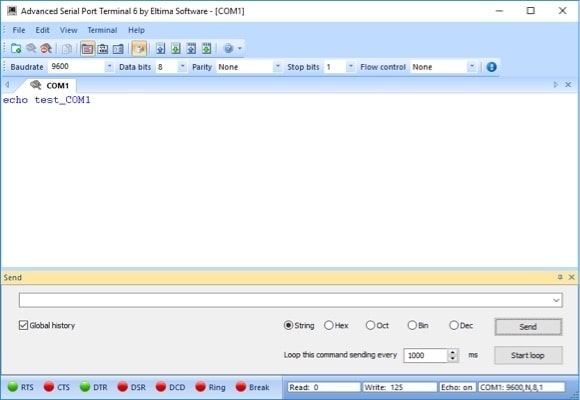
Serial Port Terminal 是一款高质量的免费串口终端仿真解决方案。其先进功能使其在竞争产品中脱颖而出,优势包括能够同时监控多个串口,以及提供多种用于查看数据传输的格式。Electronic Team 的开发人员对该工具提供全面支持,并定期更新,以确保该应用持续提供出色的效果。
以下是一份详细指南,可帮助你快速开始使用 Advanced Serial Port Terminal。我们暂时先不讨论自定义设置。
1. 程序启动后,您需要建立与串行接口的新连接。选择“文件” >>> “新建会话”菜单选项,这将弹出“新建会话”对话窗口。
2. “新建会话”对话窗口用于定义连接参数,例如串口号以及其波特率、停止位和奇偶校验设置。它们需要与将被远程访问的串口的连接设置完全一致。
3. 点击“打开”按钮以启动新创建的会话。
4. 建立通信后,需要使用以下三种方式之一打开串口。
❒ 从应用程序主菜单中选择“文件”>>>“打开端口”
❒ 点击位于工具栏上的“打开端口”按钮。
❒ 使用“Alt”+“O”键盘快捷键。
5. 你需要至少一个未被占用的串行端口,才能打开它供应用程序使用。这意味着在建立连接时,不能有其他程序正在使用该接口。
6. 一旦端口打开,连接即可用于以文本、二进制、八进制、十进制或十六进制格式发送数据。你可以发送二进制或文本文件,并监视串行接口的行为。
为什么串口测试很重要
测试串行通信对于确保硬件和软件系统之间的可靠性至关重要。为此目的设计的工具可以:
- 监控并记录所有端口活动
- 模拟数据传输
- 分析通信协议
- 检测性能问题和错误
例如,专业工具可以实时跟踪并显示所有串行数据交换,帮助开发人员更快地识别问题并优化性能。